
Liste sa znakovima za nabrajanje ili numerisane liste možete da koristite kako biste lakše organizovali tekst ili prikazali sekvencijalni proces u PowerPoint prezentaciji.
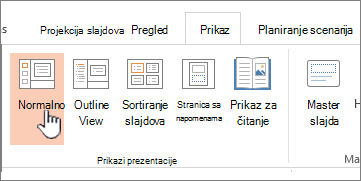
Na kartici Prikaz, u grupi Prikazi prezentacije izaberite opciju Normalno.
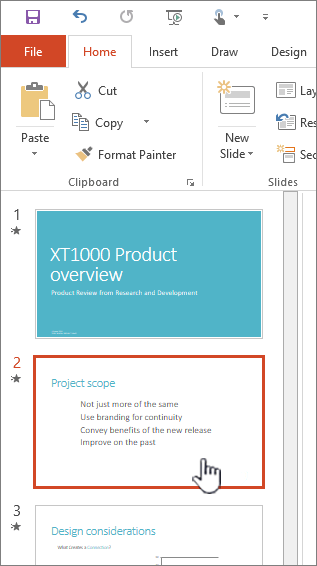
Na levoj strani prozora programa PowerPoint, kliknite na sličicu slajda na koji želite da dodate tekst sa znakovima za nabrajanje ili numerisani tekst.
Na slajdu izaberite redove teksta u čuvaru mesta za tekst ili tabeli u koje želite da dodate znakove za nabrajanje ili numerisanje.
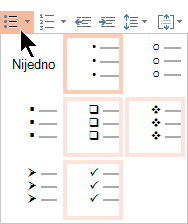
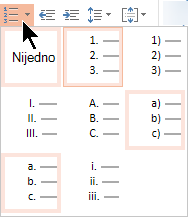
Na kartici Početak, u grupi "Pasus" izaberite stavku "Znakovi za
 " ili
" ili  za numerisanje".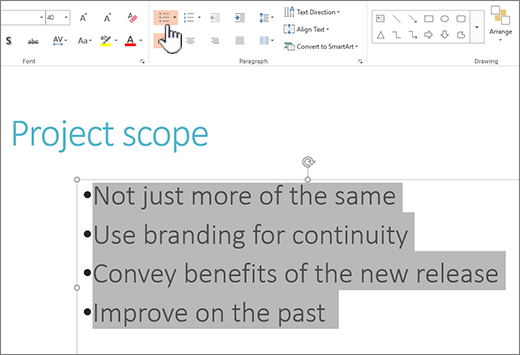
Napomena
- Da biste promenili sve redove teksta, izaberite okvir tekstualnog objekta, a zatim primenite znak za nabrajanje ili numerisanje.
- Da biste povećali ili smanjili uvlačenje i promenili razmak između znaka za nabrajanje ili broja i teksta, pogledajte članak Kako da povećam ili smanjim razmak između znaka za nabrajanje ili broja i teksta u redu? u ovom članku.
Promena boje i stila znakova za nabrajanje i uvid u ograničenja
Možete da promenite boju, stil ili veličinu znakova za nabrajanje ili brojeva u PowerPoint prezentaciji i možete da promenite broj kojim ćete započeti nabrajanje.
Da biste promenili jedan znak za nabrajanje ili broj, postavite kursor na početak reda koji želite da promenite. Da biste promenili više znakova za nabrajanje ili brojeva, izaberite tekst u okviru svih znakova za nabrajanje ili brojeva koje želite da promenite.
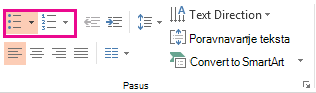
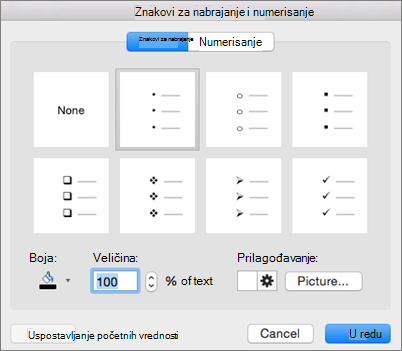
Na kartici Početak kliknite na strelicu pored dugmeta "Znakovi za nabrajanje " ili " Numerisanje ", a zatim izaberite stavku "Znakovi za nabrajanje i numerisanje".
Savet
Da biste brzo promenili stil sa znakovima za nabrajanje ili stil numerisane liste, samo kliknite na željeni stil na listi koja se pojavljuje kada kliknete na strelicu pored stavke "Znakovi za nabrajanje " ili "Numerisanje".
U polju " Znakovi za nabrajanje i numerisanje ", na kartici "Sa znakovima za nabrajanje " ili na kartici "Numerisano" (u zavisnosti od vrste liste sa kojom radite), izaberite izmene stila koje želite da izvršite, na primer:
- Stil znaka za nabrajanje ili broja
- Boja
- Veličina (da biste promenili veličinu znaka za nabrajanje ili broja tako da bude određene veličine u odnosu na tekst, izaberite stavku "Veličina" i unesite procenat)
- Početni broj (na kartici "Numerisano " unesite željeni broj u polje " Počni od ")
- Slike (da biste koristili sliku kao znak za nabrajanje, na kartici " Sa znakovima za nabrajanje" izaberite stavku " Slika" i pomerite se da biste pronašli sliku)
- Simboli (da biste privremeno dodali znak sa liste simbola na karticu "Sa znakovima za nabrajanje", na kartici " Sa znakovima za nabrajanje" kliknite na dugme "Prilagodi", kliknite na simbol, a zatim kliknite na dugme " U redu". Možete da primenite simbol na slajdove sa lista stilova)
- SmartArt grafika (da biste postojeću listu sa znakovima za nabrajanje ili numerisanu listu konvertovali u SmartArt grafiku, kliknite na dugme "Početak>"Konvertuj u SmartArt grafiku)
Savet
- Da biste promenili oblikovanje samo jednog ili nekih stilova znakova za nabrajanje ili brojeva na listi, kao što je boja ili veličina, postavite kursor na početak reda koji želite da promenite pre nego što otvorite okvir " Znakovi za nabrajanje i numerisanje ". Promene će se primeniti samo na izabrane redove.
- Da biste prilagodili poravnanje stavki liste, pogledajte članak Kako da povećam ili smanjim razmak između znaka za nabrajanje ili broja i teksta u liniji? u ovom članku.
Primena prilagođenih stilova na više slajdova
Najbolji način da primenite prilagođene stilove liste na sve slajdove u prezentaciji je da izmenite master slajda. Svako prilagođavanje liste koje napravite na masteru slajda biće sačuvano i primenjeno na sve slajdove. Takođe možete da uredite ili da kreirate neke rasporede na slajdu koji uključuju prilagođene stilove liste i dodajte ove rasporede u prezentaciju uvek kada želite da koristite stilove liste.
Ograničenja liste u programu PowerPoint
Postoji nekoliko stvari koje ne možete da uradite sa listama u programu PowerPoint koje možete da uradite u drugim Microsoft 365 programima, kao što je Word. Na primer, PowerPoint ne podržava:
- Decimalne numerisane liste (1.1, 1.2 i tako dalje).
- Definisanje novih formata brojeva (morate da odaberete iz podrazumevanog skupa stilova ponuđenih na kartici " Numerisano " u okviru "Znakovi za nabrajanje i numerisanje ").
- Primenu podebljanja, kurziva ili podvlačenja oblikovanja na znakove za nabrajanje ili brojeve (oblikovanje će biti primenjeno na ceo izabrani red ili listu).
- Ugnežđene liste (možete da pritisnete taster Tab ili kliknete na dugme "Povećaj nivo liste"
 " da biste napravili isti efekat, ali PowerPoint ne postavlja automatski novi uvučeni stil znaka za nabrajanje ili broja).
Najčešća pitanja
Izaberite naslov ispod da biste ga otvorili i pogledajte detaljna uputstva.
Zašto vidim samo jedan znak za nabrajanje, bez obzira na to koliko redova dodam?
Uverite se da znakove za nabrajanje ili brojeve stavljate u okvir za tekst , a ne u polje za naslov . Svaki put kada pritisnete taster Enter u okviru za tekst , dobijate broj ili znak za nabrajanje. Ako pritisnete kombinaciju tastera Ctrl + Enter, dobićete dodatne redove bez znakova za nabrajanje (dobro za detalje ili napomene u redu sa znakovima za nabrajanje ili numerisanom redu).
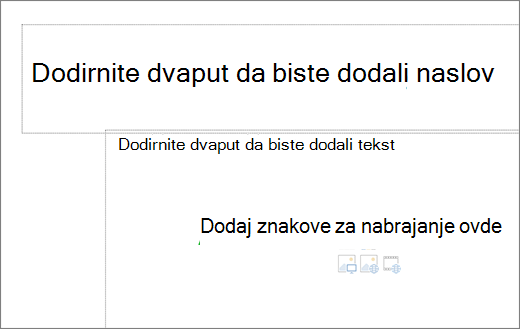 Očekuje se da tekst u polju "Naslov" bude naslov ili naslov u jednom redu. Možete da koristite brojeve ili znakove za nabrajanje, ali on tretira sve redove teksta kao jedan red, čime se dobija jedan znak za nabrajanje ili broj.
Kako da zaustavim kreiranje znakova za nabrajanje svaki put kada dodam liniju?
Da biste prestali da kreirate znakove za nabrajanje ili brojeva i vratili se na tekst, kliknite na ili "Numerisanje" da biste ga isključili.
Takođe možete da pritisnete taster Enter, a zatim taster Backspace da biste izbrisali znak za nabrajanje ili broj. Zatim možete početi da dodajete tekst ili pritisnuti taster Enter da biste dodali još praznih redova.
Kako da uradim nabrajanje sa više nivoa?
Da biste kreirali uvučenu (podređenu) listu u okviru liste, postavite kursor na početak reda koji želite da uvučete, a zatim na kartici Početak , u grupi Pasus , izaberite stavku " Povećaj nivo liste ".
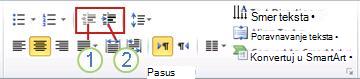
1. Smanjivanje nivoa liste (uvlačenje)
2. Povećanje nivoa liste (uvlačenje)
Da biste vratili tekst na manje uvučeni nivo na listi, postavite kursor na početak reda, a zatim na kartici Početak , u grupi "Pasus " izaberite stavku " Smanji nivo liste".
Kako da povećam ili smanjim razmak između znaka za nabrajanje ili broja i teksta u redu?
Da biste povećali ili smanjili razmak između znaka za nabrajanje ili broja i teksta u redu, postavite kursor na početak reda teksta. Da biste prikazali lenjir, na kartici Prikaz , u grupi "Prikaži " potvrdite izbor u polju za potvrdu " Lenjir ". Na lenjiru kliknite na prvi red bez uvlačenja (kao što je prikazano na dijagramu ispod) i prevucite da biste promenili razmak između znaka za nabrajanje ili broja i odgovarajućeg teksta.
Postoje tri različita označivača koji se pojavljuju na lenjiru kako bi ukazali na uvlačenje definisano za okvir za tekst.
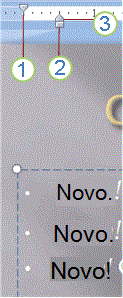
1. Uvlačenje prvog reda – ukazuje na poziciju stvarnog znaka znaka za nabrajanje ili broja. Ako pasus nije sa znakovima za nabrajanje, to ukazuje na poziciju prvog reda teksta.
2. levo uvlačenje – podešava označivače prvog reda i izvučenih uvlačenja i održava njihov relativni razmak.
3. Prvi red bez uvlačenja – Ukazuje na poziciju stvarnih redova teksta. Ako pasus nije sa znakovima za nabrajanje, to ukazuje na poziciju drugog reda (i narednih redova) teksta.
Kako da promenim podrazumevane znakove za nabrajanje u neki drugi simbol?
Da biste promenili podrazumevane znakove za nabrajanje u programu PowerPoint na Windows računaru, pratite ove korake.
Na kartici Prikaz izaberite stavku Master slajda.
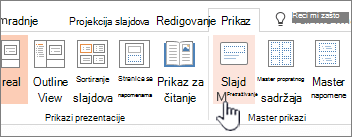
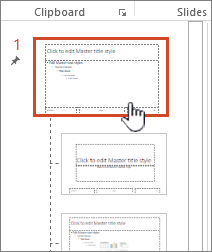
Izaberite master slajda (prvi, veći slajd na tabli sa sličicama).
Izaberite karticu Početak.
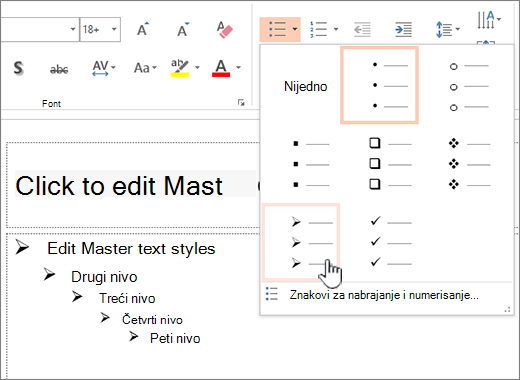
Izaberite jedan ili više redova sa znakovima za nabrajanje u uzorcima.
Kliknite na strelicu nadole na dugmetu "Znak za nabrajanje" i odaberite stil koji želite za podrazumevanu vrednost.
Ponovite to isto ako imate različite znakove za nabrajanje za različite redove.
Kada završite sa ažuriranjem stilova znakova za nabrajanje, izaberite karticu "Master slajda ", a zatim kliknite na dugme "Zatvori prikaz mastera".
Kada umetnete slajd ili okvir za tekst za znakove za nabrajanje, to će odraziti nove podrazumevane vrednosti znakova za nabrajanje.
Više informacija o radu sa masterima potražite u članku " Promena mastera slajda".




Takođe pogledajte
Učinite da se reči pojavljuju jedan po jedan red u programu PowerPoint