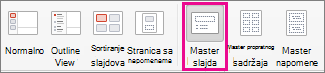
Koristite master slajda da biste dodali doslednost bojama, fontovima, naslovima, logotipima i drugim stilovima, kao i da biste objedinili oblik prezentacije.
Možete da promenite boje, fontove ili efekte mastera slajda. Možete da premestite, sakrijete ili prikažete čuvare mesta. Takođe možete da promenite položaj stranice iz uspravnog u položeni ili obrnuto.
Pravljenje i prilagođavanje mastera slajda
Na kartici Prikaz izaberite stavku Master slajda.
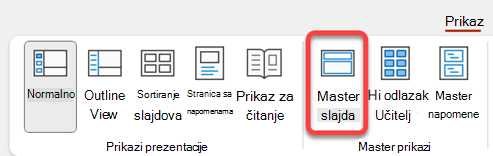
Kada otvorite prikaz mastera slajda , master slajda se prikazuje u oknu sa sličicama sa podrazumevanim, povezanim rasporedima ispod njega. Ako želite da dodate još jedan master slajda, uradite sledeće:
U oknu sa sličicama slajdova kliknite na lokaciju na kojoj želite da se pojavi novi master slajda.
Na kartici "Master slajda " izaberite stavku "Umetni master slajda".
Napomena
U oknu sa sličicama slajdova, master slajda je veća slika slajda na vrhu, a povezani rasporedi su postavljeni ispod mastera slajda.
Uradite nešto od sledećeg:
Da biste kreirali prilagođene rasporede ili izmenili postojeće rasporede, pogledajte članak "Primena rasporeda na slajdu".
Da biste uklonili ugrađene rasporede na slajdu koji prate podrazumevani master slajda, u oknu sa sličicama slajdova kliknite na svaki raspored na slajdu koji želite da izbrišete, a zatim na kartici "Master slajda " kliknite na dugme "Izbriši".
Da biste primenili dizajn, fontove, efekte i pozadine zasnovane na temi, pogledajte članak " Kreiranje sopstvene teme u programu PowerPoint".
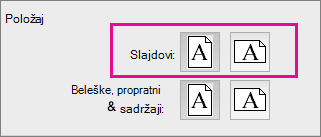
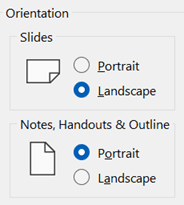
Da biste podesili položaj stranice za sve slajdove u prezentaciji, na kartici "Master slajda" izaberite stavku "Veličina slajda>"Prilagođena veličina slajda. U okviru "Položaj" izaberite željeni položaj.
Da biste kontrolisali da li su podnožja (broj slajda, datum i čuvari mesta teksta podnožja) vidljiva na određenom tipu slajda: U oknu sa sličicama izaberite raspored na slajdu, a zatim na kartici "Master slajda" potvrdite ili obrišite stavku "Podnožja". Da biste dodelili određeni tekst bilo kom podnožju, na traci izaberite stavku " Umetni> zaglavlja", a zatim izaberite željene opcije. Više detalja potražite u članku "Umetanje ili promena brojeva slajdova, datuma ili podnožja" za slajdove na ekranu u programu PowerPoint .
Kada unesete promene, na kartici "Master slajda " izaberite stavku "Zatvori prikaz mastera".
Ako želite ovo da sačuvate kao predložak za ponovno korišćenje, izaberite stavku "Sačuvaj kao>" (ili "Sačuvaj kopiju"), promenite tip datoteke u predložak, unesite ime datoteke i kliknite na dugme "Sačuvaj".
Takođe pogledajte
Dodavanje boje i dizajna na slajdove pomoću Tema
Dodavanje, uređivanje ili uklanjanje čuvara mesta na rasporedu na slajdu
Promena poravnanja teksta, uvlačenja i razmaka u programu PowerPoint