
Kada želite da primenite predložak, bilo na novu ili postojeću prezentaciju, počnite ispočetka sa praznom prezentacijom.
Ako vam je potrebna pomoć da znate gde da stavite datoteku predloška da biste mogli da je primenite kao što je ovde opisano, pogledajte članak Gde datoteke predložaka pripadaju ispod.
Izbor predloška
- Izaberite stavku"Novadatoteka>".
- U okviru " Novo" možete da odete na lični predložak ili predložak radne grupe, potražite predložak ili odaberete istaknuti predložak ili temu iz galerije.
Da biste otišli na lični predložak ili predložak radne grupe, izaberite karticu pored stavke "Istaknuto", koja može da se zove "Lično", "Deljeno" ili "Prilagođeno " (u zavisnosti od okolnosti), a zatim otvorite fasciklu koja sadrži predložak koji želite.
Ako nemate dve kartice za izbor u okviru polja za pretragu, to možete da promenite. Pogledajte gde datoteke predložaka pripadaju ispod. - Izaberite predložak da biste videli njegov pregled, a zatim izaberite stavku "Kreiraj".
Predložak se primenjuje na praznu prezentaciju. - Ako nemate postojeće slajdove za uvoz, jednostavno počnite da pravite slajdove u novoj datoteci.
Ako imate postojeće slajdove na koje želite da primenite predložak, pogledajte sledeći odeljak.
Primena predloška na postojeće slajdove, ako postoje
Ako imate postojeće slajdove, uvezite ih u novu datoteku koju ste kreirali iznad:
Otvorite datoteku koja sadrži postojeće slajdove.
Izaberite okno sa sličicama, a zatim izaberite željene slajdove:
Da biste izabrali ovu opciju Uradite sledeće Svi slajdovi Pritisnite kombinaciju tastera Ctrl+A Podskup slajdova Pritisnite i držite taster Ctrl dok birate pojedinačne slajdove koje želite da izaberete Kopiranje izabranih slajdova (Ctrl+C).
Prebacite se na novu datoteku, kliknite desnim tasterom miša na okno sa sličicama i u okviru "Opcije lepljenja " izaberite stavku "Koristi odredišnu temu":
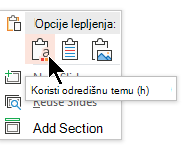
Svi kopirani slajdovi se umeću u novu prezentaciju.
Gde datoteke predložaka pripadaju
Da biste mogli lako da se koristite, uskladištite lični predložak koji ste kreirali ili predložak radne grupe za svoju organizaciju na standardnoj lokaciji fascikle koju poznaje Microsoft 365.
Na taj način predložak postaje dostupan iz stavke"Novadatoteka>" u programu PowerPoint sa kartice pored kartice "Istaknuto".
Lični predlošci: prikazivanje ili promena podrazumevane lokacije
- U programu PowerPoint idite na "Opcije datoteke>>""Sačuvaj".
- U okviru "Čuvanje prezentacija" pogledajte okvir pod imenom "Podrazumevana lokacija ličnih predložaka".
U ovom okviru možda već postoji lokacija fascikle, a možda i ne mora. Ako je navedena fascikla, preporučujemo da nastavite da je koristite. Postavite lični predložak u ovu fasciklu.
Ako u tom polju nije navedena nijedna fascikla, preporučujemo da koristite Istraživač datoteka da biste napravili sledeću podrazumevanu fasciklu ličnih predložaka:
C:\Korisnici\VašeKorisničkoIme\Dokumenti\Prilagođeni Office predlošci
YourUserName nije doslovno ime fascikle. Koristite gorenavedeno ime putanje fascikle u polju za lokaciju podrazumevanih ličnih predložaka , ali zamenite svojuKorisničko ime sa bilo kojim vašim korisničkim imenom na ovom računaru.
Predlošci radnih grupa: pogledajte ili promenite podrazumevanu lokaciju
Organizacije često imaju standardnu mrežu ili lokaciju u oblaku gde su uskladišteni predlošci kako bi svi mogli da im pristupe. Microsoft 365 ih naziva predlošci radne grupe.
U nekim slučajevima lokacija nije navedena za predloške radne grupe. Nastavite sa sledećim koracima za utvrđivanje podrazumevane lokacije.
Otvorite bilo koju .docx datoteku u Word.
Izaberitestavku "Opcije datoteke>>",napredne>lokacije datoteka.
(Pomerite se nadole ka dnu do odeljka " Opšte " da biste pronašli dugme "Lokacije datoteka ".)U dijalogu " Lokacije datoteka " obratite pažnju na lokaciju navedenu za predloške radne grupe.
- Ako je ime lokacije odsečeno, izaberite ga i izaberite stavku "izmeni " da biste otvorili dijalog koji će prikazati punu lokaciju.
- U nekim slučajevima lokacija nije navedena za predloške radne grupe. Nastavite sa sledećim koracima za utvrđivanje podrazumevane lokacije.
Da biste promenili podrazumevanu lokaciju, izaberite je, a zatim izaberite stavku "Izmeni".
U dijalogu koji se otvara idite na fasciklu koju želite da navedete kao podrazumevanu, a zatim izaberite dugme "U redu".
U slučaju predložaka radnih grupa za veliku organizaciju, oni se obično skladište na mrežnoj lokaciji kojoj svi korisnici imaju pristup. Na primer, konsultantsko preduzeće Contoso može da ima server pod imenom "Contoso" sa ovakvom strukturom fascikli za predloške: \\Contoso\Files\OfficeTemplates.

Zašto je najbolje početi ispočetka kada primenjujete predložak
Čak i ako imate postojeće slajdove, preporučujemo da primenite predložak na njih tako što ćete početi ispočetka sa predloškom, a zatim uvesti postojeće slajdove u novi, novi predložak. Ovim procesom se obezbeđuje da sve u prezentaciji (naročito stvari koje još niste kreirali) usvaja izgled i oblikovanje propisane predloškom.
Takođe pogledajte
Kreiranje i čuvanje PowerPoint predloška