
Da biste napravili prilagođenu temu, počnite sa ugrađenom Microsoft 365 temom i izmenite je tako što ćete promeniti bilo koju boju, font ili efekat:
- Promenite postavke boje, fonta i efekta teme.
- Sačuvajte postavke kao novu temu u galeriji tema.
Ovi koraci su opisani u daljem tekstu.
Prilagođavanje elemenata teme
Uredite temu da biste izmenili boje, fontove ili efekte.
Izaberite naslov ispod da biste ga otvorili i pogledajte detaljna uputstva.
Promena boja teme
Boje teme sadrže četiri boje teksta i pozadine, šest boja za naglašavanje i dve boje za hiperveze. U okviru Uzorak možete da vidite kako stilovi i boje fonta teksta izgledaju pre nego što izaberete kombinaciju boja.
Na kartici Dizajn, u grupi Varijante kliknite na strelicu nadole koja otvara galeriju varijanti boja:
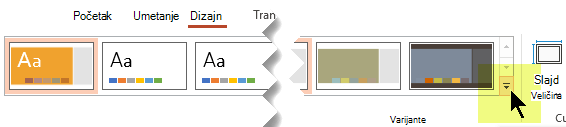
Izaberite stavku Boje, a zatim stavku Prilagođavanje boja.
Otvara se dijalog Pravljenje nove teme boja.U dijalogu " Pravljenje nove teme boja ", u okviru " Boje teme" uradite nešto od sledećeg:
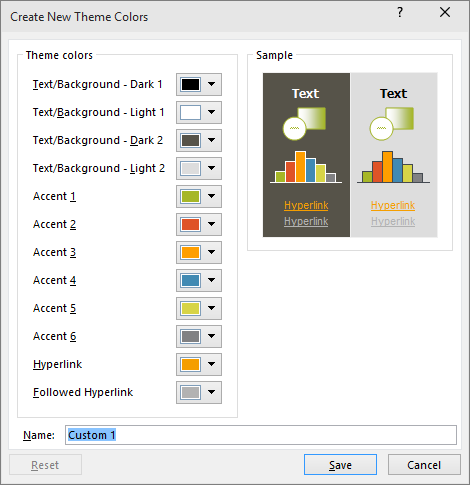
Kliknite na dugme pored imena elementa boje teme (na primer, Akcenat 1 ili Hiperveza) koji želite da promenite, a zatim odaberite boju u okviru Boje teme.
– ili –
Kliknite na dugme Još boja i uradite nešto od sledećeg:- Na kartici Standardno izaberite boju.
- Na kartici Prilagođeno unesite broj formule boje za željenu boju.
Ponovite za sve elemente boje teme koje želite da promenite.
U okviru Ime otkucajte odgovarajuće ime za nove kombinacije boja teme, a zatim izaberite stavku Sačuvaj.
Savet
Ako sve elemente boje teme želite da vratite na originalne boje teme, izaberite stavku Uspostavi početne vrednosti pre nego što izaberete stavku Sačuvaj.
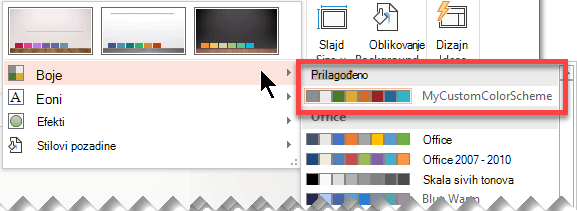
Kada definišete prilagođenu šemu boja, ona je dostupna u padajućem meniju Boje:
Promena fontova teme
Promena fontova teme ažurira sav tekst naslova i znakova za nabrajanje u prezentaciji.
- Na kartici Prikaz izaberite stavku Master slajda. Zatim na kartici "Master slajda" izaberite
 "Dugme 'Fontovi'", a zatim stavku "Prilagodi fontove".
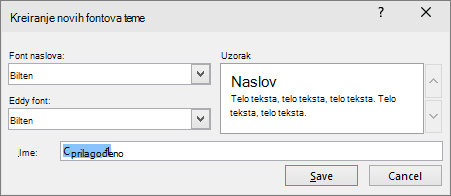
- U dijalogu Kreiranje nove teme fontova, u okviru Font naslova i Font tela izaberite fontove koje želite da koristite.
- U okviru Ime otkucajte odgovarajuće ime za nove fontove teme i kliknite na dugme Sačuvaj.
Izbor skupa efekata teme
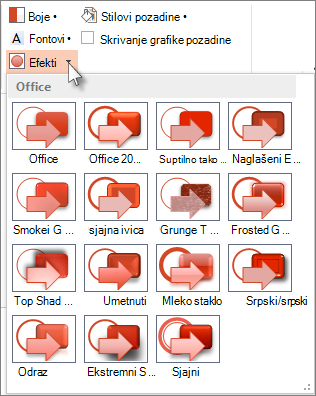
Efekti teme uključuju senke, odraze, linije, popune itd. Iako ne možete da kreirate sopstveni skup efekata teme, možete odabrati efekat teme koji želite da koristite u sopstvenoj temi dokumenta ili prezentacije.
- Na kartici Prikaz izaberite Master slajda . Zatim na kartici "Master slajda" izaberite stavku "Efekti"
 .
. - Izaberite skup efekata koji želite da koristite.
Čuvanje teme
Trebalo bi da sačuvate promene koje napravite u bojama, fontovima i efektima kao temu (.thmx datoteka). Na taj način ćete moći da primenite ovu novu temu na druge dokumente ili prezentacije.
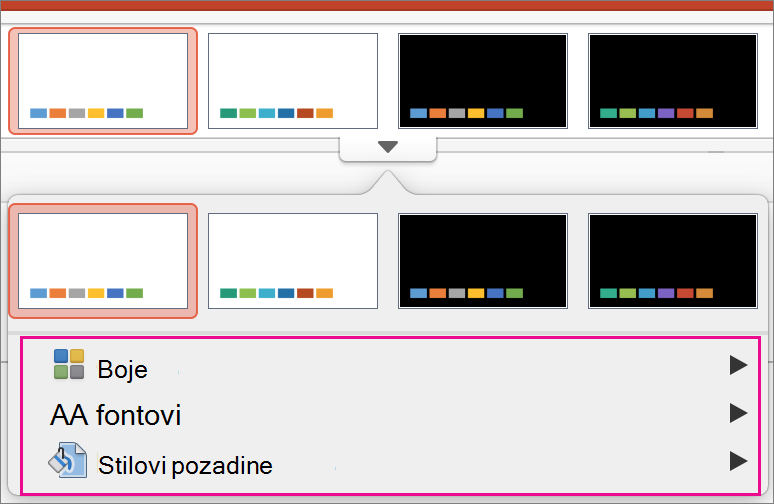
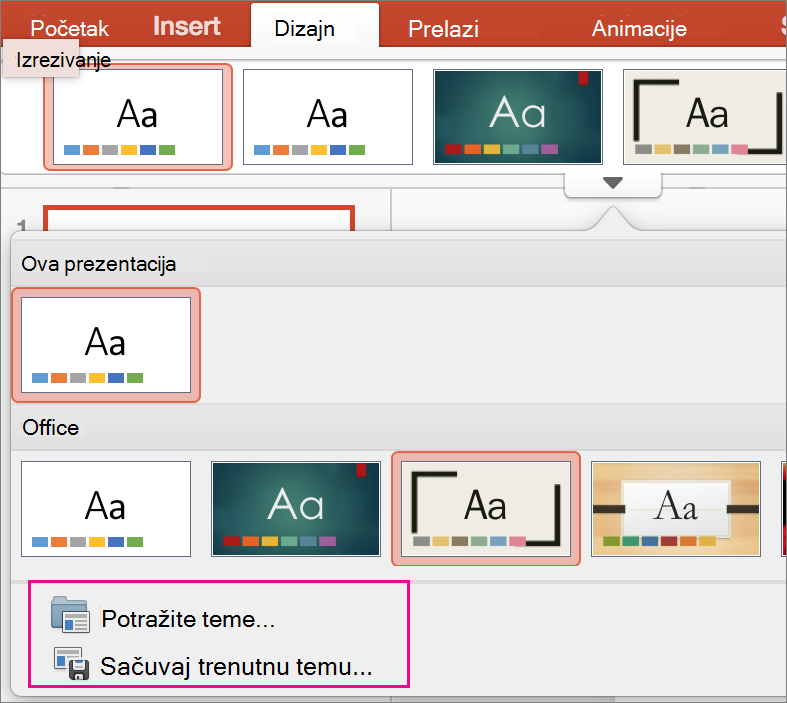
Na kartici Prikaz izaberite stavku Master slajda. Zatim na kartici Master slajda izaberite stavku Teme.
Izaberite stavku Sačuvaj trenutnu temu.
U okviru Ime datoteke otkucajte odgovarajuće ime za temu i kliknite na dugme Sačuvaj.
Napomena
Korigovana tema se čuva kao .thmx datoteka u fascikli "Teme dokumenta" na lokalnoj disk jedinici i automatski se dodaje na listu prilagođenih tema na veb lokaciji

Pregled tema
Tema je šema dizajna boja, fontova i pozadine koje možete primeniti na slajdove.
Teme vam daje prezentaciju harmoničnog izgleda uz minimalan napor. Tekst i grafika automatski preuzimaju veličinu, boje i položaj definisane temom, što podrazumeva manje ručnog posla kada kreirate pojedinačne slajdove.
Pošto kreirate temu, ona se nalazi na kartici Dizajn u galeriji Teme. Da biste isprobali temu, postavite pokazivač miša iznad sličice u galeriji Teme i obratite pažnju kako se menja izgled slajda.
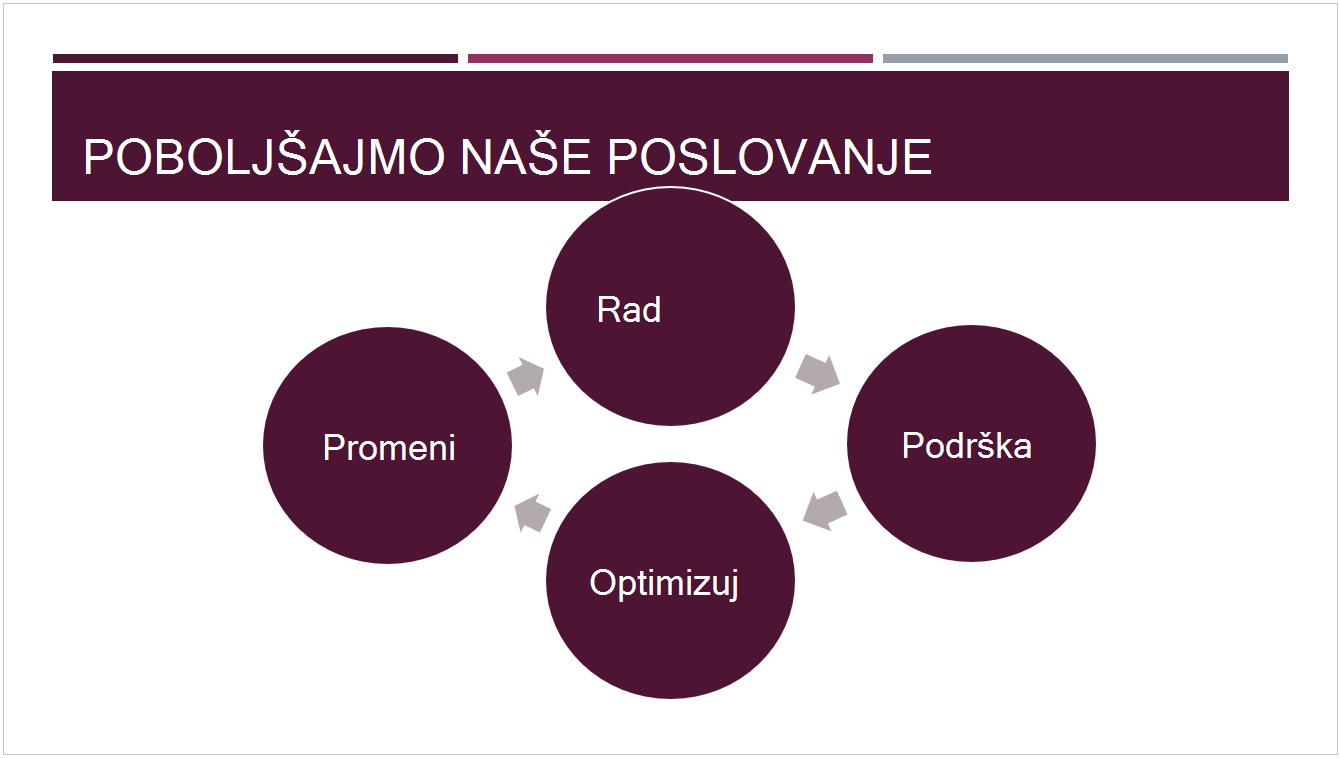
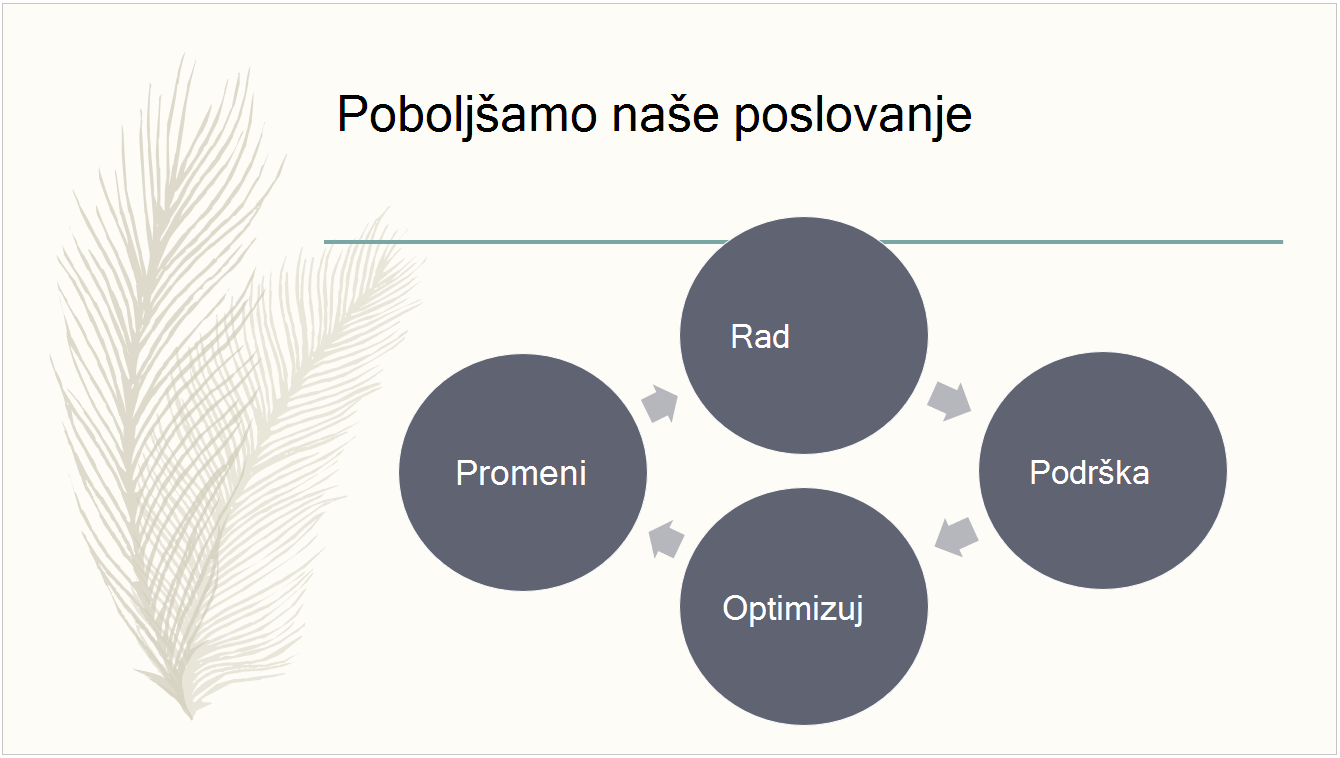
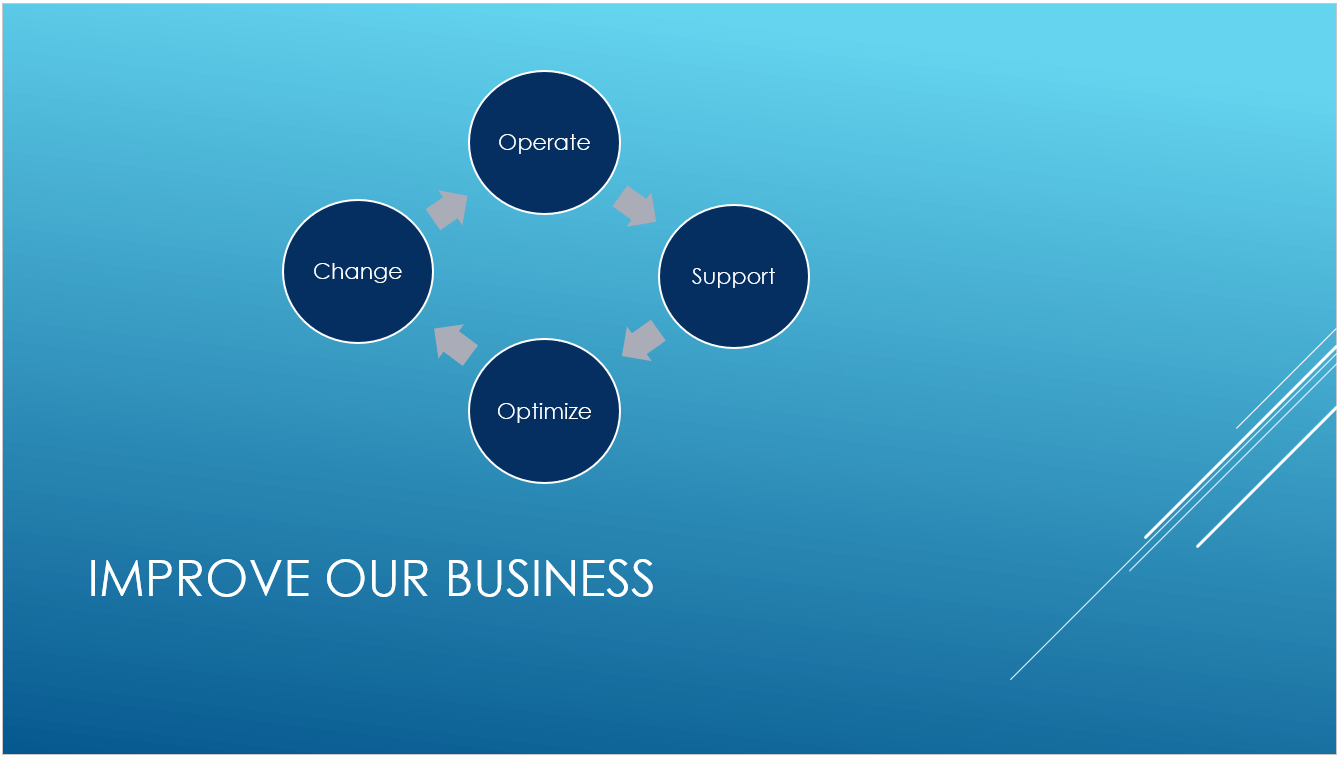
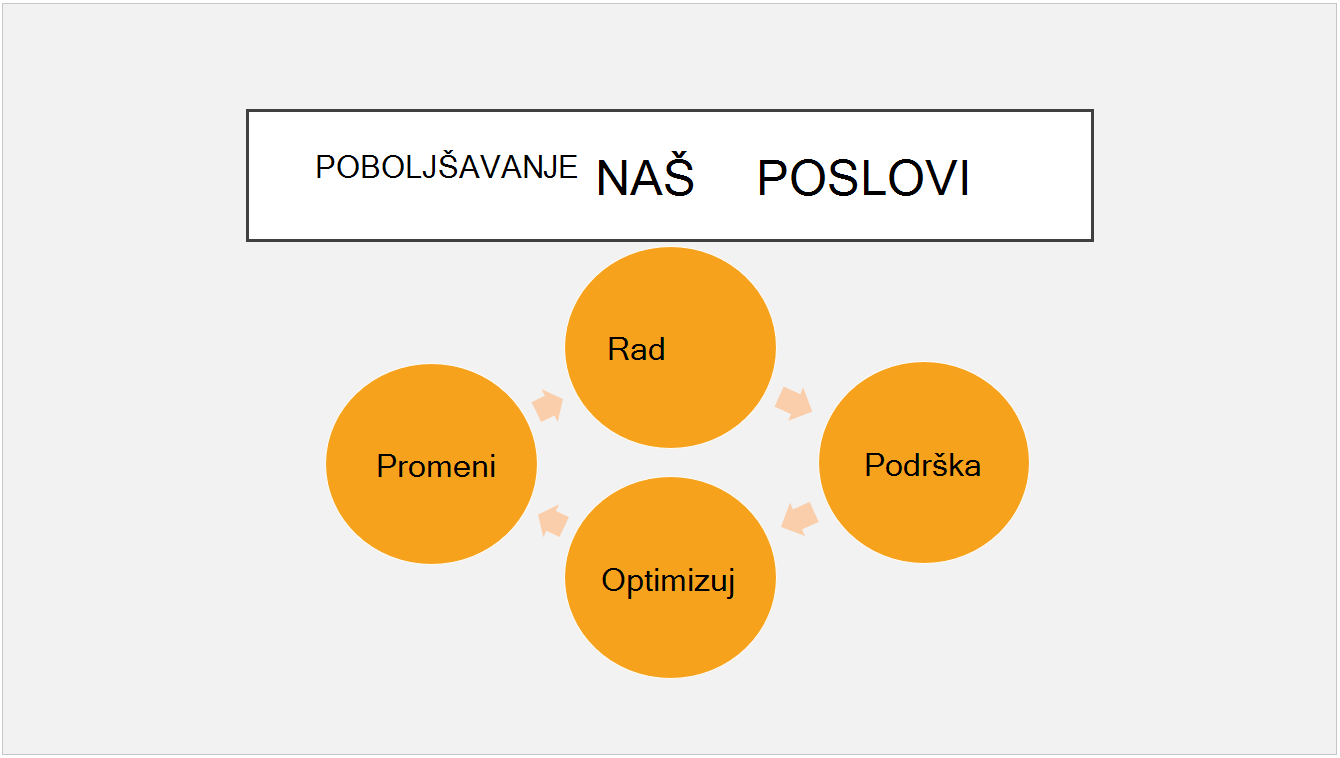
Ovo su četiri različite teme primenjene na isti slajd:
Takođe pogledajte
Razumevanje razlike između PowerPoint predložaka i tema
Uklanjanje ili promena trenutne teme
Oblikovanje boje pozadine slajdova
Preuzimanje unapred dizajniranih tema sa lokacije create.microsoft.com