U programu PowerPoint pozadinu slajda možete da promenite u sliku ili boju.
Možete da dodate neprozirnu boju, šaru ili sliku kao pozadinu slajda ili cele prezentacije.
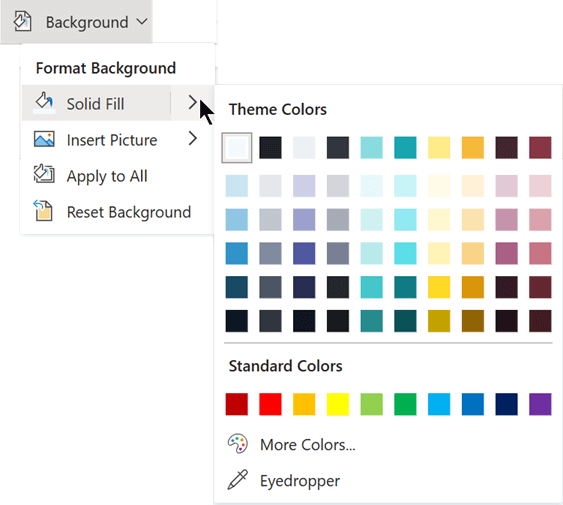
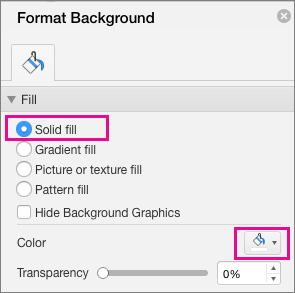
Oblikovanje pozadine slajda pomoću boje
- Na traci izaberite karticu " Dizajn ".
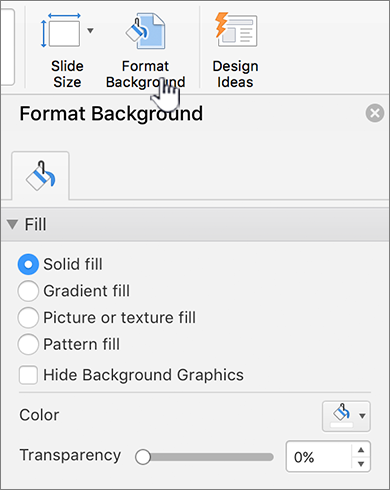
- Na krajnjoj desnoj strani izaberite stavku "Oblikuj pozadinu".
Okno "Oblikovanje pozadine" se otvara sa desne strane prozora. - U okviru "Popuna" izaberite stavku "Puna popuna", "Popuna prelivom boja" ili "Šara popune".
- Izaberite boju i druge prateće opcije, po potrebi.
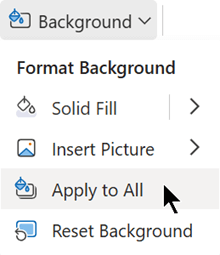
- Izbori koje napravite podrazumevano se primenjuju na trenutni slajd. Ako želite da se one primene na sve slajdove u datoteci, na dnu okna izaberite stavku "Primeni na sve".
Oblikovanje pozadine slajda pomoću fotografije
- Na traci izaberite karticu " Dizajn ".
- Na krajnjoj desnoj strani izaberite stavku "Oblikuj pozadinu".
Okno "Oblikovanje pozadine" se otvara sa desne strane prozora. - U okviru "Popuna" izaberite stavku "Popuna slikom ili teksturom".
- U okviru "Izvor slike" izaberite stavku "Umetni".
- Odaberite odakle želite da dobijete sliku, a zatim idite na sliku, izaberite je i izaberite stavku "Umetni".
- Po potrebi prilagodite druge postavke, na primer prozirnost slike.
- Izbori koje napravite podrazumevano se primenjuju na trenutni slajd. Ako želite da se one primene na sve slajdove u datoteci, na dnu okna izaberite stavku "Primeni na sve".