
Ako PowerPoint prezentacija sadrži grafikon, podatke grafikona možete da uređujete direktno u programu PowerPoint, bez obzira na to da li je grafikon ugrađen u prezentaciju ili povezan sa njom. Možete i da ažurirate ili osvežite podatke u povezanom grafikonu bez potrebe da odete u program u kom ste kreirali grafikon.
Promena podataka u grafikonu na slajdu
Na slajdu izaberite grafikon koji želite da promenite. Kada to uradite, na traci se pojavljuju dve kontekstualne kartice: "Dizajn grafikona " i "Oblikovanje". Ako ne vidite kartice "Dizajn i Oblikovanjegrafikona", uverite se da ste izabrali grafikon da biste ga izabrali.
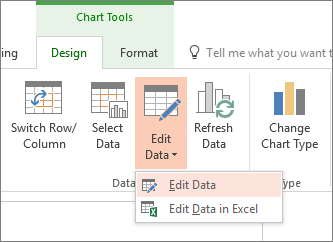
On Chart Design tab, in the Data group ( Podaci izaberite stavku "Uredi podatke").
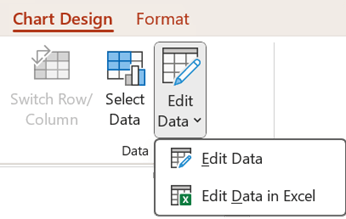
Uradite nešto od sledećeg:
Da biste uređivali podatke u programu PowerPoint, izaberite stavku "Uredi podatke". Time ćete otvoriti prozor iz unakrsne tabele.
Napomena
Ako radna sveska na kojoj radite ima posebne zahteve za pokretanje, kao što je omogućavanje sadržaja, moraćete to da uradite u okviru prozora.
Da biste uredili podatke direktno u programu Excel, izaberite stavku "Uredi podatke u programu Excel".
Izvršite željene promene. One će se odraziti na grafikonu u programu PowerPoint.
Šta ako dugme "Uredi podatke" nije dostupno?
Ako dugme " Uredi podatke " nije dostupno, pročitajte članak o rešavanju problema na forumu Office Answers:
Umetanje grafikona u PowerPoint prezentaciju
Da biste saznali kako da umetnete Excel grafikon u prezentaciju, pogledajte članak " Korišćenje grafikona i grafova u prezentaciji".