
Grafikone možete da napravite u programu PowerPoint ili Excel. Ako imate mnogo podataka da predstavite na grafikonu, kreirajte grafikon u programu Excel, a zatim ga kopirajte u dokument. Ovo je i najbolji način ako se podaci redovno menjaju i želite da grafikon uvek odslikava najnovije brojeve. U tom slučaju, kada kopirate i lepite grafikon ostavite ga povezanog sa originalnom Excel datotekom.
Isprobajte!
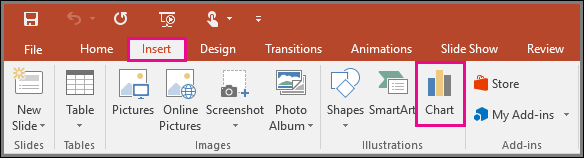
Da biste kreirali jednostavan grafikon ispočetka u programu PowerPoint, kliknite na dugme "Umetni>grafikon " i izaberite željeni grafikon.
Click Insert>Chart.
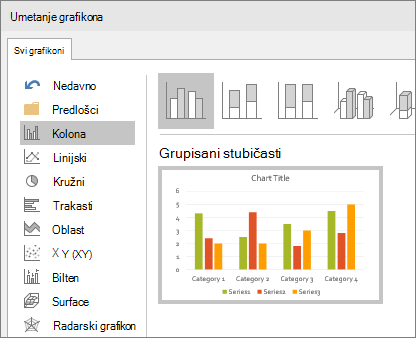
Izaberite tip grafikona i kliknite dvaput na željeni grafikon.
Savet
Za pomoć oko odlučivanja o tome koji grafikon je najbolji za vaše podatke, pogledajte dostupne tipove grafikona.
U radnom listu koji se pojavi, zamenite podatke o čuvaru mesta sopstvenim informacijama.
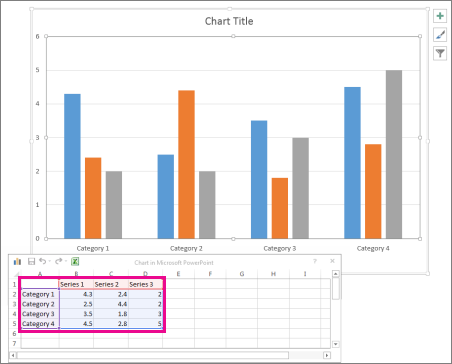
Kada umetnete grafikon, mala dugmad se pojavljuju pored njegovog gornjeg desnog ugla. Koristite dugme "Elementi grafikona" "
 " da biste prikazali, sakrili ili oblikovali stavke kao što su naslovi osa ili oznake podataka. Ili koristite dugme " Stilovi grafikona
 da biste brzo promenili boju ili stil grafikona.
Savet
 "Filteri grafikona" je naprednija opcija koja prikazuje ili skriva podatke u grafikonu.
Kada završite, zatvorite radni list.