Uštedite vreme i trud kopiranjem slajda – iz prezentacije na kojoj radite ili neke druge. Kad kopirate neke slajdove iz prezentacije na lokaciju unutar iste ili neke druge prezentacije, možete da navedete temu koju želite da novi slajdovi usvoje.
Izaberite Prikaz, pa onda u grupi Prikazi prezentacije izaberite opciju Normalan.
Na sličicama slajda s leve strane izaberite slajd koji želite da kopirate.
- Da biste izabrali više slajdova u nizu, kliknite na prvi slajd, držite pritisnut taster Shift i zatim pritisnite poslednji slajd koji želite. Druga mogućnost je da kliknete na prvi slajd, pritisnete taster Shift i pritisnete taster CURSOR DOWN dok ne dođete do poslednjeg slajda.
- Da biste izabrali više nesekvencijalnih slajdova držite pritisnut taster Ctrl i zatim pritisnite svaki slajd koji želite.
Kliknite desnim tasterom miša na izabrane slajdove i izaberite stavku "Kopiraj".
Desnim tasterom miša kliknite na sličicu slajda iza kojeg želite da dodate kopirane slajdove u drugoj prezentaciji i u okviru " Opcije lepljenja" uradite nešto od sledećeg:
- Da biste preuzeli temu prezentacije u kojoj nalepljujete, izaberite stavku "Koristi odredišnu temu"
 ". Ovo će prilagoditi kopirani slajd da bi se podudarao sa odredišnom temom.
- Da biste održali temu prezentacije iz koje kopirate, izaberite stavku "Zadrži u izvornom obliku"
 To znači da će slajd zadržati originalni format teme, a ne temu prezentacije
Gde se nalazi dugme "Opcije lepljenja"?
Kada nalepite slajd na novu lokaciju, dugme "Opcije lepljenja "  " se automatski pojavljuje blizu nalepljenog slajda u normalnom prikazu. Druga mogućnost je da koristite prečicu za lepljenje Ctrl+V da biste nalepili slajd. Ispod slajda videćete karticu koja vam omogućava da izaberete opcije oblikovanja – koristi odredišnu temu i zadrži izvorno oblikovanje
Do opcija lepljenja možete doći tako što ćete izabrati Početak, a zatim kliknuti na strelicu ispod stavke "Lepljenje".
Kliknite na karticu "Prikaz", a zatim izaberite stavku "Normalno".
Na sličicama slajda s leve strane izaberite slajd koji želite da kopirate.
- Da biste izabrali više slajdova u nizu, kliknite na prvi slajd, držite pritisnut taster Shift i zatim pritisnite poslednji slajd koji želite. Druga mogućnost je da kliknete na prvi slajd, pritisnete taster Shift i pritisnete taster CURSOR DOWN dok ne dođete do poslednjeg slajda.
- Da biste izabrali više nesekvencijalnih slajdova pritisnite taster COMMAND i zatim pritisnite svaki slajd koji želite.
Ctrl+kliknite na izabrane slajdove ili kliknite desnim tasterom miša na njih, a zatim izaberite stavku "Kopiraj".
Ctrl+kliknite ili kliknite desnim tasterom miša na sličicu slajda iza kojeg želite da dodate kopirane slajdove. U drugoj prezentaciji izaberite stavku "Nalepi", kliknite na dugme " Opcije lepljenja " koje se pojavljuje, a zatim uradite nešto od sledećeg:
- Da biste preuzeli temu prezentacije u kojoj nalepljujete, izaberite stavku "Koristi odredišnu temu". Ovo će prilagoditi kopirani slajd da bi se podudarao sa odredišnom temom.
- Da biste održali temu prezentacije iz koje kopirate slajdove, izaberite stavku Zadrži u izvornom obliku. To znači da će slajd zadržati originalni format teme, a ne temu prezentacije
Kopiranje i lepljenje u programu PowerPoint za veb donekle se razlikuje od kopiranja i lepljenja u PowerPoint aplikaciji za računar zbog ograničenja tehnologije veb pregledača. Ako za pristup programu PowerPoint za veb koristite Firefox pregledač, pogledajte odeljak "Kopiranje i lepljenje slajdova pomoću programa Firefox" u nastavku.
Izaberite slajdove koje želite da kopirate, a zatim na kartici " Početak " izaberite stavku "Kopiraj".
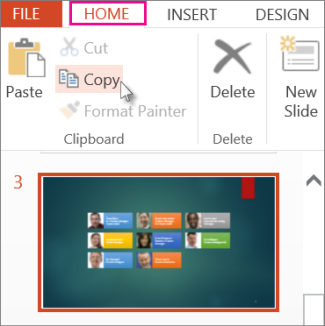
- Da biste izabrali više slajdova u nizu, kliknite na prvi slajd, držite pritisnut taster Shift i zatim pritisnite poslednji slajd koji želite.
- Da biste izabrali više nesekvencijalnih slajdova držite pritisnut taster Ctrl i zatim pritisnite svaki slajd koji želite.
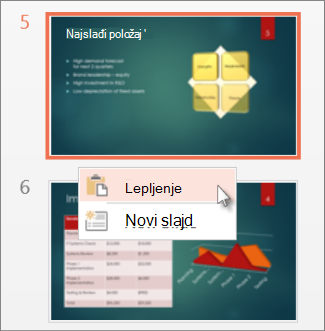
Dok ste još u oknu sa sličicama, kliknite desnim tasterom miša na lokaciju na koju želite da nalepite kopirani slajd, a zatim kliknite na dugme Nalepi.
Napomena
Ako se od vas zatraži pristup ostavi, izaberite stavku "Dozvoli pristup".
Kopiranje i lepljenje slajdova pomoću pregledača Firefox
Moraćete da koristite prečice na tastaturi da biste kopirali i lepili slajdove pomoću Firefox pregledača.
- U oknu sa sličicama izaberite slajd koji želite da kopirate, a na tastaturi pritisnite kombinaciju tastera Ctrl+C.
- Dok ste još u oknu sa sličicama, idite na lokaciju na koju želite da nalepite slajd, a na tastaturi pritisnite kombinaciju tastera Ctrl+P.
Takođe pogledajte
Ponovna upotreba (uvoz) slajdova iz druge prezentacije
