
U prezentaciju možete da dodate najmanje jedan slajd iz druge prezentacije, a da pritom ne morate da otvarate drugu datoteku.
(Podrazumevano, kopirani slajd nasleđuje dizajn slajda posle kojeg ga umećete u odredišnu prezentaciju. Međutim, umesto toga možete da zadržite oblikovanje slajda koji kopirate.)
Kada uvezete slajd iz jedne prezentacije u drugu, on je jednostavno kopija originala. Promene koje izvršite na kopiji ne utiču na originalni slajd u drugoj prezentaciji
Napomena
Ova funkcija je dostupna samo za ponovno korišćenje slajdova iz lokalnih datoteka. Ponovna upotreba slajdova iz datoteka u oblaku je zastarela.
Otvorite prezentaciju u koju želite da dodate slajd.
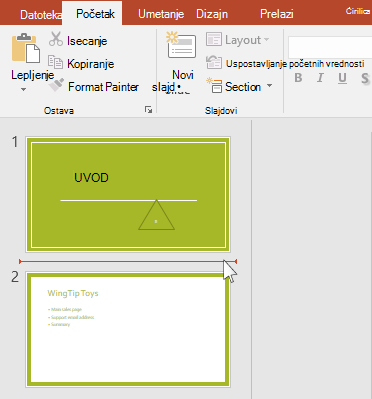
U oknu sa sličicama slajdova sa leve strane kliknite na mesto na kojem želite da dodate slajd.
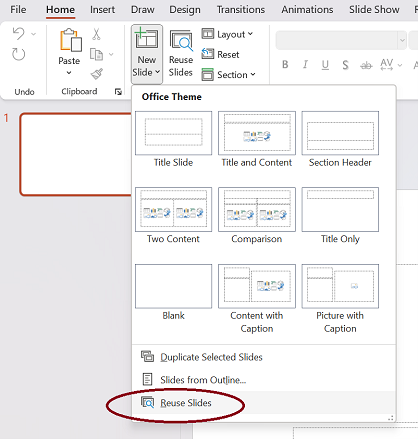
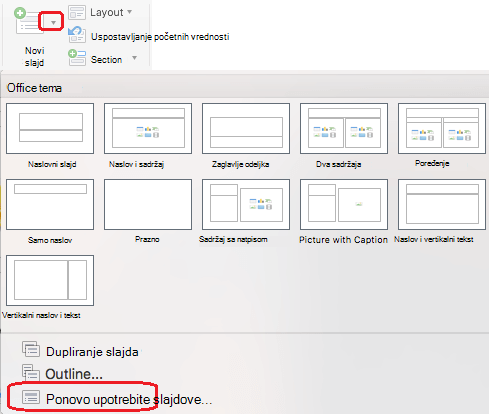
Na kartici " Početak " na traci, u grupi "Slajdovi " kliknite na strelicu ispod stavke " Novi slajd" i izaberite stavku "Ponovo upotrebi slajdove".
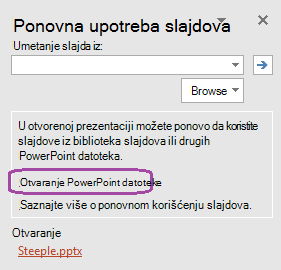
U oknu Ponovo koristi slajdove izaberite stavku Otvori datoteku programa PowerPoint.
U dijalogu Potraži pronađite i kliknite na datoteku prezentacije koja sadrži slajd koji želite, a zatim kliknite na dugme Otvori.
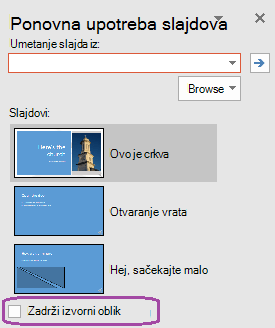
Ako želite da slajd koji dodajete u odredišnu prezentaciju zadrži oblikovanje originalne prezentacije, potvrdite izbor u polju za potvrdu Zadrži u izvornom obliku pre nego što dodate slajd u odredišnu prezentaciju. (Kada ovo polje za potvrdu nije odabrano, kopirani slajdovi nasleđuju stil slajda posle kojeg su umetnuti.) Zatim u oknu " Ponovo koristi slajdove " uradite nešto od sledećeg:
Da biste dodali jedan slajd, kliknite na slajd.
Da biste dodali sve slajdove, kliknite desnim tasterom miša na bilo koji slajd i izaberite stavku "Umetni sve slajdove".

Takođe pogledajte
Kopiranje i nalepljivanje slajdova
Dodavanje, preraspoređivanje, dupliranje i brisanje slajdova u programu PowerPoint