
Designer poboljšava slajdove za pretplatnike na Microsoft 365 tako što automatski generiše ideje za dizajn koje možete odabrati.
Dok stavljate sadržaj na slajd, Dizajner radi u pozadini da bi taj sadržaj preneo na profesionalno dizajnirane rasporede.
Preuzmite predloge dizajna
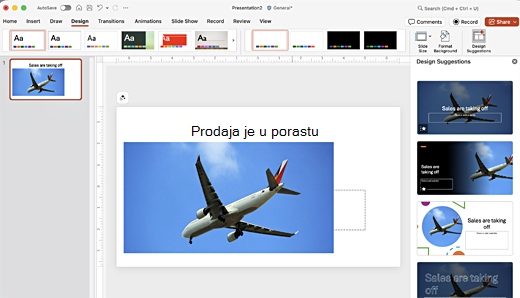
U programu PowerPoint možete u bilo kom trenutku da dobijete ideje za dizajn. On the Design tab, select
 Predlozi za dizajn.
Predlozi za dizajn su podrazumevano uključeni, ali kada prvi put isprobate Designer, može se pojaviti odziv koji traži vašu dozvolu da vam pruži ideje za dizajn.
Ako niste sigurni da je uključen, idite na karticu " Datoteka ", izaberite stavku "Nalog" i u okviru "Privatnost naloga " izaberite stavku "Upravljaj postavkama". Potvrdite izbor u polju za potvrdu da biste uključili opcionalne povezane funkcije.
Napomena
Microsoft je posvećen zaštiti vaše bezbednosti i privatnosti prilikom korišćenja Designer. Da biste saznali više, pogledajte Microsoft izjavu o privatnosti.
Ako i dalje nije uključena, na kartici " Datoteka " odaberite stavku "Opcije". Na kartici " Opšte " izaberite stavke "Automatski mi prikaži predloge " i "Automatski mi prikaži predloge kada kreiram novu prezentaciju".
Idite u okno " Predlozi za dizajn " sa desne strane prozora i pregledajte ideje za dizajn
Izaberite željeni dizajn i slajd će se promeniti u skladu sa tim. Da biste izašli iz okna "Predlozi dizajna " bez unošenja promena, izaberite znak X u gornjem levom uglu okna.
Takođe možete da izaberete drugu ideju iz okna ili se vratite na originalni dizajn slajda. Pritisnite kombinaciju tastera Ctrl+Z da biste opozvali promenu dizajna koju ste upravo izabrali.
Istražite Designer
Saznajte više o različitim funkcijama u programu Designer da biste prezentacije podignuli na viši nivo. Lako dodajte fotografiju na naslovni slajd i dobijte skladan dizajn na slajdovima. SmartArt grafiku možete da koristite da biste tekst pretvorili u zanimljive vizuelne elemente. Designer, traži ključne termine, to jest, ima ilustracije i prikazuje relevantne vizuelne elemente u različitim rasporedima. Saznajte koje još funkcije Designer ima da ponudi.

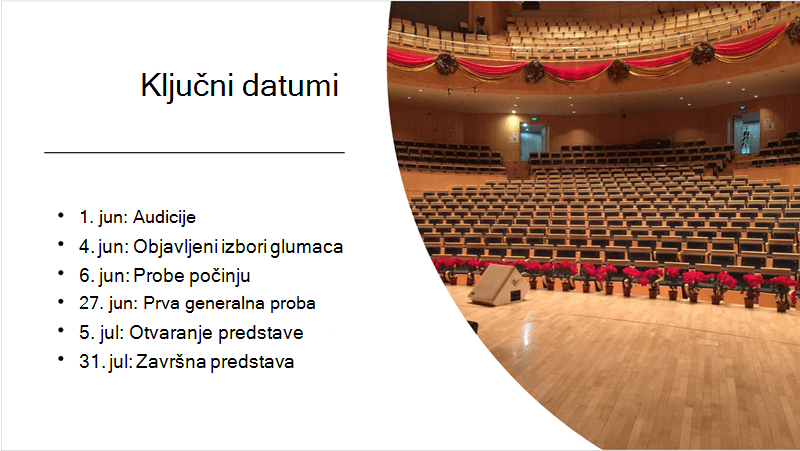
Fotografija naslovnog slajda i šema dizajna
Kada pokrenete praznu prezentaciju i dodate tekst na slajd, Designer predlaže fotografije visokog kvaliteta koje su u skladu sa sadržajem na slajdu. Takođe preporučuje šemu boja koja se dobro slaže sa fotografijom koju odaberete. Svi slajdovi u prezentaciji se vizuelno uklapaju.
Profesionalne rasporede
Designer otkriva slike, grafikone ili tabele na slajdu i daje vam nekoliko predloga za njihovo raspoređivanje u skladan, privlačan raspored.
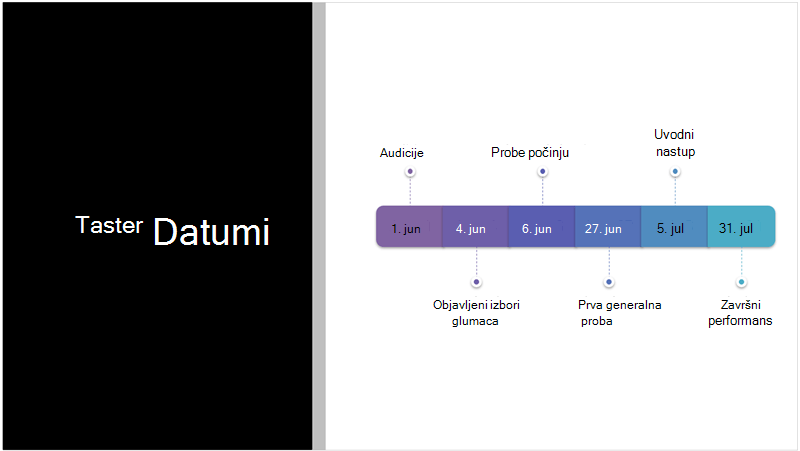
Više vizuelnih elemenata, manje teksta
Imate previše teksta na slajdu? Designer može da pretvori tekst kao što su liste, procesi ili vremenske ose u lako čitljivu grafiku. Saznajte više o SmartArt grafici.
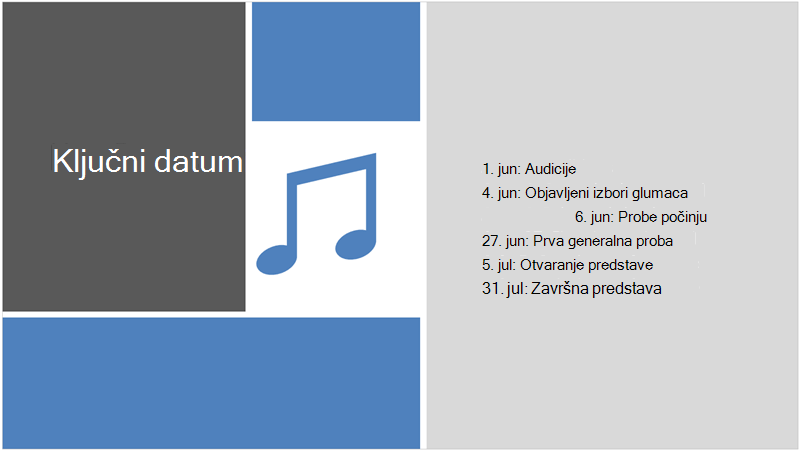
Ilustracije
Designer traži ključne termine i koncepte za koje ima ilustracije i prikazuje ih u različitim rasporedima. Ilustracije potiču iz Microsoft 365 biblioteke ikona.
Manage Designer
Ako ne želite da Designer automatski nudi predloge:
- Na kartici Datoteka izaberite stavku "Opcije " na dnu okna.
- Na kartici " Opšte " pomerite se do opcije Predlozi za dizajn i opozovite izbor u polju za potvrdu " Automatski mi prikazuj predloge ".
Zahtevi za predloge dizajna za Windows

|
Ovo je Microsoft 365 funkcija samo za pretplatnike. Pronađite svoju verziju |
|---|---|
| Ideje za dizajn za jednu fotografiju Odnosi se na: |
PowerPoint za Microsoft 365 Trenutni kanal: Verzija 1511 ili novija Polugodišnji kanal preduzeća: Verzija 1602 ili novija |
| Više fotografija, izdvajanje boja i prepoznavanje lica Odnosi se na: |
PowerPoint za Microsoft 365 Trenutni kanal: Verzija 1603 ili novija Polugodišnji kanal preduzeća: Verzija 1605 ili novija |
| Konvertovanje lista u SmartArt grafike Odnosi se na: |
PowerPoint za Microsoft 365 Trenutni kanal: Verzija 1609 ili novija Polugodišnji kanal preduzeća: Verzija 1701 ili novija |
| Ideje za dizajn lista orijentisanih na radnje Odnosi se na: |
PowerPoint za Microsoft 365 Trenutni kanal: Verzija 1702 ili novija Polugodišnji kanal preduzeća: Verzija 1708 ili novija |
| Ideje za dizajn gde ikone zamenjuju tekst Odnosi se na: |
PowerPoint za Microsoft 365 Trenutni kanal: Verzija 1612 ili novija Polugodišnji kanal preduzeća: Još nije dostupno |
| Ideje za dizajn grafikona Odnosi se na: |
PowerPoint za Microsoft 365 Trenutni kanal: Verzija 1705 ili novija Polugodišnji kanal preduzeća: Verzija 1803 ili novija |
| Ideje dizajna za vremenske ose Odnosi se na: |
PowerPoint za Microsoft 365 Trenutni kanal: Verzija 1707 ili novija Polugodišnji kanal preduzeća: Verzija 1803 ili novija |
| Ideje dizajna za konvertovanje teksta u Ikone + SmartArt grafike Odnosi se na: |
PowerPoint za Microsoft 365 |
| Ideje za dizajn za sadržaj nacrtan perom Odnosi se na: |
PowerPoint za Microsoft 365 Trenutni kanal: Verzija 1812 ili novija Polugodišnji kanal preduzeća: Još nije dostupno |
Rešavanje problema sa uslugom Microsoft 365
Ako imate problema sa programom Designer sa programom PowerPoint u sistemu Microsoft 365, postoje neke stvari koje možete da isprobate.
Šta ako ne vidim dugme "Predlozi za dizajn"?
Ako ne vidite dugme "Predlog dizajna", evo nekih stvari koje možete da pregledate.
Predlozi za dizajn su dostupni samo Microsoft 365 pretplatnicima
U verzijama programa PowerPoint za računare, samo pretplatnici dobijaju predloge dizajna. Da biste isprobali ili kupili pretplatu na Microsoft 365, pogledajte Microsoft 365.
U programu PowerPoint za veb, predlozi dizajna su dostupni svima.
Jedan paket pretplate na Microsoft 365 ne uključuje ideje za dizajn: Office 365 Germany.
Uključite povezana iskustva sistema Office
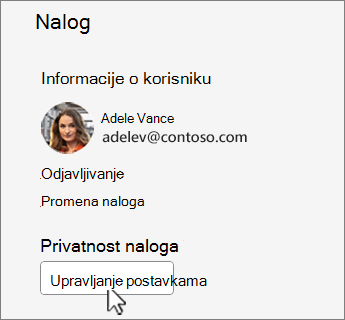
Da biste koristili Designer, proverite da li su uključena Office "povezana iskustva". Na kartici " Datoteka " izaberite stavku "Nalog" i u okviru "Privatnost naloga " odaberite stavku "Upravljanje postavkama". U okviru "Opcionalna povezana iskustva" potvrdite izbor u polju za potvrdu " Uključi opcionalne povezana iskustva". Više informacija potražite u članku Omogućavanje i onemogućavanje inteligentnih usluga.
Administrator je možda isključio Designer
Designer je funkcija za Microsoft 365 pretplatnike, ali neke organizacije isključuju tu funkciju. Ako imate pretplatu na Microsoft 365, ali ne vidite Predlozi za dizajn , obratite se IT sektoru.
Ponovo instalirajte Office da biste dobili funkcije za pretplatnike
Ako ste izvršili nadogradnju sa pretplate na Microsoft 365 pretplatu, morate da deinstalirate Microsoft 365, a zatim ga ponovo instalirate da biste dobili funkcije za pretplatnike. Pogledajte uputstva u sledećim člancima:
- Deinstaliranje sistema Office sa računara ili deinstaliranje sistema Office za Mac
- Ponovo instalirajte Microsoft 365
Ponovo pokrenite aplikaciju da biste dobili Designer
Korisnici ponekad otkriju da kada prvi put pokrenu PowerPoint nakon instaliranja sistema Microsoft 365, Dugme "Predlozi dizajna " nije dostupno. Ponovno pokretanje aplikacije rešava ovaj problem.
Šta ako izaberem dugme "Predlozi za dizajn" i nema predloga?
Ako ne vidite predloge kada izaberete dugme " Predlozi za dizajn ", proverite neku od sledećih stavki.
- Možda niste povezani sa internetom. Uverite se da imate aktivnu internet vezu i pokušajte ponovo. Designer ide na mrežu da biste dobili ideje za dizajn.
- Koristite temu koja dolazi uz PowerPoint (a ne prilagođenu temu ili onu koju ste preuzeli sa drugog mesta).
Nema predloga dizajna za slajd sa slikama
- Proverite da li je na slajd primenjen raspored "Naslov" ili"Sadržaj + naslova".
- Nemojte da koristite dodatne objekte ili oblike na slajdu sa fotografijom.
- Koristite najviše četiri fotografije (.jpg, .png, .gif ili .bmp) po slajdu i proverite da li su veće od 200 x 200 piksela.
Nema predloga dizajna za slajdove zasnovane na procesima
Proverite da li je na slajd primenjen raspored "Naslovni + sadržaj ".
Nemojte da koristite dodatne fotografije, objekte ili oblike na slajdu sa tekstom procesa.
Pošto je Designer relativno nova usluga, još uvek uči nove trikove. Ako Designer ne može da generiše kvalitetne opcije, neće ih prikazati uopšte. Vredno radimo na mogućnosti generisanja odličnih ideja za dizajn za još veću raznolikost vašeg sadržaja.
Naravno, ako vam predlozi za dizajn nisu korisni, možete da ih isključite tako što ćete otići na karticu " Datoteka ", izabrati stavku "Opcije ", a na kartici " Opšte " opozvati izbor u polju za potvrdu " Automatski mi prikaži ideje za dizajn ".
Neko drugi uređuje
Ako koautorski radite na prezentaciji sa nekim drugim i više osoba istovremeno aktivno uređuje jedan slajd, dizajner neće davati predloge za dizajn na tom slajdu.
Kada jedan korisnik uređuje slajd, Designer nastavlja da predlaže dizajn kao odgovor na određene radnje koje korisnik preduzima, kao što je umetanje fotografije.
Nema ideja za dizajn za slajdove koji imaju oblik ili okvire za tekst
Designer ne može da predloži predloge dizajna kada je na slajd nacrtan oblik ili okvir za tekst. Možete da imate fotografije i tekst u čuvaru mesta.
Šta ako je dugme "Predlozi za dizajn" zasenčeno?
Ako na traci vidite dugme " Predlozi za dizajn ", ali je ono zasenčeno, proverite neku od sledećih stavki:
- Možda niste povezani sa internetom. Uverite se da imate aktivnu internet vezu i pokušajte ponovo.
- nije izabran nijedan slajd. Ovo može da bude slučaj kada izaberete više slajdova u oknu sa sličicama slajdova u normalnom prikazu ili kada je fokus u oknu sa sličicama između dva slajda. Do ovoga dolazi i kada je izabrano okno za napomene ili ste u prikazu projekcije slajdova , a ne u normalnom prikazu.


Takođe pogledajte
Kombinovanje boja u programu PowerPoint: greške koje treba izbegavati