
Sadržaj iz drugih programa možete da uvezete u prezentaciju. To obuhvata datoteke koje su kreirali drugi Microsoft Office programi, kao i datoteke iz drugih programa koji podržavaju povezivanje i ugrađivanje objekata (OLE).
Napomena
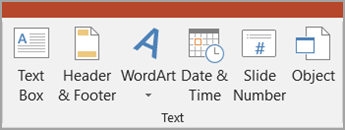
Možete da umetnete sadržaj samo iz programa koji podržavaju OLE i koji su instalirani na računaru. Da biste videli koje tipove sadržaja možete da umetnete, na kartici "Umetanje ", u grupi "Tekst " izaberite stavku "Objekat". Okvir " Umetanje objekta " navodi tipove objekata koje možete da koristite.
Postoje dva načina za umetanje objekata sadržaja u PowerPoint prezentaciju:
- Povezani objekti Povezani objekat se ažurira ako se promeni njegova izvorna datoteka. Na primer, povezani grafikon napravljen od podataka u programu Microsoft Excel menja se ako se izvorni Excel podaci promene. Izvorna datoteka mora biti dostupna na računaru ili mreži da bi se održala veza između umetnutog objekta i izvornih podataka. Umetanje povezanog objekta se preporučuje ako je izvorni skup podataka veliki ili složen.
- Ugrađeni objekti Izvorni podaci su ugrađeni u prezentaciju. Ugrađeni objekat možete da prikažete na drugom računaru, jer su izvorni podaci deo datoteke prezentacije. Ugrađeni objekti obično zauzimaju više prostora na disku od povezanih objekata.
Povezivanje ili ugrađivanje sadržaja kopiranog iz drugog programa
U programu koji nije PowerPoint, izaberite i kopirajte informacije koje želite da umetnete kao objekat.
U programu PowerPoint kliknite na mesto na kojem želite da se objekat pojavi.
Na kartici Početak, u grupi Ostava kliknite na strelicu ispod stavke Nalepi, a zatim izaberite stavku Specijalno lepljenje.
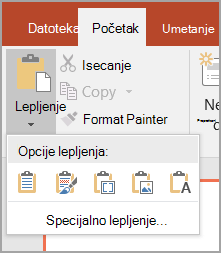
U dijalogu " Specijalno lepljenje " uradite nešto od sledećeg:
Da biste nalepili informacije kao povezani objekat, kliknite na dugme "Nalepi vezu".
Da biste nalepili informacije kao ugrađeni objekat, kliknite na dugme "Nalepi". U polju "Kao " kliknite na stavku koja u imenu sadrži reč "objekat". Na primer, ako ste kopirali informacije iz Word dokumenta, izaberite stavku "Microsoft Word Document Object.
Napomena
Ako je izbor veoma mali, na primer nekoliko reči iz Word dokumenta ili broj iz ćelije Excel radnog lista, možda nećete morati da ga sačuvate kao objekat. U tom slučaju kliknite na neku od opcija koje su obezbeđene u polju "As " ili direktno nalepite sadržaj.
Umetanje povezanog objekta
Kliknite na slajd gde želite da postavite objekat.
Na kartici Umetanje, u grupi Tekst kliknite na dugme Objekat.
Izaberite stavku "Kreiraj iz datoteke".
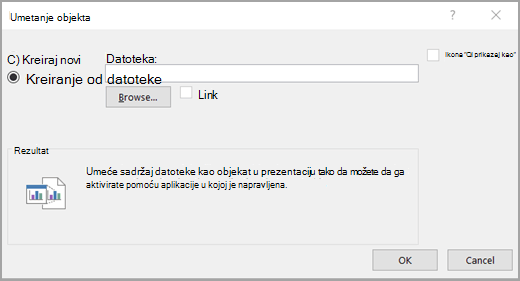
U polju " Datoteka " otkucajte ime datoteke ili kliknite na dugme "Potraži" da biste je izabrali sa liste.
Potvrdite izbor u polju za potvrdu "Veza ".
Uradite nešto od sledećeg:
- Da biste prikazali sadržaj u prezentaciji, opozovite izbor u polju za potvrdu " Prikaži kao ikonu ".
- Da biste prikazali ikonu na koju se klikne da biste prikazali objekat, potvrdite izbor u polju za potvrdu "Prikaži kao ikonu ".
Da biste promenili podrazumevanu sliku ili oznaku ikone, kliknite na dugme "Promeni ikonu", a zatim sa liste ikona izaberite željenu ikonu. Ako želite, možete otkucati oznaku u polju " Natpis ".
Umetanje ugrađenog objekta
Kliknite na slajd gde želite da postavite objekat.
Na kartici Umetanje, u grupi Tekst kliknite na dugme Objekat.
Uradite nešto od sledećeg:
- Ako objekat još uvek ne postoji, izaberite stavku "Kreiraj novi". U polju " Tip objekta " izaberite tip objekta koji želite da kreirate.
- Ako objekat već postoji, izaberite stavku "Kreiraj od datoteke". U polju " Datoteka " otkucajte ime datoteke ili kliknite na dugme "Potraži" da biste je izabrali sa liste. Opozovite izbor u polju za potvrdu " Veza ".
Uradite nešto od sledećeg:
- Da biste prikazali sadržaj u prezentaciji, opozovite izbor u polju za potvrdu " Prikaži kao ikonu ".
- Da biste prikazali ikonu na koju se klikne da biste prikazali objekat, potvrdite izbor u polju za potvrdu "Prikaži kao ikonu ".
Da biste promenili podrazumevanu sliku ili oznaku ikone, kliknite na dugme "Promeni ikonu", a zatim sa liste ikona izaberite željenu ikonu. Ako želite, možete otkucati oznaku u polju " Natpis ".