
PowerPoint Live u usluzi Teams pruža izlagačima i učesnicima zanimljiv doživljaj prezentacije kombinovanjem PowerPoint funkcija sa Microsoft Teams alatkama za saradnju.
Izlagači mogu da isporučuju slajdove dok gledaju beleške govornika, učesnike na sastanku, reakcije i ćaskanje u jednom prikazu.
Učesnici mogu da personalizuju svoje iskustvo pomoću nezavisne navigacije slajdovima, prevođenja slajdova, prikazivanja visokog kontrasta i opcija uveličavanja.
Savet
Da li ste član publike? Skočite nadole da biste saznali više o tome kako možete da vršite interakciju tokom prezentacije.
Prikaz za izlagača
Predstavljanje slajdova
Ako ste već u Teams sastanku, izaberite opciju "Deli sadržaj", a zatim u odeljku PowerPoint Live odaberite PowerPoint datoteku koju želite da predstavite. Ako ne vidite datoteku na listi, izaberite stavku "Pregledaj OneDrive " ili "Pregledaj moj računar".
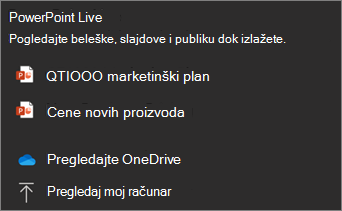
Ako je prezentacija već otvorena u programu PowerPoint za Windows ili Mac, idite na datoteku i izaberite opciju Prezentuj u usluzi Teams.

Ako ste u programu PowerPoint za veb, izaberite opciju "Deljenje sadržaja>"Prezentacija u usluzi Teams.
Vaši slajdovi će se pojaviti na Teams sastanku, sa vašim beleškama pored njih.
Savet
- Završite uređivanje slajdova bar nekoliko minuta pre nego što budete spremni za prezentaciju. To programu PowerPoint daje vremena da sinhronizuje najnovije promene i pomaže pri sprečavanju grešaka pri učitavanju.
- Započnite PowerPoint Live sesiju sa svojim nizom bar nekoliko minuta pre sastanka. Pomaže vam da učitate sadržaj unapred i obezbeđuje glatko iskustvo prezentacije.
Navigacija kroz slajdove
Imate nekoliko dostupnih alatki prilikom izlaganja.

- Koristite strelice za navigaciju da biste se kretali unapred i unazad.
- Koristite traku sa sličicama da biste se brzo kretali kroz slajdove.
- Izaberite prikaz koordinatne mreže da biste prikazali sve slajdove u prezentaciji i prešli direktno na određeni slajd.
- Izaberite stavku Predstavi najnoviju verziju ako su unete ispravke za prezentaciju nakon što je deljenje počelo.
Ostanite povezani sa publikom
Jedna od prednosti usluge PowerPoint Live je da možete da prezentujete i ostanete angažovani u interakciji sa publikom bez prebacivanja između prozora. Prilikom izlaganja možete da:
- Prikažite učesnike sastanka.
- Nadgledajte reakcije publike i podignite ruke.
- Pristupite kontrolama ćaskanja i sastanaka.
- Pregledajte beleške govornika u oknu "Beleške".
- Koristite rasporede za izlagača i iskustva sa kamerama koje podržava Teams.
- Koristite laserski pokazivač, olovku, marker ili brisač da biste jasno upućivali na stavke na slajdovima.
Uveličavanje i pomeranje
Dok izlažete, možete da uvećavate i umanjujete slajdove i pomerate se po njima kako biste skrenuli pažnju na određene tačke i održali dinamičnost prezentacije.
Da biste uvećali ili umanjili slajd, uradite nešto od sledećeg:
- Zadržite pokazivač iznad projekcije slajdova i umanjite primicanjem prstiju ili razvucite prste na podlozi za praćenje.
- Primaknite prstima ili koristite pokret razvlačenja dodira (na uređaju omogućenom za dodir).
- Pritisnite tastere + ili – .
- Zadržite pokazivač iznad slajda, držite pritisnut taster Ctrl i pomerajte se pomoću točkića miša.
- Koristite kontrole zumiranja dostupne u prikazu prezentacije.
Da biste se pomerali oko slajda, uradite nešto od sledećeg:
- Pritisnite tastere sa strelicama.
- Kliknite i prevucite pomoću miša.
- Kliknite i prevucite na podlozi za praćenje.
- Koristite jedan prst za dodir i prevlačenje (na uređaju omogućenom za dodir).
Kada završite sa zumiranjem i pomeranjem, pritisnite taster Esc da biste uspostavili početne vrednosti ekrana.
Izlaganje sa zvukom, video zapisom i animacijom
Multimedijalni sadržaj može da učini prezentaciju zanimljivijom – evo kako da obezbedite da nesmetano funkcioniše svima u sesiji uživo.
- Ugrađeni video zapisi najbolje funkcionišu u usluzi PowerPoint Live. Pogledajte kako da umetnete video datoteku sa računara.
- Koristite samo jednu medijsku datoteku po slajdu. Više zvučnih ili video datoteka na jednom slajdu može da se reprodukuje istovremeno za učesnike, stvarajući zvuk ili vizuelne elemente koji se preklapaju.
- Izbegavajte postavljanje animacija na poslednji slajd jer ih učesnici možda neće videti kada se prezentacija završi.
Prikaz korisnika lokacije
Kao učesnik, možete da personalizujete iskustvo gledanja bez uticaja na to šta vide drugi učesnici.
Koristite strelice za navigaciju da biste se pomerali po različitim slajdovima i pregledali informacije sopstvenim tempom.
Izaberite "Sinhronizuj sa izlagačem" da biste se vratili na slajd koji izlagač trenutno prikazuje.
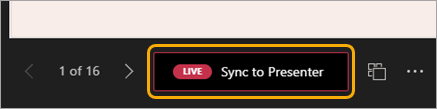
Napomena
Ako izlagači ne žele da se učesnici samostalno kreću, mogu da isključe opciju koja dozvoljava ljudima da sami pregledaju niz pre deljenja prezentacije.
Izaberite prikaz koordinatne mreže da biste prikazali sve slajdove i preskočili direktno na sadržaj koji želite da pregledate.
Kliknite na bilo koju hipervezu na slajdu da biste odmah dobili više konteksta.
Koristite čitač ekrana za pun pristup sadržaju slajda.
Prevedite slajdove na druge jezike. Izaberite stavku "Promena prikaza>", "Prevedi slajdove ", a zatim odaberite jezik.
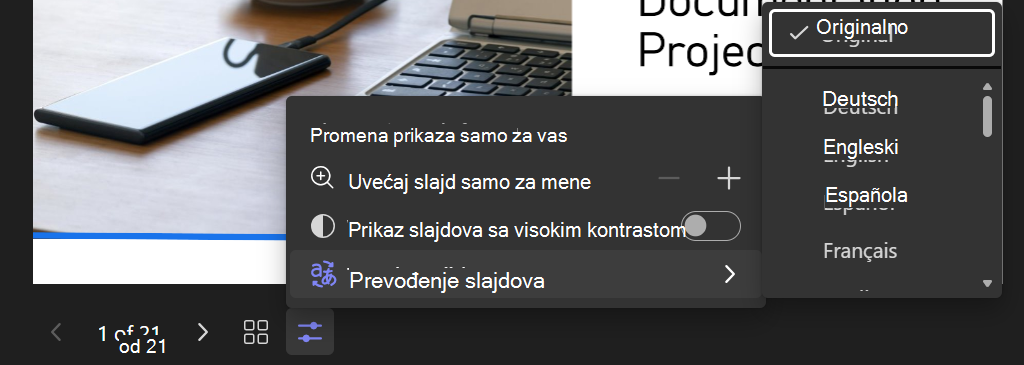
Prebacite se na prikaz visokog kontrasta da biste olakšali pregled slajdova ako slabovide osobe. Izaberite stavku "Promena prikaza>"Prikažite slajdove sa visokim kontrastom.
Iskustvo gledanja će biti veće tačnosti, što vam omogućava da vidite jasan tekst i glatke animacije. PowerPoint Live takođe zahteva znatno manji propusni opseg mreže od tipičnog deljenja, pa je čini najboljom opcijom kada mrežno povezivanje predstavlja problem.
Uvećavanje slajdova
Možete da uvećate slajd prezentacije i pomerite se po njemu bez uticaja na to šta drugi vide.
Koristite miša, podlogu za praćenje, tastaturu, dodir ili opciju "Uvećavanje slajda", po potrebi.
Da biste uvećali ili umanjili slajd, uradite nešto od sledećeg:
- Zadržite pokazivač iznad projekcije slajdova i umanjite primicanjem prstiju ili razvucite prste na podlozi za praćenje.
- Primaknite prstima ili koristite pokret razvlačenja dodira (na uređaju omogućenom za dodir).
- Pritisnite tastere + ili – .
- Zadržite pokazivač iznad slajda, držite pritisnut taster Ctrl i pomerajte se pomoću točkića miša.
- U meniju " Promena prikaza ", koristite kontrole uveličavanja.
Da biste se pomerali oko slajda, uradite nešto od sledećeg:
- Pritisnite tastere sa strelicama.
- Kliknite i prevucite pomoću miša.
- Kliknite i prevucite na podlozi za praćenje.
- Koristite jedan prst za dodir i prevlačenje (na uređaju omogućenom za dodir).
Kada završite sa zumiranjem i pomeranjem, pritisnite taster Esc da biste uspostavili početne vrednosti ekrana.
Važno
Maksimalno 1.000 učesnika je podržano za PPT Live sesiju.
PowerPoint Live nije podržan u Teams događajima uživo, CVI uređajima i VTC uređajima.
Anonimni korisnici ne mogu da izlažu putem usluge PowerPoint Live.
Ako koristite Teams na vebu, potreban vam je Microsoft Edge 18 ili novija verzija ili Google Chrome 65 ili novija verzija da biste videli prikaz za izlagača.
Prikaz za izlagača je podrazumevano skriven za uređaje sa malim ekranima. Možete da ga uključite tako što ćete izabrati Promena prikaza
 >Prikaz za izlagača ispod trenutnog slajda. (ili izborom prozora za deljenje i pritiskom na kombinaciju tastera Ctrl+Shift+x).
Snimci sastanaka neće uhvatiti video zapise, animacije ili oznake beležaka u PowerPoint Live sesiji.
Kada delite
 U usluzi Teams, odeljak PowerPoint Live navodi najnovije datoteke koje ste otvorili ili uredili u SharePoint sajtu tima ili usluzi OneDrive. Ako izaberete neku od ovih datoteka za prezentovanje, svi učesnici sastanka moći će da vide slajdove tokom sastanka. Njihove dozvole za pristup datoteci izvan sastanka se neće promeniti.
Ako izaberete "Potraži " i odlučite da predstavite PowerPoint datoteku koja ranije nije otpremljena u Teams, ona će biti otpremljena u sklopu sastanka.
- Ako predstavljate na sastanku kanala, datoteka se otprema na karticu Files na kanalu, gde će svi članovi tima imati pristup njoj.
- Ako predstavljate na privatnom sastanku, datoteka se otprema u OneDrive, gde će samo učesnici sastanka moći da joj pristupe.
Binarne PPT datoteke (*.ppt, *.pps, *.odp, *.pot) nisu podržane. Podržani tipovi datoteka za PowerPoint Live su *.pptx i *.ppsx.
• Maksimalna podržana veličina PowerPoint datoteke je 2 GB.
Microsoft Stream video zapisi koji su ugrađeni u PowerPoint prezentaciju pridržavaće se SharePointOnline ograničenja istovremenog ograničavanja korisnika.
Za komercijalne GCC zakupce, dolenavedeni podaci krajnje tačke potrebni su za povezivanje sa korisnikovog računara na Microsoft 365.
- URL adresa: *.osi.office365.us Port: 443
- URL adresa: *.cdn.office365.us Port: 443