
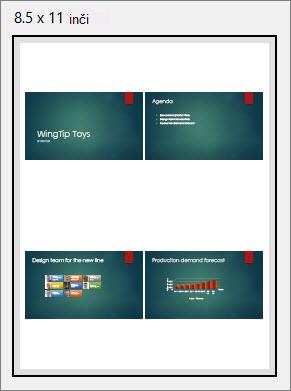
Kad štampate propratne sadržaje, PowerPoint za veb pravi PDF kopiju datoteke prezentacije. U većini PDF prikazivača dobićete po jedan slajd na stranici, bez zaglavlja ili podnožja. Međutim, ako koristite najnoviju verziju programa Adobe Reader, možete da odštampate 2 slajda ili više slajdova po stranici.
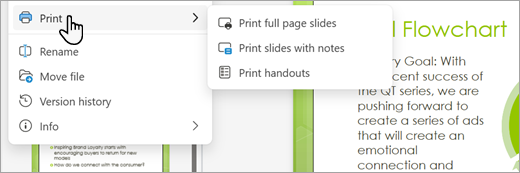
Izaberite karticu " Datoteka ", a zatim izaberite stavku "Odštampaj" i izaberite željenu opciju.
U dijalogu "Štampanje ", u okviru "Štampač" izaberite Microsoft Print to PDF.
U dijalogu "Štampanje " možete da odaberete broj kopija koji želite, raspored (uspravno ili položeno), željeni opseg stranica (Sve, Samo neparne stranice, Samo parne stranice), boju ili crno-belo štampanje, veličinu papira i druge opcije.
Napomena
Ako vam je potrebna pomoć oko izbora dodatnih opcija štampanja, izaberite vezu " Pomoć " (znak pitanja) u gornjem desnom uglu polja "Štampanje ".
Pritisnite dugme Odštampaj.
Savet
PDF datoteka se otvara u novom prozoru pregledača. Možete ga zatvoriti kada završite sa štampanjem.
Za više opcija štampanja pogledajte Štampanje PowerPoint slajdova, propratnog sadržaja ili napomena.