U programu PowerPoint možete da kontrolišete kada se pokreće efekat animacije i brzina kojom se to događa. Možete čak i da ponovite ili premotate efekat da biste dobili pravi izgled i doživljaj za prezentaciju. Ovaj članak vam pokazuje nekoliko načina da precizno podesite animacije u prezentacijama.
Podešavanje vremena početka efekta animacije
Efekat animacije možete postaviti tako da se pokrene kad pritisnete taster miša ili u koordinaciji sa drugim efektima animacije na slajdu.
Na slajdu kliknite na tekst ili objekat koji sadrži efekat animacije za koji želite da postavite vreme početka.
Izaberite karticu "Animacije", a zatim kliknite na strelicu nadole "Početak" i odaberite nešto od sledećeg:
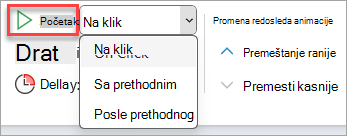
- Da biste započeli animaciju kad kliknete na slajd, izaberite stavku Na klik.
- Da biste započeli animaciju u istom trenutku kao i prethodni efekat na listi (gde jedan klik izvršava više efekata animacije), izaberite stavku Sa prethodnim.
- Da biste započeli efekat animacije odmah po završetku prethodnog efekta na listi, izaberite stavku Posle prethodnog.
Podešavanje brzine efekta
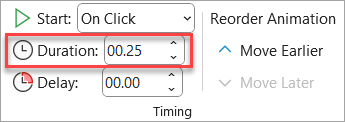
Da biste efekat animacije pokretali brže ili sporije, promenite postavku Trajanje .
- Na slajdu izaberite tekst ili objekat koji sadrži efekat animacije za koji želite da postavite brzinu.
-
Izaberite karticu "Animacije" i u polje "Trajanje" unesite željeni broj sekundi koliko želite da efekat traje.
Savet
Manji brojevi znače da efekat radi brže i završava se ranije, a veći brojevi znače da efekat radi sporije i da traje duže.
Odlaganje vremena početka
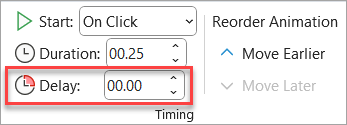
Ako želite da odložite vreme početka ili želite pauzu između efekata animacije na slajdu, možete postaviti odlaganje bar jednog efekta.
- Na slajdu kliknite na tekst ili objekat koji sadrži efekat animacije za koji želite da postavite odlaganje ili drugu opciju dinamike.
-
Izaberite karticu "Animacije" i u polju "Odlaganje" unesite broj sekundi, koliko dugo želite da efekat pauzira pre izvršavanja.
Savet
Početak perioda odlaganja efekta kontroliše postavka "Start ". Na primer, ako je efekat podešen na opciju Započni posle prethodnog sa odlaganjem od 1,5 sekundi, odlaganje od 1,5 sekundi počinje kad se prethodni efekat završi.
Ponavljanje ili premotavanje efekta
Kada animirani objekat završi svoj tok, on obično ostaje u krajnoj tački i pojavljuje se u završnom obliku. Efekat animacije (ili niz efekata) možete postaviti tako da se vrati u početno stanje ili da se ponovi.
On the Animations tab, select  Prikaži pokretanje dijaloga "Opcije dodatnog efekta" u donjem desnom uglu.
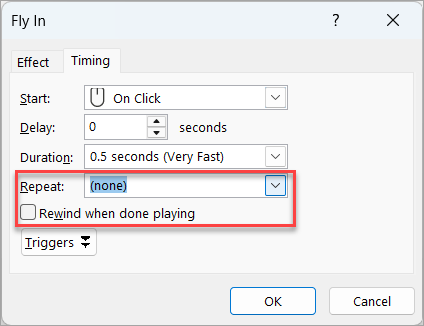
Na kartici "Dinamika " uradite nešto od sledećeg, ili sve:
- Da biste efekat animacije reprodukovali više puta, izaberite opciju sa spiska " Ponavljanje ".
- Da biste efekat animacije automatski vratili u prvobitno stanje i na originalno mesto kad se reprodukuje, izaberite stavku " Premotaj unazad" kad završite reprodukciju.
Takođe pogledajte
Za više informacija o korišćenju efkata animacije u programu PowerPoint, pogledajte članke:
U programu PowerPoint možete da kontrolišete kada se pokreće efekat animacije i brzina kojom se to događa. Možete čak i da ponovite ili premotate efekat da biste dobili pravi izgled i doživljaj za prezentaciju. Ovaj članak vam pokazuje nekoliko načina da precizno podesite animacije u prezentacijama.
Podešavanje vremena početka efekta animacije
Efekat animacije možete postaviti tako da se pokrene kad pritisnete taster miša ili u koordinaciji sa drugim efektima animacije na slajdu.
Kada izaberete slajd, izaberite karticu "Animacije ", a zatim izaberite okno "Animacije " i odaberite animaciju za koju želite da postavite vreme početka.
U oknu, u okviru "Podešavanje vremena", izaberite stavku "Pokreni " padajuće liste, a zatim izaberite nešto od sledećeg:
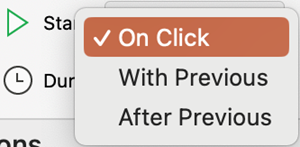
- Da biste započeli animaciju kad kliknete na slajd, izaberite stavku Na klik.
- Da biste započeli animaciju u istom trenutku kao i prethodni efekat na listi (gde jedan klik izvršava više efekata animacije), izaberite stavku Sa prethodnim.
- Da biste započeli efekat animacije odmah po završetku prethodnog efekta na listi, izaberite stavku Posle prethodnog.
Podešavanje brzine efekta
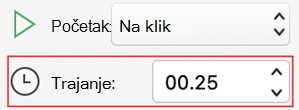
Da biste efekat animacije pokretali brže ili sporije, promenite postavku Trajanje .
- Kada izaberete slajd, izaberite karticu "Animacije ", a zatim izaberite okno "Animacije " i odaberite animaciju za koju želite da postavite trajanje.
- U polje " Trajanje " unesite željeni broj sekundi za pokretanje efekta.
Savet
Manji brojevi znače da efekat radi brže i završava se ranije, a veći brojevi znače da efekat radi sporije i da traje duže.
Odlaganje vremena početka
Ako želite da odložite vreme početka ili želite pauzu između efekata animacije na slajdu, možete postaviti odlaganje bar jednog efekta.
- Kada izaberete slajd, izaberite karticu "Animacije ", a zatim izaberite okno za animacije i odaberite animaciju za koju želite da postavite odlaganje ili drugu opciju dinamike.
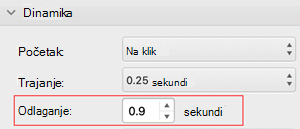
- U okviru "Podešavanje vremena", u polju "Odlaganje " unesite broj sekundi, koliko dugo želite da efekat pauzira pre izvršavanja.
Savet
Početak perioda odlaganja efekta kontroliše postavka "Start ". Na primer, ako je efekat podešen na opciju Započni posle prethodnog sa odlaganjem od 1,5 sekundi, odlaganje od 1,5 sekundi počinje kad se prethodni efekat završi.
Ponavljanje ili premotavanje efekta
Kada animirani objekat završi svoj tok, on obično ostaje u krajnoj tački i pojavljuje se u završnom obliku. Efekat animacije (ili niz efekata) možete postaviti tako da se vrati u početno stanje ili da se ponovi.
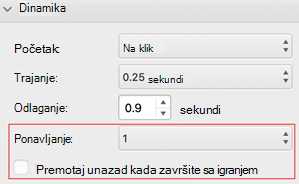
U oknu " Animacije " razvijte odeljak " Podešavanje vremena ", a zatim izvršite jednu ili obe dolenavedene radnje:
- Da biste efekat animacije reprodukovali više puta, izaberite opciju sa spiska " Ponavljanje ".
- Da biste efekat animacije automatski vratili u prvobitno stanje i na originalno mesto kad se reprodukuje, potvrdite izbor u polju za potvrdu " Premotaj unazad nakon završetka reprodukcije .
Takođe pogledajte
Za više informacija o korišćenju efkata animacije u programu PowerPoint, pogledajte članke:
U programu PowerPoint možete da kontrolišete kada se pokreće efekat animacije i brzina kojom se to događa. Možete čak i da ponovite ili premotate efekat da biste dobili pravi izgled i doživljaj za prezentaciju. Ovaj članak vam pokazuje nekoliko načina da precizno podesite animacije u prezentacijama.
Podešavanje vremena početka efekta animacije
Efekat animacije možete postaviti tako da se pokrene kad pritisnete taster miša ili u koordinaciji sa drugim efektima animacije na slajdu.
Na slajdu izaberite tekst ili objekat koji sadrži efekat animacije za koji želite da postavite vreme početka.
Izaberite karticu "Animacije", a zatim kliknite na strelicu nadole "Početak" i odaberite nešto od sledećeg:
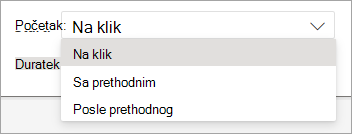
- Da biste započeli animaciju kad kliknete na slajd, izaberite stavku Na klik.
- Da biste započeli animaciju u istom trenutku kao i prethodni efekat na listi (gde jedan klik izvršava više efekata animacije), izaberite stavku Sa prethodnim.
- Da biste započeli efekat animacije odmah po završetku prethodnog efekta na listi, izaberite stavku Posle prethodnog.
Podešavanje brzine efekta
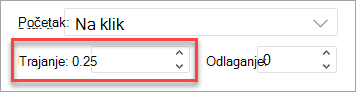
Da biste efekat animacije pokretali brže ili sporije, promenite postavku Trajanje .
- Na slajdu izaberite tekst ili objekat koji sadrži efekat animacije za koji želite da postavite brzinu.
-
Izaberite karticu "Animacije" i u polje "Trajanje" unesite željeni broj sekundi koliko želite da efekat traje. (Ili koristite strelice nagore ili nadole na desnoj strani polja "Trajanje " da biste postepeno prilagođavali vremenski raspored.)
Savet
Manji brojevi znače da efekat radi brže i završava se ranije, a veći brojevi znače da efekat radi sporije i da traje duže.
Odlaganje vremena početka
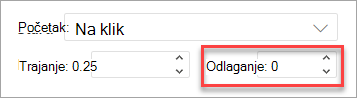
Ako želite da odložite vreme početka ili želite pauzu između efekata animacije na slajdu, možete postaviti odlaganje bar jednog efekta.
- Na slajdu izaberite tekst ili objekat koji sadrži efekat animacije za koji želite da postavite odlaganje ili drugu opciju dinamike.
-
Izaberite karticu "Animacije" i u polju "Odlaganje" unesite broj sekundi, koliko dugo želite da efekat pauzira pre izvršavanja. (Ili koristite strelice nagore i nadole na desnoj strani polja "Odlaganje " da biste postepeno podešavali vremenski raspored.)
Savet
Početak perioda odlaganja efekta kontroliše postavka "Start ". Na primer, ako je efekat podešen na opciju Započni posle prethodnog sa odlaganjem od 1,5 sekundi, odlaganje od 1,5 sekundi počinje kad se prethodni efekat završi.
Takođe pogledajte
Za više informacija o korišćenju efkata animacije u programu PowerPoint, pogledajte članke:
