
Kada napravite snimak prezentacije, svi njeni elementi (prateća priča, animacija, pokreti pokazivača, podešavanja vremena i tako dalje) čuvaju se u samoj prezentaciji. Prezentacija u suštini postaje video koji publika može da gleda u programu PowerPoint.
Tako da imate dve opcije za pretvaranje prezentacije u video koji je spreman za gledanje:
- Čuvanje/izvoz prezentacije u format video datoteke (.mp4 ili .wmv).
- Sačuvajte prezentaciju kao datoteku PowerPoint projekcije (.ppsx). (PowerPoint projekcija se pojavljuje preko celog ekrana u projekciji slajdova, odmah spremna za gledanje.)
Čuvanje u vidu video datoteke
Kada napravite slajdove i snimite sva podešavanja vremena i prateće priče, kao i pokrete laserskog pokazivača koje želite da uključite, spremni ste da napravite video datoteku.
51 sekunda
U meniju Datoteka izaberite stavku Sačuvaj da biste obezbedili da se sav nedavni rad sačuva u formatu PowerPoint prezentacije (.pptx).
Izbor stavke "Izvoz datoteke>","Kreiranje> video zapisa". (Možete i na kartici "Snimanje" na traci izabrati stavku "Izvezi u video".)
U prvom padajućem okviru ispod naslova Pravljenje video zapisa izaberite željeni kvalitet video zapisa, koji odgovara rezoluciji gotovog video zapisa. Datoteka je veća što je viši kvalitet video zapisa. (Možda bi trebalo da ih testirate da biste odredili koji odgovara vašim potrebama.)
Opcija Rezolucija Za prikazivanje na Ultra HD (4K)* 3840 x 2160, najveća veličina datoteka Veliki monitori Pun HD (1080p) 1920 x 1080, velika veličina datoteka Računar i HD ekrani HD (720p) 1280 x 720, srednja veličina datoteke Internet i DVD Standard (480p) 852 x 480, najmanja veličina datoteke Prenosni uređaji * Opcija Ultra HD (4K) dostupna je samo ako koristite Windows 10 ili noviju verziju.
Drugi padajući okvir ispod naslova Pravljenje video zapisa govori da li prezentacija obuhvata prateću priču i podešavanja vremena. (Možete da prebacite ovu postavku ako želite.)
- Ako niste snimili prateću priču sa podešenim vremenima, podrazumevana vrednost jeste Nemoj da koristiš snimljena podešavanja vremena i prateće priče.
Podrazumevano vreme potrošeno na svaki slajd jeste 5 sekundi. To podešavanje vremena možete da promenite u polju Broj sekundi za zadržavanje na svakom slajdu. Sa desne strane polja, izaberite strelicu nagore da biste produžili trajanje ili kliknite na strelicu nadole da biste skratili trajanje. - Ako ste snimili prateću priču sa podešenim vremenima, podrazumevana vrednost jeste Koristi snimljena podešavanja vremena i prateće priče.
- Ako niste snimili prateću priču sa podešenim vremenima, podrazumevana vrednost jeste Nemoj da koristiš snimljena podešavanja vremena i prateće priče.
Izaberite stavku Kreiraj video.
U polje " Ime datoteke " unesite ime datoteke za video zapis, potražite fasciklu koja će sadržati ovu datoteku, a zatim izaberite stavku "Sačuvaj".
U polju Sačuvaj kao tip odaberite stavku MPEG-4 video ili Windows Media Video.
Tok kreiranja video zapisa možete pratiti tako što ćete gledati statusnu traku na dnu ekrana. Proces kreiranja video zapisa može trajati nekoliko časova u zavisnosti od dužine video zapisa i složenosti prezentacije.
Savet:Za dug video zapis možete da podesite da se pravi tokom noći. Tako će on biti spreman sledećeg jutra.Da biste reprodukovali napravljeni video zapis, idite na naznačenu lokaciju fascikle, a zatim kliknite dvaput na datoteku.
Čuvanje u vidu PowerPoint projekcije
Kada neko otvori datoteku PowerPoint projekcije, ona se pojavljuje preko celog ekrana u projekciji slajdova, a ne u režimu uređivanja. Gledalac odmah počinje da gleda prezentaciju.
U meniju Datoteka izaberite stavku Sačuvaj da biste obezbedili da se sav nedavni rad sačuva u formatu PowerPoint prezentacije (.pptx).
U meniju Datoteka izaberite stavku Sačuvaj kao.
Odaberite lokaciju fascikle gde želite da uskladištite datoteku PowerPoint projekcije.
U polju Sačuvaj kao tip odaberite stavku PowerPoint projekcija (*.ppsx).
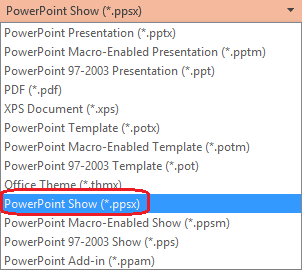
Kliknite na dugme Sačuvaj.
Zašto da prezentaciju pretvorite u video?
Kada kolegama ili klijentima želite da date verziju prezentacije velike tačnosti (tako što ćete je poslati kao prilog e-pošte, objaviti na vebu ili narezati na CD ili DVD), sačuvajte je i reprodukujte kao video.
Prezentaciju možete sačuvati kao MPEG-4 video datoteku (.mp4) ili .wmv datoteku. Oba formata su šire podržana i mogu da se strimuju putem interneta.
Evo saveta koje bi trebalo da zapamtite kada prezentaciju snimate kao video:
- U video zapisu možete da snimite i podesite vreme prateće priče i pokreta laserskog pokazivača.
- Možete da kontrolišete veličinu multimedijalne datoteke i kvalitet video zapisa.
- U film možete da uvrstite animacije i prelaze.
- Gledaoci ne moraju da imaju instaliran PowerPoint na računarima da bi gledali video zapis.
- Ako prezentacija sadrži ugrađeni video zapis, on će se ispravno reprodukovati bez potrebe da ga kontrolišete.
- U zavisnosti od sadržaja prezentacije, pravljenje video zapisa može da potraje neko vreme. Pravljenje dugačkih prezentacija i prezentacija sa animacijama, prelazima i medijskim sadržajem verovatno će duže trajati. Srećom, PowerPoint možete nastaviti da koristite tokom pravljenja video zapisa.
Koji delovi prezentacije se neće uključiti u video?
Sledeće stavke neće se uključiti u video zapis koji napravite pomoću programa PowerPoint:
- Mediji umetnuti u prethodnim verzijama programa PowerPoint. Da biste uključili ove stavke, možete da konvertujete ili nadogradite objekat medija.
Na primer, ako ste medij umetnuli pomoću programa PowerPoint 2007, on će biti povezan i reprodukovaće se u prezentaciji. Međutim, kada tu datoteku izvozite kao video zapis, povezani medij se izostavlja. Možete da konvertujete datoteku u novi format datoteke (izaberite karticu "Datoteka " i u okviru "Informacije" izaberite stavku "Konvertuj") ili možete kliknuti desnim tasterom miša na objekat medija, a zatim ga izabrati za nadogradnju; To će ugraditi datoteku i ispravno je izvesti. - QuickTime mediji (osim ako imate instaliran QuickTime kodek pod imenom ffdShow i ako ste izvršili optimizaciju radi kompatibilnosti)
- Makroi
- OLE/ActiveX kontrole
Radnje koje je moguće izvršiti sa video zapisom posle kreiranja
Kada kreirate video zapis, možete ga deliti sa drugim osobama pomoću sledećih metoda:
- Slanje prezentacije drugim osobama putem e-pošte
- Čuvanje na deljenom resursu datoteka ili drugoj lokaciji
- Otpremite ga na Microsoft 365 nalog, kao što je opisano u sledećem odeljku "Sačuvaj u usluzi Microsoft 365".
Sačuvajte u Microsoft 365
Kada kreirate video datoteku, možete da je otpremite na Microsoft 365 nalog i delite je odatle. Microsoft 365 uključuje video mogućnosti gde ljudi u organizaciji mogu da otpremaju, prikazuju i dele video zapise. Pretplatnici na poslovne ili obrazovne ustanove imaju pristup ovoj usluzi u okviru programa PowerPoint za Microsoft 365.
- Počnite tako što ćete proći kroz korake u gorenavedenom odeljku " Sačuvaj kao video datoteku " da biste napravili video zapis od prezentacije.
- Kada video datoteka bude spremna, otpremite je na Microsoft 365 nalog, npr. putem matične stranice usluge Clipchamp. Ona će se sačuvati u usluzi OneDrive/SharePoint i moći ćete da radite sa njom jednako povoljno kao i sa drugim datotekama kao što su Word dokumenti ili Excel unakrsne tabele.
Dodatne informacije ovoj usluzi potražite u članku: Šta je to Microsoft Clipchamp?