
Ako izbrišete stavku, uvek možete da je vratite u prethodno stanje. Kada izbrišete stavke iz biblioteke dokumenata ili liste u usluzi Microsoft Teams ili sistemu SharePoint, one se ne uklanjaju odmah. Izbrisane stavke odlaze u korpu za otpatke SharePoint sajta na određeno vreme ili dok se ne isprazne iz korpe za otpatke. Korpa za otpatke SharePoint sajta nije ista kao Windows korpa za otpatke koju vidite na radnoj površini.
Dok se stavke nalaze u korpi za otpatke sajta, stavke koje ste izbrisali možete vratiti na originalnu lokaciju. Ako koristite SharePoint u usluzi Microsoft 365, možete čak i da prikažete i vratite u prethodno stanje stavke koje je izbrisao neko drugi, sve dok imate dozvole za uređivanje.
Informacije o vraćanju SharePoint datoteka uskladištenih u usluzi OneDrive potražite u vraćanju prethodne verzije datoteke u prethodno stanje u usluzi OneDrive.
Napomena
- Ako izbrišete datoteke ili fascikle koje sinhronizujete, možete da ih vratite u prethodno stanje iz Windows korpe za otpatke na računaru. Da biste Windows korpu za otpatke postavili na radnu površinu, pogledajte članak " Prikazivanje ili skrivanje korpe za otpatke".
- Informacije u ovom članku odnose se i na OneDrive (za poslovne ili školske) datoteke. Da biste saznali kako da vratite datoteke u usluzi OneDrive, pogledajte članak "Vraćanje izbrisanih datoteka ili fascikli u usluzi OneDrive".
Vratite stavke iz korpe za otpatke sistema SharePoint u usluzi Microsoft 365 ili SharePoint Server u prethodno stanje
Stavke koje ste izbrisali i stavke koje su izbrisale druge osobe možete da vratite u prethodno stanje (sve dok imate dozvole za uređivanje).
Napomena
Neke funkcije se postepeno uvode u organizacije koje su se opredelile za program "Prvo izdanje". To znači da možda još uvek ne vidite ovu funkciju ili da ona izgleda drugačije od onoga što je opisano u člancima pomoći.
- Idite na SharePoint lokaciju sa koje su izbrisane stavke. (U usluzi Microsoft Teams, na kartici Files na vrhu kanala izaberite stavku "Otvori>u sistemu SharePoint".)
-
Napomena
Opciju "Otvori u sistemu SharePoint" vidite samo na kartici Files" na svom Teams kanalu. Ne možete da izbrišete datoteku na kartici Files" u Teams ćaskanju i nećete pronaći opciju "Otvori u SharePoint" u Teams ćaskanju.
U navigaciji na traci "Brzo pokretanje" u donjem levom uglu ekrana izaberite stavku "Korpa za otpatke".
Ako ne vidite korpu za otpatke na traci "Brzo pokretanje", sledite ove korake:Napomena
Ako ne vidite korpu za otpatke u sistemu SharePoint Server 2016 ili 2013 – korpa za otpatke je možda onemogućena. Obratite se administratoru farme ili servera. Ako ste administrator, pogledajte članak "Konfigurisanje postavki SharePoint korpe za otpatke".
- Izaberite stavku "Postavke"
 , a zatim izaberite stavku "Sadržaj lokacije".
 - Korpa za otpatke se nalazi u gornjem desnom delu stranice "Sadržaj lokacije".

- Izaberite stavku "Postavke"
Na stranici korpe za otpatke kliknite na polje sa leve strane stavki ili datoteka koje želite da vratite u prethodno stanje.
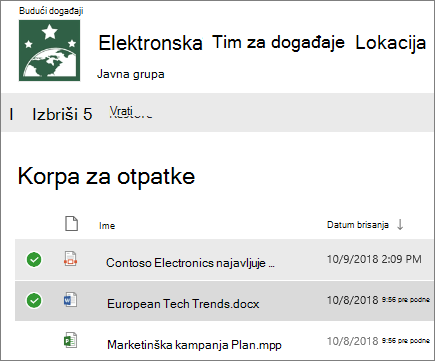
Kliknite na dugme Vrati u prethodno stanje.

Napomena
Ako ne vidite stavku koju tražite, a nedavno je izbrisana, administrator kolekcije lokacija možda može da je vrati u prethodno stanje iz korpe za otpatke kolekcije lokacija. Ako ste administrator kolekcije lokacija, pogledajte članak "Vraćanje izbrisanih stavki iz korpe za otpatke kolekcije lokacija u prethodno stanje".
Kada se stavka vrati u prethodno stanje, ona se vraća na istu lokaciju sa koje je izbrisana.
Izbrisane stavke se zadržavaju u korpama za otpatke tokom određenog vremenskog perioda. Za sistem SharePoint, vreme zadržavanja je 93 dana. Počinje kada izbrišete stavku sa njene prvobitne lokacije. Kad izbrišete stavku iz korpe za otpatke lokacije, ona ide u korpu za otpatke kolekcije lokacija. Tamo ostaje ostatak 93 dana, a zatim se trajno briše.
Listu, stavku liste, biblioteku, datoteku ili verziju datoteke možete vratiti na originalnu lokaciju sve dok već niste izbrisali njen nadređeni sadržaj. Na primer, ne možete da vratite verziju datoteke ako je sama datoteka izbrisana. To je zato što brisanjem datoteke brišete sve verzije datoteke. Slično tome, ne možete vratiti datoteku u prethodno stanje ako je izbrisana biblioteka kojoj je ona pripadala. Prvo morate da vratite biblioteku, a zatim i datoteku u biblioteku.
Kada biblioteku vratite u prethodno stanje, sve datoteke koje biblioteka sadrži takođe se vraćaju u prethodno stanje. Takođe, kada stavku koja se prvobitno nalazila u izbrisanoj fascikli vratite u prethodno stanje, fascikla se ponovo kreira na prvobitnoj lokaciji, a stavka se vraća u prethodno stanje u fasciklu. Ipak, ceo sadržaj fascikle nije vraćen u prethodno stanje. Ako datoteka ili fascikla već postoji na originalnoj putanji, stavka će biti vraćena u prethodno stanje sa brojem dodatim na kraju imena datoteke.