
Kada kreirate SharePoint biblioteku dokumenata, možete postaviti podrazumevani tip datoteke koji će se otvarati kada se kreira nova datoteka (na primer, možete postaviti PowerPoint datoteku kao podrazumevani tip datoteke za otvaranje). Možete i da prilagodite podrazumevani predložak datoteke za tu biblioteku. Na primer, možete da kreirate Word predložak sa prilagođenim zaglavljima i podnožjima ili drugim prilagođenim funkcijama i da ga postavite kao podrazumevani predložak za tu biblioteku. Kada vi ili vaši korisnici napravite novu datoteku, ona se otvara u odgovarajućem programu sa prilagođenim funkcijama.
Napomena
Morate da imate dozvole "Puna kontrola" da bi biblioteka podesila predložak.
Podešavanje podrazumevanog tipa datoteke prilikom kreiranja biblioteke
Da biste podesili tip datoteke da otvara praznu datoteku u odgovarajućem programu, sledite ove korake.
- Idite na sajt na kojem želite da kreirate biblioteku.
- Izaberite
 , a zatim izaberite stavku "Dodaj aplikaciju".
 - Izaberite biblioteku dokumenata.
- Izaberite stavku Napredne opcije.
- Dodajte ime, opcionalni opis, kreiranje verzija i, ako je primenljivo, da li želite da biblioteka prima e-poštu.
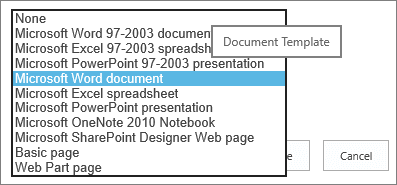
- Izaberite podrazumevani format datoteke i verziju aplikacije sa padajuće liste " Predložak dokumenta ".
- Kliknite na dugme Kreiraj.
Prilagođavanje podrazumevanog predloška za biblioteku dokumenata
Da biste prilagodili podrazumevani predložak, pratite sledeće korake. Postoje dva načina na koje možete da promenite podrazumevani predložak:
- Ako biblioteka dokumenata ili obrazaca ima podrazumevani predložak datoteke za program kompatibilan sa sistemom SharePoint, onda možete urediti podrazumevani predložak.
- U drugim programima ne možete direktno da uredite podrazumevani predložak, ali možete da kopirate novu datoteku predloška u fasciklu " Obrasci " u biblioteci da biste naveli prilagođeni predložak.
Uređivanje podrazumevanog predloška datoteke
Idite na lokaciju na kojoj se nalazi biblioteka.
U sistemu SharePoint Server na traci izaberite karticu "Biblioteka ", a zatim izaberite stavku "Postavke biblioteke".
Za SharePoint u sistemu Microsoft 365 izaberite , a zatim izaberite stavku "Postavke biblioteke".U sistemu SharePoint Server, u okviru "Opšte postavke" izaberite stavku "Napredne postavke".
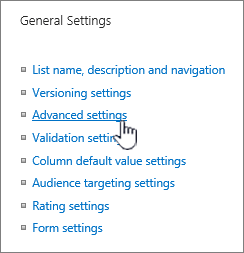
Za SharePoint u sistemu Microsoft 365 izaberite stavku "Još postavki biblioteke". Zatim izaberite stavku Napredne postavke.
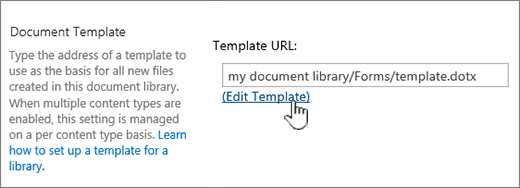
U odeljku " Predložak dokumenta ", u okviru polja "URL predloška " izaberite stavku "Uredi predložak". Dogodi se nešto od sledećeg:
Ako je vaš sajt deo Microsoft 365 pretplate, u ovom trenutku će od vas možda biti zatraženo da unesete korisničko ime i lozinku za Microsoft 365 pretplatu.Biblioteka dokumenata Predložak se otvara u aplikaciji koja je kompatibilna sa sistemom SharePoint i koja je povezana sa tipom datoteke trenutnog predloška. Na primer, Word se otvara ako je podrazumevani predložak Word predložak ili se Excel otvara ako je podrazumevani predložak Excel radni list.
Biblioteka obrazaca Predložak se otvara u programu kompatibilnom sa sistemom SharePoint, bilo u programu za dizajniranje obrazaca zasnovanom na XML-u, kao što je InfoPath, ili u XML uređivaču.
Napomena
Ako su osobe na lokaciji već popunile obrasce koji su zasnovani na originalnom predlošku, razmislite kako promene predloška mogu da utiču na te obrasce. Na primer, dodavanje polja koje korisnici moraju da popune može da izazove pojavljivanje grešaka u originalnim obrascima koji su popunjeni pre dodavanja polja.
Izvršite željene promene, a zatim sačuvajte predložak. Za SharePoint u sistemu Microsoft 365, sačuvajte predložak sa novim imenom datoteke. Zatvorite program ako vam više nije potreban, otvorite ga ili se prebacite na lokaciju.
Napomena
Za SharePoint u sistemu Microsoft 365, prilagođeni predložak mora da ima drugačije ime datoteke od podrazumevanog. Koristite funkciju klijenta " Sačuvaj kao" da biste sačuvali datoteku u fascikli "Obrasci" sa novim imenom datoteke. Na primer, za Word, nemojte koristiti podrazumevano ime datoteke template.dotx.
U zavisnosti od programa za dizajniranje obrazaca, možda ćete morati ponovo da objavite predložak u biblioteci na lokaciji iz programa.
Na svojoj lokaciji, na dnu stranice sa više opcija za postavke biblioteke dokumenata ili obrazaca kliknite na dugme " U redu".
Navođenje prilagođenog predloška datoteke
Kreirajte i sačuvajte prilagođeni predložak u programu koji je kompatibilan sa sistemom SharePoint. Zabeležite njegovu lokaciju, a zatim se prebacite u SharePoint.
Napomena
Ako se podrazumevani predložak dokumenta zove drugačije nego template.dotx, podrazumevani predlošci se ne pojavljuju na listi ili u biblioteci.
Idite na lokaciju koja sadrži biblioteku za koju želite da navedete prilagođeni predložak.
Opcija 1: (iz modernog UKS-a biblioteke)
New > Add Template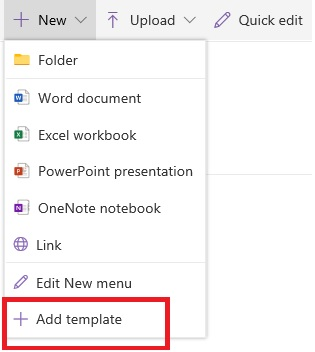
2. opcija:
Za ovaj korak morate da koristite Internet Explorer. U sistemu SharePoint u sistemu Microsoft 365, u gornjem desnom uglu izaberite stavku "Svi dokumenti", a zatim izaberite stavku "Prikaži u Istraživač datoteka.
Za SharePoint Server izaberite karticu "Biblioteka " na traci i u grupi "Povezivanje & izvoz " izaberite stavku "Otvori pomoću programa Explorer".Važno
Ako se Istraživač datoteka ne otvori ili vidite poruku o grešci, možda ćete u postavkama pregledača morati da dodate lokaciju kao pouzdanu. Više informacija potražite u člancima "Otvaranje u programu Explorer" ili "Prikazivanje pomoću Istraživač datoteka u sistemu SharePoint.
U Istraživač datoteka potražite prilagođeni predložak koji ste napravili.
Kliknite desnim tasterom miša na datoteku i u priručnom meniju izaberite stavku "Kopiraj".
Kliknite na dugme "Nazad " dok se ne vratite u biblioteku, a zatim izaberite fasciklu "Obrasci " da biste je otvorili.
Kliknite desnim tasterom miša na praznu oblast u prozoru fascikle i u priručnom meniju izaberite stavku " Nalepi".
Zatvorite Istraživač datoteka i vratite se na lokaciju.
Sa leve strane izaberite stavku Sadržaj lokacije.
Pronađite biblioteku dokumenata u okviru "Sadržaj", zadržite pokazivač iznad imena, izaberite tri tačke (...), a zatim izaberite stavku "Postavke".
Ako ne vidite ove komande, možda ste u klasičnoj verziji sistema SharePoint. U tom slučaju idite u biblioteku dokumenata i na traci izaberite karticu "Biblioteka ", a zatim izaberite stavku Postavke biblioteke.U okviru "Opšte postavke" izaberite stavku "Napredne postavke".
U odeljku " Predložak dokumenta " uradite nešto od sledećeg:
Biblioteka dokumenata Unesite adresu prilagođenog predloška u polje "URL predloška ". Lokacija je veb adresa predloška na lokaciji, u odnosu na ime lokacije. Na primer, ako se predložak zove "Vodeni žig.dotx" i dodate ga u fasciklu " Obrasci " u biblioteci dokumenata deljenih dokumenata , uneli biste sledeće:
Shared Documents/Forms/Watermark.dotx
Biblioteka obrazaca U polje " URL predloška " unesite adresu prilagođenog predloška koji želite da koristite. Lokacija je veb adresa predloška na lokaciji, u odnosu na ime lokacije. Na primer, ako se predložak zove Orders.xml i dodate ga u fasciklu "Obrasci " biblioteke obrazaca "Kupovine ", uneli biste sledeće:
Purchases/Forms/Orders.xsnNapomena
Ako postavke u polju " Predložak dokumenta " nisu dostupne, administrator je možda podesio više tipova sadržaja. Da biste videli da li je omogućeno više tipova sadržaja, proverite da li je u okviru "Dozvoli upravljanje tipovima sadržaja?" izabrana opcija "Da" u odeljku "Tipovi sadržaja" odmah iznad odeljka "Predlošci dokumenta". Ako jeste, morate da uredite predložak za tip sadržaja.
Više informacija o predlošcima datoteka u biblioteci dokumenata ili obrazaca
Evo nekih saveta i smernica za kreiranje i korišćenje predložaka.
Tipovi datoteka koje možete ili ne možete da uskladištite u SharePoint biblioteci
U zavisnosti od datoteke koju imate u biblioteci, možete naići na neku od sledećih situacija:
Files compatible with SharePoint technologies Da bi korisnik kreirao datoteku pomoću komande "Novo" u biblioteci dokumenata, predložak datoteke mora biti kreiran iz programa koji je kompatibilan sa sistemom SharePoint, kao što je Microsoft Office Word. Kada kreirate novu datoteku u biblioteci obrazaca, podrazumevani program može da bude program za dizajniranje obrazaca zasnovan na XML-u koji je kompatibilan sa sistemom SharePoint, kao što je Microsoft InfoPath.
Druge programske datoteke U većini drugih programa i dalje možete da skladištite datoteku u biblioteci i upravljate njome. Ali umesto direktnog kreiranja datoteke iz biblioteke dokumenata, možete kreirati datoteku u programu i kasnije je otpremiti u biblioteku.
Blokirane programske datoteke Iz bezbednosnih razloga, skladištenje nekih tipova programskih datoteka, kao što je .exe, blokirano je u biblioteci. Za dodatne informacije pogledajte Tipovi datoteka koji se ne mogu dodati na listu ili u biblioteku.
Dva tipa biblioteka koje koriste predloške datoteka
Dva tipa biblioteka koje koriste predloške jesu biblioteke dokumenata i biblioteke obrazaca.
Document Libraries Biblioteku dokumenata koristite za skladištenje mnogih različitih tipova datoteka i upravljanje njima uključujući dokumente, unakrsne tabele, prezentacije, tekstualne datoteke i druge tipove datoteka. Biblioteka dokumenata je često najčešća lokacija na lokaciji gde možete kreirati, prikupljati i ažurirati datoteke sa članovima tima, kao i upravljati njima i deliti ih sa kolegama u preduzeću ili preduzeću. Biblioteku dokumenata možete da koristite kao spremište datoteka opšte namene ili za određene svrhe. Na primer, marketinški tim može imati sopstvenu biblioteku dokumenata za planiranje materijala, saopštenja za vesti i publikacija.
Biblioteke obrazaca Biblioteka obrazaca pruža jednostavan način da delite i pratite obrasce zasnovane na XML-u koji se koriste za prikupljanje informacija. Na primer, možete da kreirate biblioteku obrazaca za obrasce izveštaja o troškovima vašeg sektora. Predložak obrasca izveštaja o troškovima skladišti se kao podrazumevani predložak datoteke u biblioteci obrazaca. Svaki put kada neko kreira izveštaj o troškovima, on otvara predložak kao prazan obrazac koji sadrži raspored, polja i izračunavanja izveštaja o troškovima. Kada neko popuni obrazac, podaci izveštaja o troškovima (i samo podaci) čuvaju se kao XML datoteka u biblioteci obrazaca. Odvajanjem podataka od obrasca, drugi sistemi mnogo lakše obrađuju svaki izveštaj o troškovima zasebno, objedinjuju podatke ili ih izvoze radi dalje obrade i analize.
Gde su predlošci datoteke uskladišteni u biblioteci
Kada biblioteka dokumenata ili obrazaca ima podrazumevani predložak datoteke, on se skladišti u fascikli "Obrasci" u biblioteci.
Otvorite biblioteku u Istraživač datoteka da biste videli fasciklu "Obrasci" koja sadrži predložak datoteke za biblioteku.
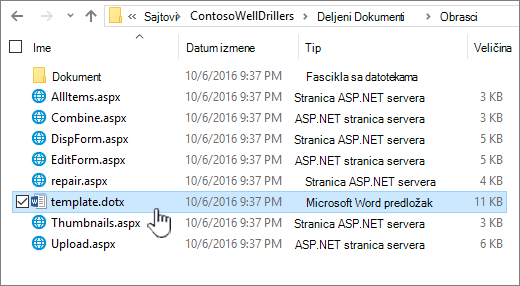
Biblioteka dokumenata podrazumevano sadrži predložak datoteke koji se zove template.dotx, ali tu datoteku možete da promenite ako je potrebno. Da biste naveli drugi predložak, morate da ga prvo kreirate u programu koji je kompatibilan sa sistemom SharePoint, kao što je Word, a zatim da ga sačuvate u fascikli "Obrasci" u biblioteci. Zatim u biblioteci navodite adresu prilagođenog predloška.
Biblioteku obrazaca podrazumevano dobijate uz datoteku čuvara mesta pod nazivom template.xml koju morate da zamenite predloškom obrasca koji kreirate.
Creating a file template for a form library
Da biste kreirali ili prilagodili predložak u biblioteci obrazaca, možete da koristite program za dizajniranje obrazaca zasnovan na XML-u koji je kompatibilan sa sistemom SharePoint, kao što je InfoPath. Korišćenje programa za dizajniranje obrazaca može imati dodatne prednosti. Na primer, kada koristite InfoPath, možete da uradite sledeće:
- Kreirajte biblioteku obrazaca i predložak direktno iz programa InfoPath.
- Jednostavno uredite i ponovo objavite predložak obrasca u biblioteci obrazaca.
- Objedinite pojedinačne XML datoteke sa podacima kreirane od nekih predložaka obrasca radi dalje obrade.
- Podignite nivo polja XML podataka na kolone biblioteke u biblioteci obrazaca.
Kada korisnik kreira obrazac, on se podrazumevano otvara u programu za uređivanje obrasca koji je kompatibilan sa sistemom SharePoint na klijentskom računaru korisnika. Ako nije instaliran kompatibilan program, obrazac, ako je dizajniran za otvaranje u pregledaču, može da se otvori u pregledaču. Ako želite, možete da navedete da se obrazac dizajniran za otvaranje u pregledaču uvek otvara u pregledaču. Podrazumevano ponašanje možete da promenite u postavci " Otvaranje dokumenata u pregledaču " u naprednim postavkama biblioteke.
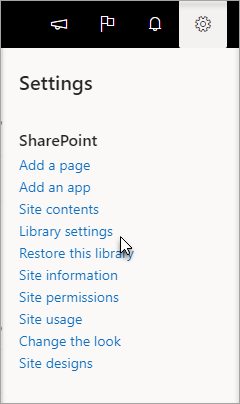 U usluzi SharePoint na mreži izaberite stavku "Postavke", a zatim izaberite stavku "Postavke biblioteke".
List 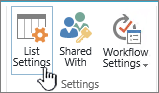 U sistemu SharePoint server izaberite stavku "Postavke biblioteke" na kartici "Biblioteka" na traci
Postavke za biblioteku dokumenata.
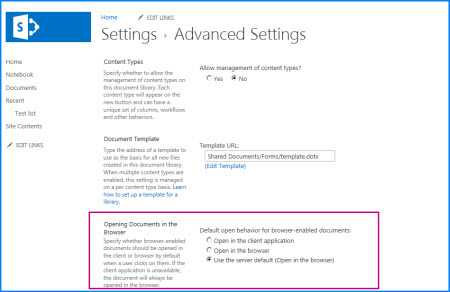
Otvaranje dokumenata u postavkama pregledača.
Korišćenje tipova sadržaja za podešavanje predložaka biblioteke dokumenata ili obrazaca
Ako je za te tipove sadržaja omogućeno više tipova sadržaja i navedeni su predlošci, biblioteka koristi predloške koje tipovi sadržaja navode, a ne podrazumevani predložak datoteke. U tom slučaju, ako želite da prilagodite predloške za biblioteku, morate da promenite tipove sadržaja. Više informacija o tipovima sadržaja potražite u članku Uvod u tipove sadržaja i objavljivanje tipova sadržaja.