
Ako želite da izvršite promene u datoteci u SharePoint biblioteci dokumenata, ali da pritom sprečite druge da unose promene u isto vreme, odjavite datoteku u biblioteci dokumenata.
Kada odjavite datoteku iz SharePoint biblioteke dokumenata, samo vi možete da je uređujete. Datoteku možete da uređujete na mreži u usluzi Microsoft 365 ili van mreže i da sačuvate promene koliko god često želite pre ponovnog prijavljivanja datoteke. Kada unesete promene u datoteku, prijavite je iz biblioteke da biste otpremili promene. Ako se predomislite, možete da odbacite promene i opozovete odjavljivanje.
Napomena
Ako ne vidite korisnički interfejs prikazan u ovim primerima, možda koristite stariju verziju servera sistema SharePoint. Više informacija potražite u članku Odjavljivanje, prijavljivanje ili odbacivanje promena u datotekama u SharePoint biblioteci.
Napomena
Kada odjavite datoteku, sa njom se ništa ne dešava. Datoteka je i dalje uskladištena u biblioteci. Označena je samo da bi ukazala na to da imate ekskluzivna prava uređivanja dok je ponovo ne prijavite. Da biste ga uredili, morate preuzeti dokument ili ga urediti na mreži. Način na koji uređujete ili ažurirate datoteku zavisi od tipa datoteke. Ako je to Word dokument, možete da koristite Word u usluzi Microsoft 365 ili u kopiji programa Word na računaru. Za datoteku koja nije Microsoft 365 format, preuzmite datoteku i koristite uređivač koji obično koristite za taj format.
Odjavljivanje datoteke iz biblioteke dokumenata
Možete da odjavljujete jednu datoteku ili više njih istovremeno.
Otvorite biblioteku sa datotekom koju želite da odjavite, izaberite datoteku, izaberite meni "Još... na traci sa alatkama, a zatim izaberite stavku "Odjavi".
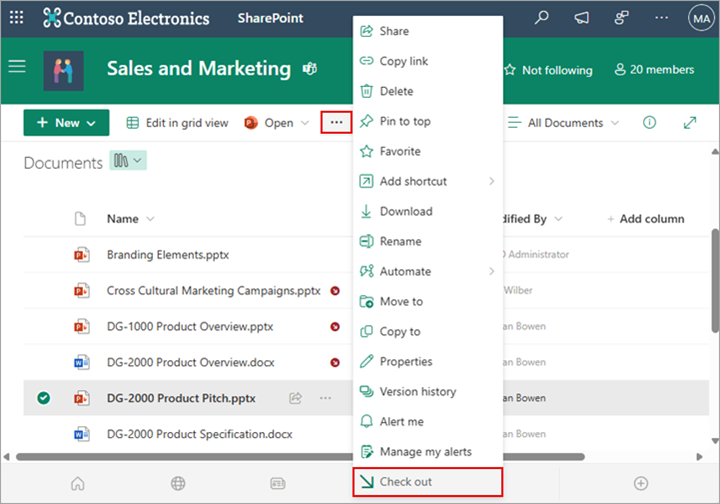
Napomena
Možete i da kliknete desnim tasterom miša na datoteku, izaberete stavku "Još", a zatim izaberete stavku "Odjavi".
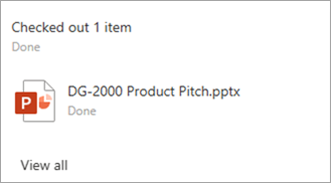
Pojavljuje se dijalog koji prikazuje datoteke koje ste odjavili.
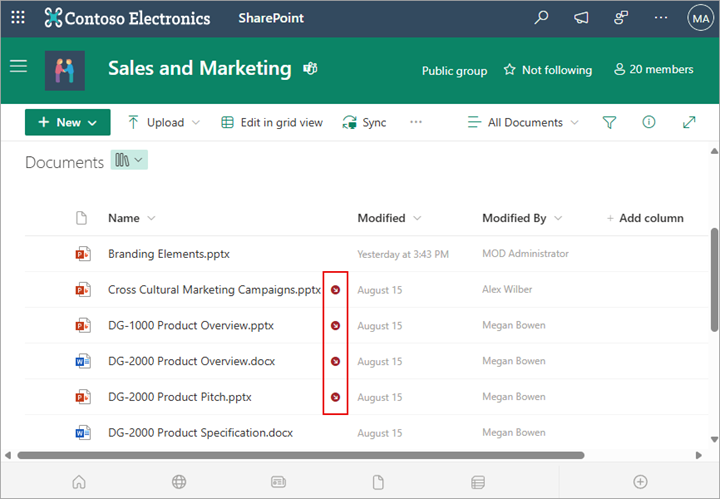
Ikona odjavljene datoteke se pojavljuje pored svakog imena datoteke koja je odjavljena.
Prijavljivanje datoteke u biblioteku dokumenata
Otvorite biblioteku dokumenata i izaberite datoteku koju želite da prijavite. Izaberite meni "Još..." na traci sa alatkama, a zatim izaberite stavku "Prijavi".

Napomena
Možete i da kliknete desnim tasterom miša na datoteku, izaberete stavku "Još", a zatim izaberete stavku "Prijavi".
U dijalogu " Prijavljivanje " možete da unesete komentar, kao što je šta ste promenili ili dodali.
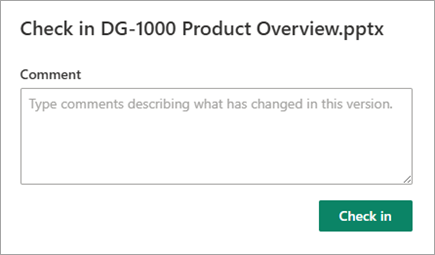
Kada završite, izaberite opciju "Prijava".
Ako imate nesačuvane promene kada pokušate da prijavite, dobićete poruku da stavka (ili stavke) nisu ažurirane.
 Uverite se da ste sačuvali promene u dokumentu pre prijavljivanja. Sve dok je SharePoint u Microsoft 365 dokumentu odjavljen, niko drugi ne može da ga uređuje.
Napomena
- Da biste prijavili ili odjavili više datoteka i prijavili tuđe datoteke, trebalo bi da kliknete na dugme "Vrati se na klasični SharePoint " i pratite korake iz članka Odjavljivanje, prijavljivanje ili odbacivanje promena u datotekama u SharePoint biblioteci.
- Da biste izašli iz klasičnog SharePoint iskustva, zatvorite sve prozore pregledača, a zatim se ponovo prijavite u Microsoft 365.
Odbacivanje odjavljivanja iz biblioteke dokumenata
Otvorite biblioteku dokumenata i izaberite datoteku za koju želite da odbacite odjavljivanje.
Izaberite meni "Još" ... na traci sa alatkama, a zatim izaberite stavku "Odbaci odjavljivanje".

Napomena
Možete i da kliknete desnim tasterom miša na datoteku, izaberete stavku "Još", a zatim izaberete stavku "Prijavi".
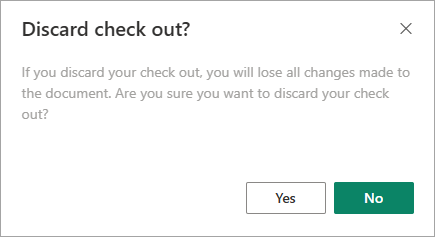
Pojaviće se dijalog "Odbacivanje odjavljivanja " da biste potvrdili gubitak svih promena koje ste uneli u dokument. Izaberite opciju "Da " da biste nastavili.
Pojavljuje se poruka koja potvrđuje radnju.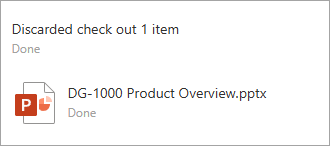
Napomena
- Da biste prijavili ili odjavili više datoteka, kao i prijavili tuđe datoteke, trebalo bi da izaberete stavku Vrati se na klasični SharePoint i pratite korake iz odeljka Odjavljivanje, prijavljivanje ili odbacivanje promena u datotekama u SharePoint biblioteci.
- Da biste napustili klasični SharePoint utisak pri radu, zatvorite sve prozore pregledača, a zatim se ponovo prijavite u Microsoft 365.
Kako da vidite ko je odjavio datoteke
Brz način da vidite ko je odjavio datoteku je da zadržite pokazivač miša iznad imena datoteke da biste videli ko je odjavio datoteku.
Takođe možete da prikažete kolonu " Odjavio u" u podrazumevanom prikazu biblioteke. Na taj način svi mogu lako da vide ko je odjavio dokument. Možete odabrati koje kolone da prikažete i sakrijete kada kreirate prilagođeni prikaz biblioteke dokumenata.
Kako da zamenim postojeću datoteku novom?
Postojeći dokument možete da zamenite novim ako sledite ove korake:
U biblioteci dokumenata odjavite datoteku koju želite da zamenite.
Imenujte novu datoteku sa identičnim imenom kao ona koju želite da zamenite i prevucite je u biblioteku ili koristite dugme "Otpremi". Druga opcija je da preuzmete datoteku i da je zamenite. Više informacija o otpremanju potražite u članku "Otpremanje, prikaz i uklanjanje datoteka ili dokumenata projekta".
U sistemu SharePoint u sistemu Microsoft 365 videćete dijalog koji vas pita da li želite da zamenite datoteku ili da zadržite obe datoteke.
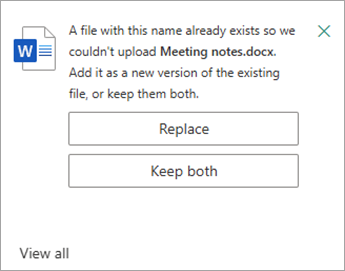
Odaberite stavku "Zameni " ili "Zadrži oba".
Ponovo prijavite datoteku da biste staru datoteku zamenili novom. Ako se predomislite, pratite gorenavedene korake za odbacivanje odjavljivanja.
Ako imate omogućeno kreiranje verzija, kada se datoteka prijavi, SharePoint pravi novu kopiju i zadržava starije verzije. Više informacija o kreiranju verzija potražite u članku Kako funkcioniše kreiranje verzija na listama i u bibliotekama.
Ostavite komentar
Ažurirano 31. januara 2023.
Da li je ovaj članak bio koristan? Ako jeste, obavestite nas o tome na dnu ove stranice. Ako nije bio koristan, recite nam šta je bilo zbunjujuće ili šta je nedostajalo. Navedite svoju verziju sistema SharePoint, operativnog sistema i pregledača. Iskoristićemo vaše povratne informacije da bismo dodatno proverili podatke, dodali informacije i ažurirali ovaj članak.