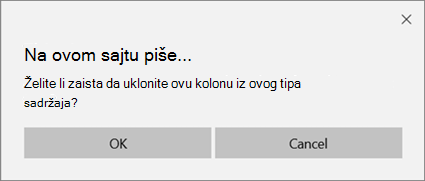
Tipovi sadržaja predstavljaju način grupisanja informacija o stavkama liste ili dokumentima koje želite da uhvatite pomoću kolona. Po potrebi je moguće dodavati i uklanjati iz tipova sadržaja. Međutim, one zahtevaju administratorske dozvole za pravljenje ili brisanje.
Da biste saznali više o dodavanju kolona tipovima sadržaja na nivou lokacije, biblioteke ili liste, pogledajte članak Dodavanje kolona tipu sadržaja. Više informacija o dodavanju tipova sadržaja potražite u člancima "Kreiranje ili prilagođavanje tipa sadržaja lokacije " i "Dodavanje tipa sadržaja na listu ili u biblioteku".
Da biste uklonili kolonu iz tipa sadržaja, sledite ove korake:
Upozorenje
Ako tipovi sadržaja koji se pojavljuju nisu hiperveze ili se ne mogu izabrati, to znači da lokacija nasleđuje svoje tipove sadržaja od neke druge lokacije. Da biste uklonili kolonu iz tipa sadržaja, morate ga promeniti na toj drugoj lokaciji.
Uklanjanje kolone iz tipa sadržaja lokacije
Idite na lokaciju na kojoj želite da promenite tip sadržaja lokacije dodavanjem kolone.
Izaberite stavku PostavkeDugme
 , a zatim izaberite stavku "Postavke lokacije". (Ako ne vidite opciju " Postavke lokacije ", izaberite stavku Sadržaj lokacije, a zatim kliknite na dugme Postavke lokacije).
Under Web Designer Galleries, select Site content types.
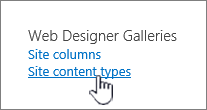
Izaberite ime tipa sadržaja iz kojeg želite da uklonite kolonu.
U okviru "Kolone" izaberite ime kolone koje želite da uklonite.
U odeljku Ažuriranje tipova sadržaja liste i lokacije, u okviru Želite li da ažurirate sve tipove sadržaja koji se nasleđuju od ovog tipa? izaberite Da ako želite da ažurirate sve tipove sadržaja koji se nasleđuju od ovog tipa sadržaja lokacije. Ako ne želite da ažurirate tipove sadržaja koji se nasleđuju od ove lokacije, potvrdite izbor u polju " Ne".
U donjem desnom uglu izaberite stavku "Ukloni".
Ako ste iznad izabrali opciju "Da ", videćete ovaj odziv: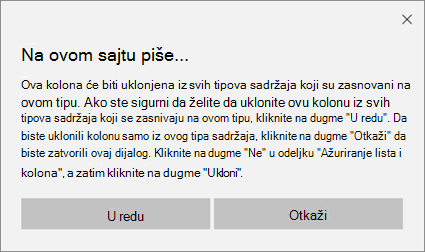
Ako ste izabrali Ne , videćete ovaj odziv:
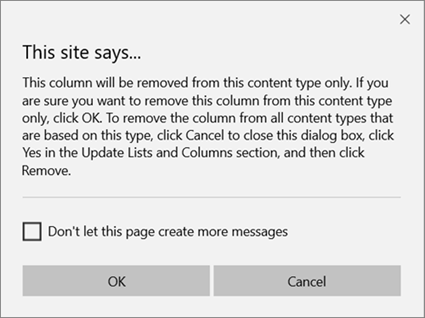
Potvrdite uklanjanje tako što ćete izabrati U redu.
Uklanjanje kolone iz tipa sadržaja liste ili biblioteke
Idite na listu ili u biblioteku u kojoj želite da promenite tip sadržaja uklanjanjem kolone.
Uradite nešto od sledećeg:
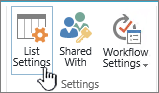
Ako radite na listi, izaberite karticu " Lista ", a zatim izaberite stavku "Postavke liste".
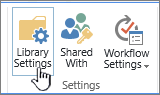
Ako radite u biblioteci, izaberite karticu " Biblioteka ", a zatim izaberite stavku Postavke biblioteke.
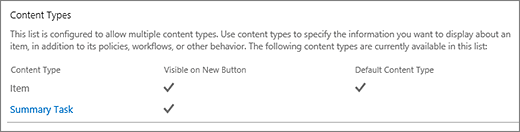
U okviru "Tipovi sadržaja" izaberite ime tipa sadržaja iz kog želite da uklonite kolonu.
Na stranici " Promena kolone tipa sadržaja ", u okviru "Kolone" izaberite ime kolone koje želite da uklonite.
Kliknite na dugme Ukloni.
Potvrdite uklanjanje kolone tako što ćete izabrati dugme "U redu".