
Ako koristite SharePoint Server 2016 ili SharePoint Server 2013, možete da kopirate datoteke, ažurirate kopije sa stranice "Upravljanje kopijama", promenite postavke tako da traže ažuriranja, kao i da raskinete vezu kopija i izbrišete ih.
Ako niste sigurni koju verziju sistema SharePoint koristite, pogledajte članak "Koju verziju sistema SharePoint koristim?"
Napomena
Ako ne vidite druge sajtove navedene kada pokušate da kopirate stavke, organizacija ne dozvoljava kopiranje na više sajtova. Ako ste SharePoint administrator ili globalni administrator organizacije, pogledajte članak "Dozvoljavanje ili sprečavanje prilagođene skripte " da biste saznali kako da omogućite kopiranje na više lokacija u SharePoint centru administracije.
- Kopiranje datoteke u drugu biblioteku u sistemu SharePoint Server 2016 ili SharePoint Server 2013
- Ažuriranje kopija na stranici "Upravljanje kopijama" u sistemu SharePoint Server 2016 ili SharePoint Server 2013
- Promenite postavke za kopiju da bi ona tražila ažuriranja u sistemu SharePoint Server 2016 ili SharePoint Server 2013
- Raskidanje veze kopije sa izvorom i brisanje u sistemu SharePoint Server 2016 ili SharePoint Server 2013
Kopiranje datoteke u drugu biblioteku u sistemu SharePoint Server 2016 ili SharePoint Server 2013
SharePoint Server 2016 i 2013 pružaju opciju "Pošalji u" za kopiranje u drugu biblioteku ili na drugu lokaciju. Slanje u kopije jednu po jednu datoteku u drugu biblioteku. Opcija "Pošalji u " ne pruža opciju za kopiranje fascikli. Odredišna kopija će imati vezu sa originalnom datotekom.
Napomena
Slanje kopijama objavljene verzije dokumenta. Više informacija o verzijama potražite u članku Kako kreiranje verzija funkcioniše na listi ili u biblioteci?
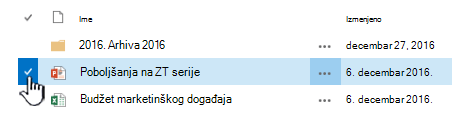
U biblioteci dokumenata kliknite sa leve strane imena datoteke da biste izabrali datoteku.
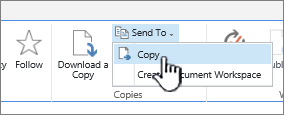
Na traci izaberite stavku FilesSend>To in the Copys. Ova opcija je dostupna kada je izabrana samo jedna datoteka.
Izaberite kopiju ili drugu lokaciju.
Uradite nešto od sledećeg:
Kada se pojavi polje "Odredišna biblioteka dokumenata" ili fascikla , trebalo bi da ima osnovni URL sajta. Ako je tako, idite na njegov kraj i otkucajte ime biblioteke u koju želite da kopirate datoteku.
Ako se biblioteka u koju želite da pošaljete datoteku nalazi na traci "Brzo pokretanje", kliknite desnim tasterom miša na ime biblioteke i izaberite stavku "Kopiraj prečicu".
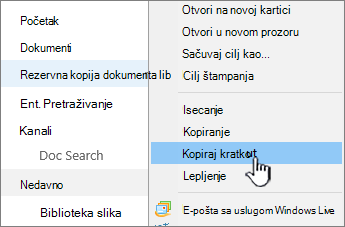
Nalepite URL odredišne biblioteke u odredišnu biblioteku dokumenata ili polje fascikle u dijalogu "Kopiranje ".
Ako ne možete da postignete da prethodne metode funkcionišu, isprobajte ovo rešenje:
Otvorite biblioteku dokumenata u koju želite da pošaljete datoteke i kopirajte adresu sa trake adresa. Možda ćete morati da uredite URL da biste uklonili dodatne znakove.
Nalepite URL u program "Beležnica" i uklonite sadržaj posle imena biblioteke u koju želite da kopirate datoteku, kao što je prikazano na ovoj slici.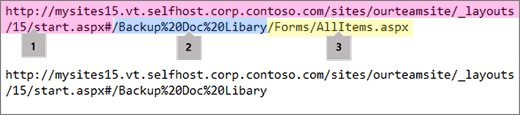 1. Osnovni URL za biblioteku.
2. Ime biblioteke sa %20 znakova koji zamenjuju razmake u imenu.
3. Dodatni sadržaj nije potreban. Izbrišite ovaj deo.Napomena
Neke URL adrese premašuju 255 znakova i ne mogu se koristiti. Ako možete, koristite traku za brzo pokretanje ili dodajte ime biblioteke osnovnoj URL adresi u polje "Odredište" da biste dobili prečicu, jer traka adresa može da sadrži dodatni sadržaj.
Proverite odredišnu URL adresu pomoću (Kliknite ovde da biste testirali). Odredišna biblioteka će se otvoriti na drugoj kartici ili u drugom prozoru. Možete ga ostaviti otvorenog da biste kasnije proverili svoju kopiju ili ga zatvoriti.
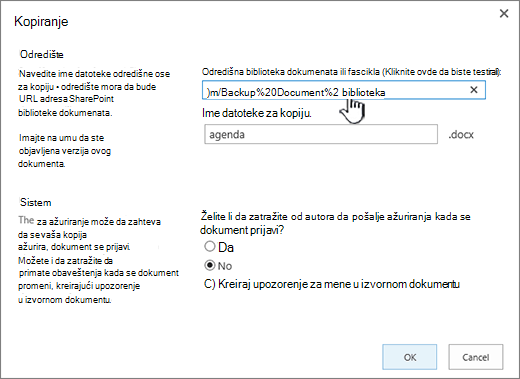
Ako želite da kopija ima drugo ime datoteke, otkucajte ga u opcionalnom imenu datoteke za polje kopije .
Opcionalno, možete da odaberete i da zatražite od autora da pošalje ispravke kada se datoteka prijavi ili da postavite upozorenje na izvornom dokumentu. Dodatne informacije o obaveštenjima potražite u članku "Kreiranje obaveštenja"
Izaberite stavku U redu kada završite. Kliknite na dugme "U redu " na stranici " Tok kopiranja " da biste započeli kopiranje.
Ako je kopija uspela, kliknite na dugme "Gotovo". Ako nije uspelo, zabeležite grešku i ispravite je.
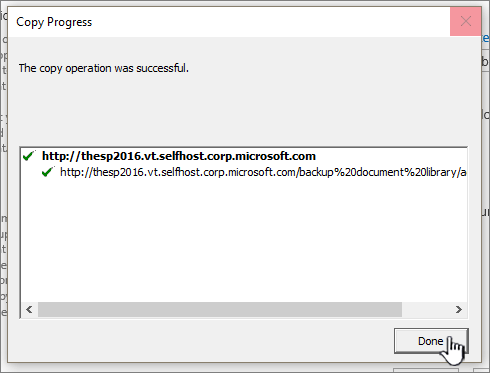
Proverite da biste bili sigurni da je datoteka uspešno kopirana na novo odredište. Ako želite da izbrišete izvornu kopiju, morate da raskinete vezu između kopije, a zatim da je izbrišete.
Ažuriranje kopija na stranici "Upravljanje kopijama" u sistemu SharePoint Server 2016 ili SharePoint Server 2013
Ako je datoteka kopirana u jednu ili više različitih biblioteka, možete da ažurirate sve različite kopije sa jedne lokacije na stranici "Upravljanje kopijama ", kojoj se može pristupiti iz bilo koje kopije stavke.
Ako biblioteka koja sadrži kopiju koju želite da ažurirate nije otvorena, kliknite na njeno ime na traci za brzo pokretanje.
Ako se ime biblioteke ne prikazuje, kliknite na dugme , sadržaj lokacije, a zatim kliknite na ime biblioteke.
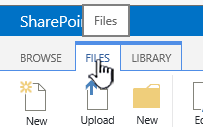
Kliknite levo od imena datoteke koju želite da ažurirate da biste je izabrali, a zatim izaberite karticu Files.
Na traci izaberite stavku "Upravljaj kopijama".
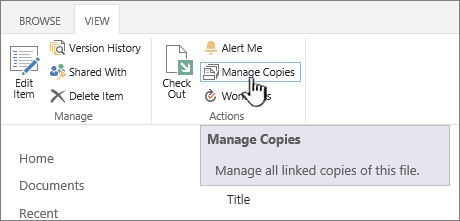
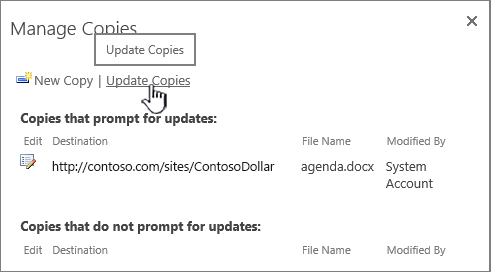
Da biste ažurirali sve kopije koje već traže ažuriranje, kliknite na dugme " Ažuriraj kopije".
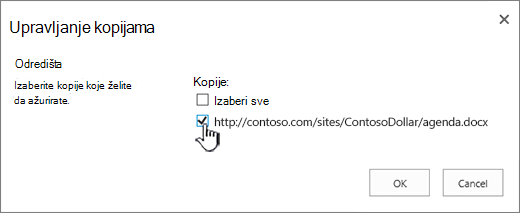
U odeljku "Odredišta ", u okviru Kopije, izaberite kopije koje želite da ažurirate, a zatim kliknite na dugme " U redu".
Napomena
Ako želite da ažurirate kopije koje su navedene na stranici " Upravljanje kopijama " u odeljku "Kopije koje ne zahtevaju ažuriranja", prvo morate da promenite postavke ažuriranja za te kopije. Više informacija o tome kako da to uradite potražite u članku Promena postavki za kopiju da bi se za nju tražila ažuriranja.
Promenite postavke za kopiju da bi ona tražila ažuriranja u sistemu SharePoint Server 2016 ili SharePoint Server 2013
Ako ste kreirali kopiju datoteke pomoću komande " Pošalji u " i niste odabrali da budete upitani za ažuriranja, ova kopija ne može da primi ispravke iz izvorne datoteke. Možete da promenite ovu postavku i da kopija bude dostupna za ažuriranja.
Ako biblioteka koja sadrži kopiju koju želite da ažurirate nije otvorena, kliknite na njeno ime na traci za brzo pokretanje.
Ako se ime biblioteke ne prikazuje, kliknite na dugme , izaberite stavku Sadržaj lokacije, a zatim kliknite na ime biblioteke.Kliknite levo od imena datoteke koju želite da ažurirate da biste je izabrali, a zatim izaberite karticu Files.
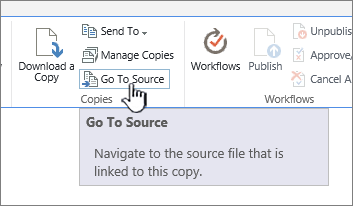
U odeljku "Kopije" na traci kliknite na dugme "Idi na izvor".
Na traci izaberite stavku "Upravljaj kopijama".
Kliknite na dugme "Uredi " pored stavke.
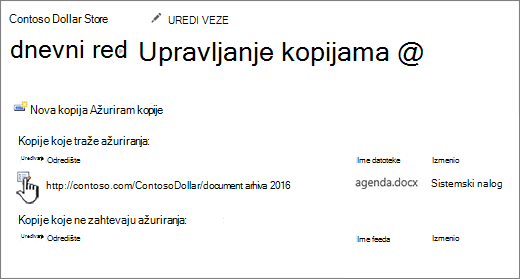
Izaberite stavku "Da " u okviru "Tražite od autora da šalje ažuriranja kada se dokument prijavi ?" u odeljku "Ažuriranje ".
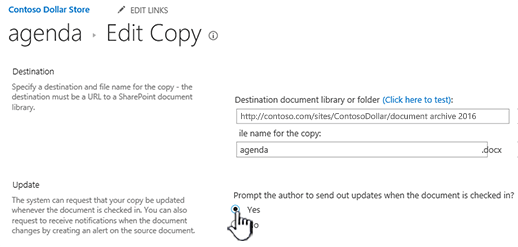
Kliknite na dugme U redu.
Raskidanje veze kopije sa izvorom i brisanje u sistemu SharePoint Server 2016 ili SharePoint Server 2013
Ako želite u potpunosti da izbrišete stavku koja je kopija druge stavke, prvo morate da se uverite da je ta stavka uklonjena sa liste stavki za ažuriranje u izvornoj datoteci. U suprotnom, stavka može biti ponovo kreirana svaki put kada neko odluči da ažurira postojeće kopije izvorne datoteke. Takođe se preporučuje da raskinete vezu između kopije i njene izvorne datoteke. Kada u potpunosti raskinete vezu između izvorne datoteke i njene kopije, možete da izbrišete kopiju.
Ako biblioteka koja sadrži kopiju koju želite da ažurirate nije otvorena, kliknite na njeno ime na traci za brzo pokretanje.
Ako se ime biblioteke ne prikazuje, kliknite na dugme , izaberite stavku Sadržaj lokacije, a zatim kliknite na ime biblioteke.Kliknite levo od imena datoteke koju želite da ažurirate da biste je izabrali, a zatim izaberite karticu Files.
U odeljku "Kopije" na traci kliknite na dugme "Idi na izvor".
Na traci izaberite stavku "Upravljaj kopijama".
Kliknite na dugme "Uredi " pored stavke.
Kliknite na dugme "Ukloni vezu".
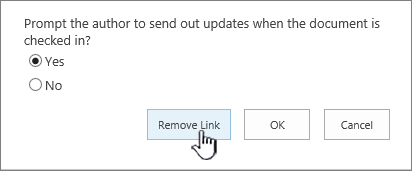
U dijalogu za potvrdu kliknite na dugme "U redu".
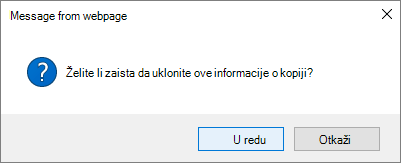
Ova radnja uklanja kopiju sa liste kopija koje se mogu ažurirati iz izvorne datoteke.
Vratite se u biblioteku koja sadrži kopiju koju želite da raskinete sa izvornom datotekom.
Kliknite desnim tasterom miša na ime kopije koju želite da raskinete, a zatim izaberite stavku "Svojstva".
Na vrhu stranice kliknite na dugme "Raskini vezu", a zatim kliknite na dugme "U redu".
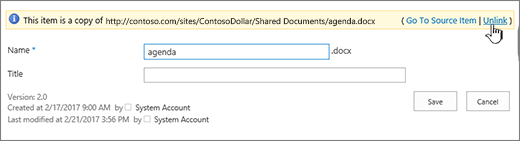
Ova radnja uklanja vezu kopije ka nadređenoj izvornoj datoteci.
Da biste izbrisali, kliknite desnim tasterom miša na ime kopije, izaberite stavku "Izbriši", a zatim kliknite na dugme "U redu".