Pored premeštanja ili kopiranja datoteka u sistemu SharePoint, možete i da sinhronizujete SharePoint datoteke pomoću aplikacije za OneDrive aplikacija za sinhronizaciju.
Napomena
Ako ne vidite druge sajtove navedene kada pokušate da premestite ili kopirate stavke, organizacija ne dozvoljava premeštanje ili kopiranje sa sajta na sajt. Ako ste SharePoint administrator ili globalni administrator za organizaciju, da biste saznali kako da omogućite kopiranje na više sajtova u SharePoint centru administracije, pogledajte članak "Dozvoljavanje ili sprečavanje prilagođenih skripti".
Izaberite svoju verziju sistema SharePoint sa jedne od dolenavedenih kartica:
1. korak:
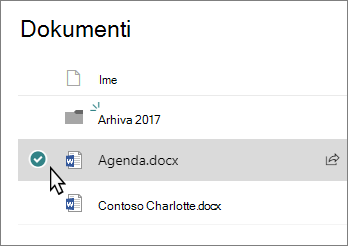
Izaberite datoteke ili fascikle u SharePoint biblioteci da biste ih premestili ili kopirali.
2. korak:
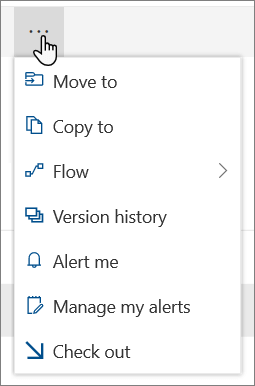
Na komandnoj traci duž vrha izaberite stavku "Premesti u" ili "Kopiraj u".
Napomena
Ako na komandnoj traci ne vidite stavku "Premesti u" ili "Kopiraj u ", kliknite na ikonu tri tačke  (Više), a zatim izaberite stavku "Premesti u " ili "Kopiraj u".
3. korak:
Odaberite odredište u trenutnoj biblioteci, usluzi OneDrive ili na drugom SharePoint sajtu, a zatim izaberite stavku "Premesti u" ili "Kopiraj u". Ako sajt nije naveden, u dnu liste sajtova sa leve strane izaberite stavku "Još mesta". (SharePoint Server 2019 trenutno podržava samo trenutnu biblioteku.)
4. korak:
Ako želite da premestite ili kopirate datoteke u novu fasciklu, izaberite ikonu nove  " u gornjem desnom uglu da biste dodali novu fasciklu. Unesite ime fascikle i izaberite stavku " Kreiraj". Zatim možete da izaberete novu fasciklu i izaberete stavke "Premesti u" ili "Kopiraj u".
Napomena
- Kada koristite funkciju "Premesti u", istorija dokumenta se kopira na novo odredište. Kada koristite opciju "Kopiraj u" sa dokumentima koji imaju istoriju verzija, kopira se samo najnovija verzija. Da biste kopirali starije verzije, morate da vratite svaku u prethodno stanje i kopirate svaku od njih. Više informacija o kreiranju verzija potražite u članku "Omogućavanje i konfigurisanje kreiranja verzija za listu ili biblioteku".
- Informacije o premeštanju datoteke iz usluge OneDrive na SharePoint lokaciju potražite u članku "Premeštanje datoteka i fascikli između usluga OneDrive i SharePoint".
-
Operacija "Premesti u" neće uspeti ako pokušate da premestite dokument iz biblioteke, a odredište ima nametnute jedinstvene vrednosti.
- Kad se datoteka premešta, ona se pojavljuje u izvornom direktorijumu dok se u potpunosti ne premesti na odredište, a zatim se briše. Datoteka ostaje u korpi za otpatke izvornih sajtova kada se premeštanje završi i podleže uobičajenom rasporedu recikliranja osim ako je korisnik ne oporavi iz korpe za otpatke.
- Kada premestite ili kopirate datoteku na lokaciju sa drugačijim svojstvima, održavaju se samo podržana svojstva na novoj lokaciji. Na primer, ako premestite datoteku iz biblioteke dokumenata koja ima kolonu "Prioritet" u biblioteku dokumenata koja kolonu nema kolonu "Prioritet", informacije u koloni "Prioritet" će biti izgubljene.
- Vrednosti kontrolisanih metapodataka povezane sa datotekom koja se kopira ili premešta neće se zadržati.
- Ne preporučujemo premeštanje OneNote beležnica izvan aplikacije OneNote.
-
Premeštanje u i kopiranje da bi najbolje funkcionisalo u okviru SharePoint Online ograničenja.
- Opcija " Premesti u" trenutno nije dostupna u biblioteci stranica lokacije.
- Za uobičajene situacije posetite ovaj blog tehničke zajednice.
Takođe pogledajte
Rad sa sinhronizovanim datotekama u Istraživač datoteka
Korisnici SharePoint Server izdanje za pretplatu mogu imati drugačiji utisak pri radu, počevši od funkcionalne ispravke SharePoint Server izdanje za pretplatu verzija 22H2. Ova funkcionalna ispravka je uključena u javnu ispravku za septembar 2022. za SharePoint Server izdanje za pretplatu, kao i u sve buduće javne ispravke za SharePoint Server izdanje za pretplatu.
Kopiranje
Izaberite stavke koje želite da kopirate, a zatim izaberite stavku "Kopiraj u". Odnosno, za stavku izaberite stavku >Kopiraj u.

Napomena
Ako koristite klasično iskustvo sistema SharePoint, kopiranje u nije dostupno.
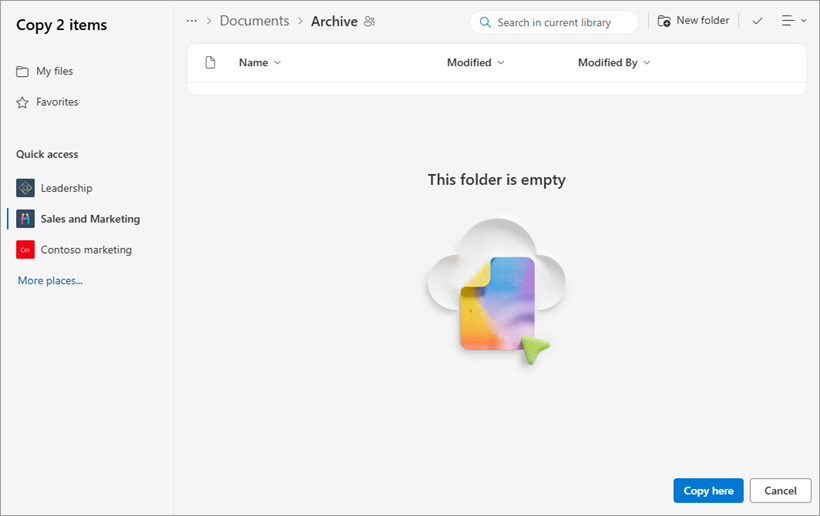
Potražite i izaberite lokaciju na kojoj želite da kopirate datoteke ili fascikle.
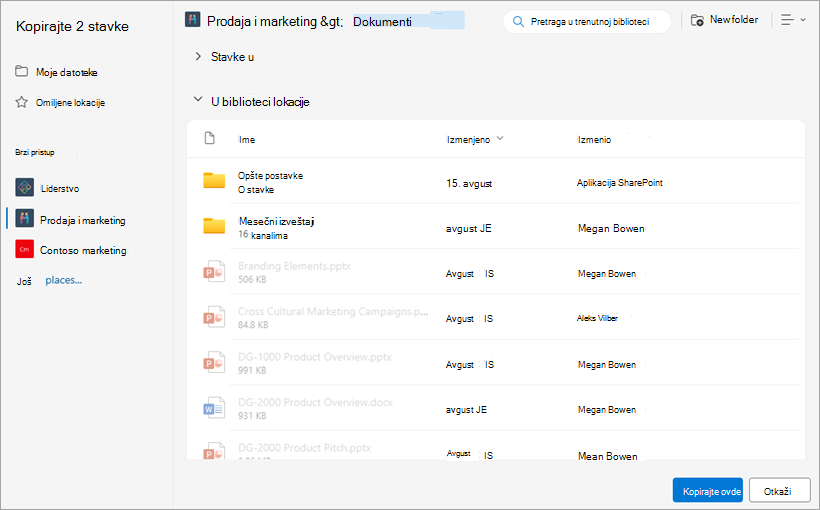
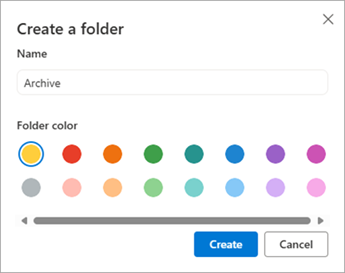
Da biste kreirali novu fasciklu u koju ćete kopirati datoteke, izaberite stavku "Nova fascikla". U dijalogu " Kreiranje fascikle " unesite ime nove fascikle.
Ako je odredište ispravno, izaberite stavku Kopiraj ovde.
Napomena
Možete da kopirate do 500 MB datoteka i fascikli odjednom.
Kada koristite opciju "Kopiraj u" sa dokumentima koji imaju istoriju verzija, kopira se samo najnovija verzija. Da biste kopirali starije verzije, morate da vratite i kopirate svaku od njih. Više informacija o kreiranju verzija potražite u članku "Omogućavanje i konfigurisanje kreiranja verzija za listu ili biblioteku".
Ako je instalirana funkcionalna ispravka verzije 22H2:
- Ako je administrator farme konfigurisao farmu tako da bude u krugu funkcija "Rano izdanje", moći ćete i da izaberete odredišnu lokaciju na različitim podlokacijama, različitim kolekcijama lokacija i različitim veb aplikacijama.
- Ako je administrator farme konfigurisao farmu da bude u krugu izdanja funkcije "Standard izdanje", ona će podržavati samo prethodno ponašanje kopiranja i premeštanja datoteka u okviru istih biblioteka dokumenata. Farme SharePoint Server izdanje za pretplatu podrazumevano su u krugu izdanja funkcija "Standard izdanje".
- Administratori SharePoint farmi mogu da izaberu krug izdanja funkcija za svoje farme izdanja za SharePoint Server izdanje za pretplatu tako što će otići na Postavke > sistema centralne administracije > – Željene postavke izdanja funkcija.
Ako je instalirana funkcionalna ispravka verzije 23H1 ili bilo koja novija funkcionalna ispravka, takođe ćete moći da izaberete odredišnu lokaciju na različitim podlokacijama, različitim kolekcijama lokacija i različitim veb aplikacijama. Ova funkcionalnost će biti omogućena bez obzira na to da li je administrator farme konfigurisao farmu tako da bude u krugu izdanja funkcija "Rano izdanje" ili "Standard izdanje".
Vrh stranice
Premeštanje
Izaberite stavke koje želite da premestite.
Na vrhu stranice izaberite stavku "Premesti na". Ako ne vidite stavku "Premesti u", u glavnom meniju izaberite stavku " Prošireni>'Premesti u'".

Napomena
Ako koristite klasično iskustvo sistema SharePoint**, Premesti u** nije dostupno.
Potražite i izaberite lokaciju na koju želite da premestite datoteke ili fascikle u biblioteci dokumenata. Takođe možete da kreirate novu fasciklu u koju ćete premestiti datoteke tako što ćete izabrati stavku "Nova fascikla".
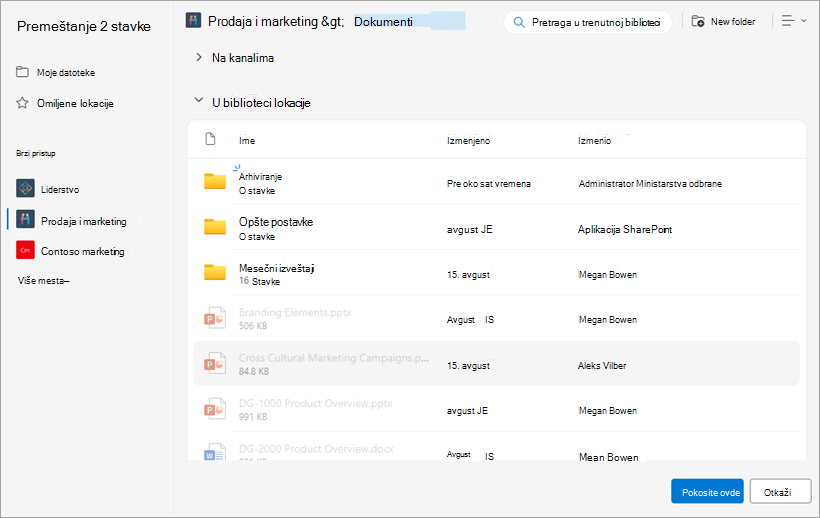
Ako je odredište ispravno, izaberite stavku Premesti ovde.
Napomena
Metapodaci za datoteku koju kopirate ili premeštate biće sačuvani sve dok se isto skladište termina koristi na izvornoj i odredišnoj lokaciji.
Kada izaberete stavku "Premesti u", istorija dokumenta se kopira na novo odredište. Više informacija o kreiranju verzija potražite u članku "Omogućavanje i konfigurisanje kreiranja verzija za listu ili biblioteku".
Ako je instalirana funkcionalna ispravka verzije 22H2:
- Ako je administrator farme konfigurisao farmu da bude u krugu funkcija "Rano izdanje", takođe ćete moći da izaberete odredišnu lokaciju u različitim bibliotekama dokumenata na istoj lokaciji.
- Ako je administrator farme konfigurisao farmu da bude u krugu izdanja funkcije "Standard izdanje", ona će podržavati samo prethodno ponašanje kopiranja i premeštanja datoteka u okviru istih biblioteka dokumenata. Farme SharePoint Server izdanje za pretplatu podrazumevano su u krugu izdanja funkcija "Standard izdanje".
- Administratori SharePoint farmi mogu da izaberu krug izdanja funkcija za svoje farme izdanja za SharePoint Server izdanje za pretplatu tako što će otići na Postavke > sistema centralne administracije > – Željene postavke izdanja funkcija.
Ako je instalirana funkcionalna ispravka verzije 23H1 ili bilo koja novija funkcionalna ispravka, takođe ćete moći da izaberete odredišnu lokaciju u različitim bibliotekama dokumenata na istoj lokaciji. Ova funkcionalnost će biti omogućena bez obzira na to da li je administrator farme konfigurisao farmu tako da bude u krugu izdanja funkcija "Rano izdanje" ili "Standard izdanje".
Kopiranje
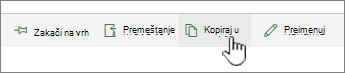
Izaberite stavke koje želite da kopirate, a zatim izaberite stavku "Kopiraj u". Odnosno, za stavku izaberite stavku>Kopiraj u.
Napomena
Ako koristite klasično iskustvo sistema SharePoint**, opcija "Kopiraj u** nije dostupna.
U okviru "Izbor odredišta" izaberite lokaciju na kojoj želite da kopirate datoteke ili fascikle.
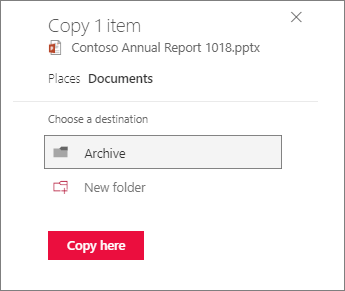
Da biste kreirali novu fasciklu u koju ćete kopirati datoteke, izaberite stavku "Nova fascikla".
U okvir za tekst unesite ime nove fascikle.
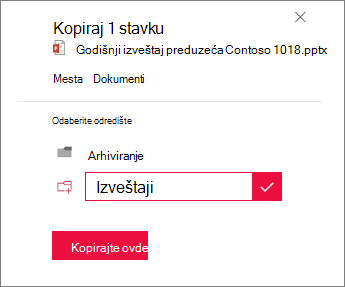
Izaberite znak potvrde, a zatim izaberite stavku Kopiraj ovde.
Napomena
- Možete da kopirate do 500 MB datoteka i fascikli odjednom.
- Kada koristite opciju "Kopiraj u" sa dokumentima koji imaju istoriju verzija, kopira se samo najnovija verzija. Da biste kopirali starije verzije, morate da vratite i kopirate svaku od njih. Više informacija o kreiranju verzija potražite u članku "Omogućavanje i konfigurisanje kreiranja verzija za listu ili biblioteku".
Vrh stranice
Premeštanje
Izaberite stavke koje želite da premestite.
U glavnom meniju na vrhu stranice izaberite stavku "Premesti u". Ako ne vidite stavku "Premesti u", u glavnom meniju izaberite stavku " Prošireni>'Premesti u'".

Napomena
Ako koristite klasično iskustvo sistema SharePoint**, Premesti u** nije dostupno.
U oknu "Izbor odredišta " izaberite novu lokaciju u biblioteci dokumenata gde želite da datoteke odlaze i izaberite stavku "Premesti ovde".
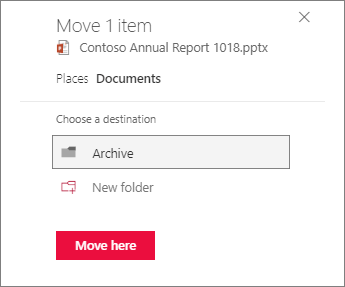
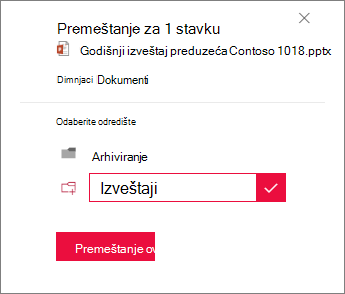
Da biste dodali novu fasciklu u biblioteku dokumenata, u oknu " Izbor odredišta " možete i da izaberete stavku " Nova fascikla " i premestite stavku u novu fasciklu. U okviru za tekst unesite ime nove fascikle, potvrdite izbor u znak potvrde, a zatim izaberite stavku "Premesti ovde".
Vrh stranice
