
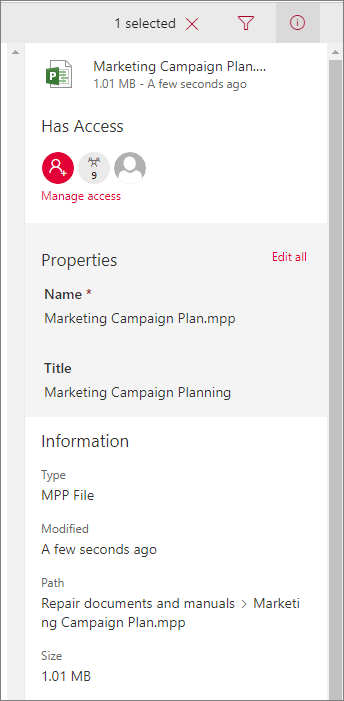
U oknu sa informacijama SharePoint biblioteke dokumenata možete da vidite sva svojstva za datoteku, fasciklu ili vezu. U zavisnosti od dozvola koje vam je dodelio administrator, možete da prikažete ili uredite ime datoteke, koje je podrazumevano ime datoteke koju ste prvobitno otpremili i naslov koji možete da napravite tako da bude više opisan. Možete i da prikažete sličicu sadržaja stavke.
Napomena
Broj svojstava dostupnih za prikaz i uređivanje za datoteku, fasciklu ili vezu može da varira u zavisnosti od svojstava koja su joj dodelili vlasnik stavke ili administrator. Neka od ovih svojstava mogu biti neophodna.
Da biste prikazali informacije o stavci u biblioteci dokumenata
Idite u biblioteku dokumenata koja sadrži datoteku, fasciklu ili vezu za koje želite da vidite informacije.
Ako je biblioteka prikazana u prikazu liste, kliknite na ikonu levo od datoteke, fascikle ili veze da biste je izabrali. Ako ste u prikazu sličice, kliknite na gornji desni ugao slike datoteke, fascikle ili veze da biste je izabrali.
U gornjem desnom uglu stranice biblioteke dokumenata izaberite
 da biste otvorili okno sa informacijama i prikazali informacije za tu stavku.
SharePoint u sistemu Microsoft 365
SharePoint Server 2019
Da li vaš ekran izgleda drugačije od ovog? Vaš administrator možda ima podešeno klasično iskustvo u programu SharePoint u biblioteci dokumenata. Da biste prikazali informacije o stavci u klasičnom izgledu, kliknite desnim tasterom miša na stavku i izaberite stavku "Detalji".
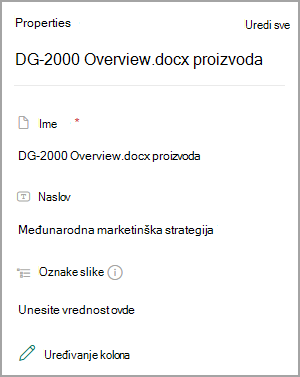
Da biste uredili informacije o stavci u biblioteci dokumenata
Idite u biblioteku dokumenata koja sadrži datoteku, fasciklu ili vezu za koju želite da uredite informacije.
Kliknite na ikonu levo od datoteke, fascikle ili veze da biste je izabrali. Ako ste u prikazu sličice, kliknite na gornji desni ugao datoteke, fascikle ili veze da biste ih izabrali.
U gornjem desnom uglu stranice biblioteke dokumenata izaberite
da biste otvorili okno sa informacijama.Kliknite na vrednost svojstva koje želite da uredite ispod imena svojstva, otkucajte novu vrednost, a zatim pritisnite taster Enter na tastaturi. Promena će se automatski sačuvati. Da biste uredili više od jednog svojstva odjednom, izaberite stavku "Uredi sve", uredite svojstva koja želite da promenite, a zatim kliknite na dugme "Sačuvaj".
Napomena
Da li vaš ekran izgleda drugačije od ovog? Administrator je možda podesio klasični utisak pri radu sa sistemom SharePoint u biblioteci dokumenata. Da biste uredili informacije o stavci u klasičnom izgledu, kliknite desnim tasterom miša na stavku, izaberite stavku "Još ", a zatim izaberite stavku "Uredi svojstva".
Srodne teme
- Da biste odabrali kolone, sortirali i filtrirali stavke i sačuvali prilagođeni prikaz, pogledajte članak "Kreiranje prilagođenog prikaza" za biblioteku dokumenata.
- Da biste saznali kako da prijavite i odjavite datoteke, pogledajte članak Odjavljivanje ili prijavljivanje datoteka u biblioteci dokumenata.
Ostavite komentar
Da li je ovaj članak bio koristan? Ako jeste, obavestite nas o tome na dnu ove stranice. Ako nije bio koristan, recite nam šta je bilo zbunjujuće ili šta je nedostajalo. Iskoristićemo vaše povratne informacije da bismo dodatno proverili podatke, dodali informacije i ažurirali ovaj članak.