
Grupisanje organizuje slične stavke liste ili dokumente na osnovu vrednosti kolone. Kada grupišete prikaz, to samo menja način prikaza podataka; On ne dodaje niti uklanja sadržaj iz prikaza. Možete da grupišete stavke liste u Microsoft Lists, liste i dokumente u sistemu SharePoint.
Možete odabrati da prikažete samo zaglavlje grupe ili možete proširiti izbor da biste prikazali sve stavke ili dokumente pod naslovom grupe.
Postoje dva načina za grupisanje prikaza:
- Brzo grupisanje jedne kolone,
- ili fleksibilnija, trajna grupisanja koja se kreiraju u prikazu.
Brzo grupisanje na listi ili u biblioteci
Na listi ili u biblioteci možete da izvršite grupisanje po jednoj koloni tako što ćete izabrati zaglavlje te kolone, a zatim stavku " Grupiši po [ime kolone].
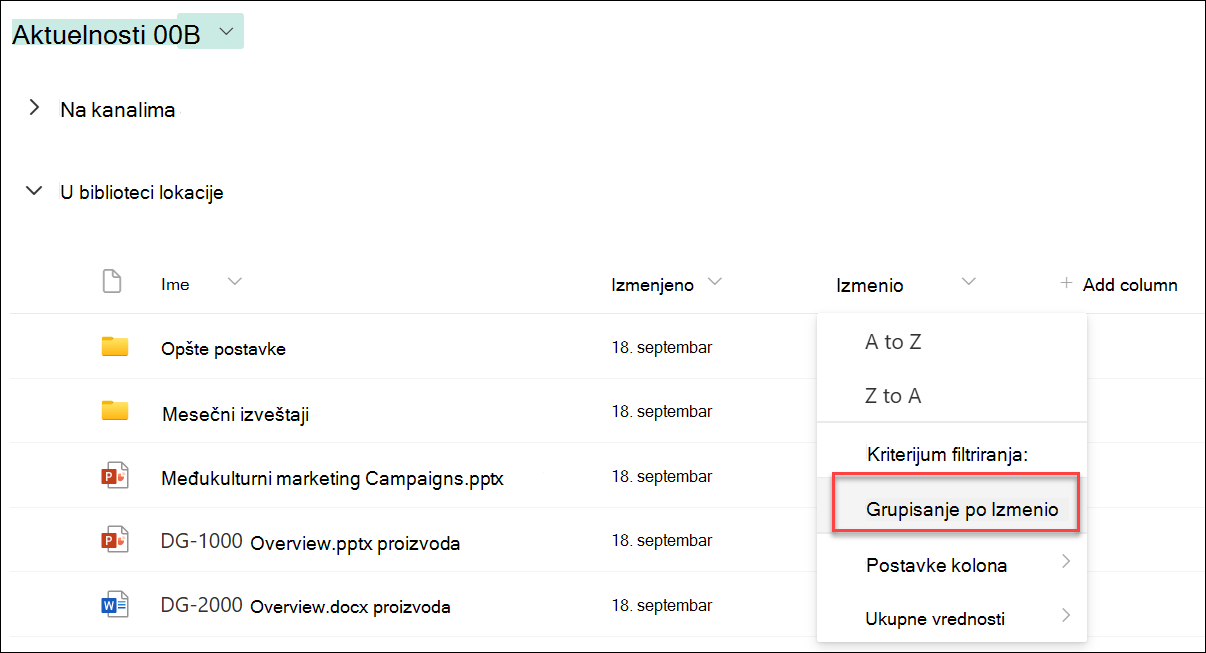
SharePoint ili Microsoft Lists unapred bira kolonu, a zatim grupiše sve podatke po razlikama u podacima te kolone. Da biste opozvali grupisanje, izaberite zaglavlje kolone, a zatim ponovo izaberite stavku "Grupiši po".
Ako kolona sadrži jedan od sledećih tipova podataka, nije je moguće grupisati
- Više redova teksta
- Izbor, gde je dozvoljeno više vrednosti
- Hiperveza
- Slika
Grouping documents or items in a view
Kada kreirate ili uređujete prikaz, možete da navedete grupisanje za jednu ili dve kolone. Ako želite, možete i da kombinujete grupisanje sa filterima ili sortiranje.
Ako ne treba da kreirate novi prikaz, već samo želite da uredite postojeći prikaz koji gledate, pređite na 3. korak.
Izaberite stavku "Opcije prikaza>"Sačuvaj prikaz kao.
Imenujte prikaz i izaberite da li želite da prikaz bude javan – tako da i drugi korisnici ove liste ili biblioteke mogu da vide prikaz.
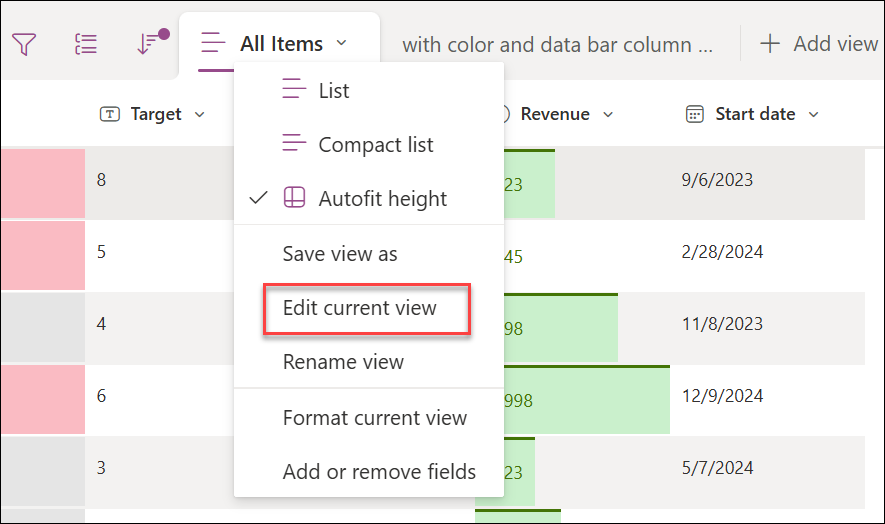
Izbor opcija>prikaza Uredi trenutni prikaz.
Pomerite se nadole i razvijte stavku "Grupiši po". U odeljku " Grupiši po ", u okviru Prvo grupiši po koloni, otvorite listu i odaberite ime kolone.
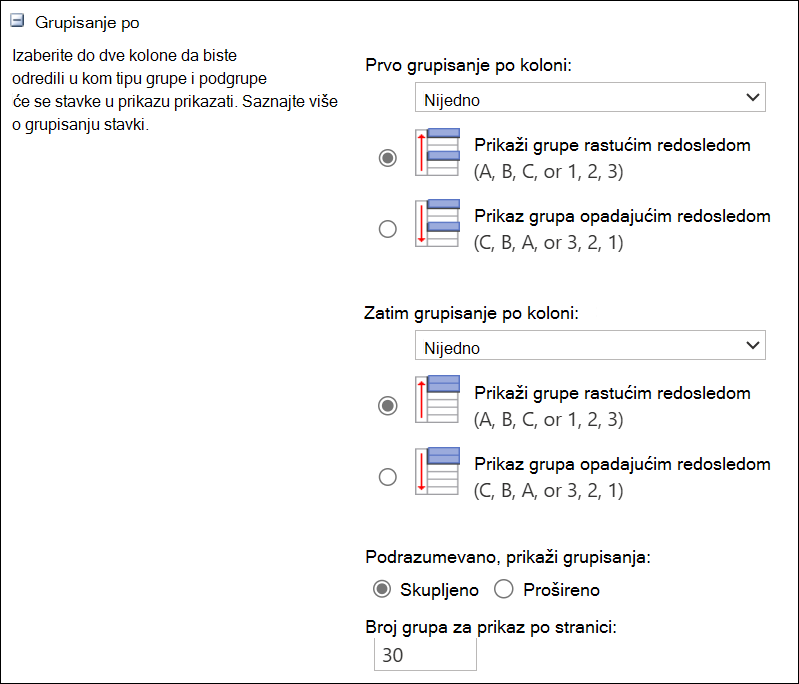
Izaberite stavku "Prikaži grupe rastućim redosledom " ili "Prikaži grupe opadajućim redosledom".
Ako želite da izvršite grupisanje po drugoj koloni, u okviru "Zatim grupiši po koloni" odaberite ime druge kolone. Zatim odaberite između rastućeg i opadajućeg redosleda.
Pomerite se do vrha ili dna stranice i kliknite na dugme "U redu".
Lista se prikazuje sa primenjenim grupisanjem.
Napomena
Prilikom grupisanja po poljima kontrolisanih metapodataka, korišćenje više od jednog polja kontrolisanih metapodataka u grupisanju verovatno će uticati na performanse učitavanja stranice za prikaz biblioteke u kojem je grupisanje omogućeno. (Na primer: Kolona 1 i Kolona 2 su polja kontrolisanih metapodataka. Prvo grupišete po koloni 1, a zatim po koloni 2. To će verovatno uticati na performanse stranice).
Sortiranje, filtriranje i grupisanje prikaza
Možete da kombinujete grupisanje sa sortiranjem i filtriranjem podataka. Najbolje je da izaberete kolonu po kojoj želite da grupišete, a zatim da podesite filtriranje i sortiranje. Kada podešavate grupisanje, vi navodite rastući ili opadajući redosled, tako da nema potrebe da kreirate sortiranje na istom polju. Međutim, možda ćete želeti da napravite filter za grupe da biste suzili broj grupa.
Da biste saznali kako da sortirate prikaz, pročitajte članak "Korišćenje sortiranja za izmenu SharePoint prikaza".
Da biste saznali kako da filtrirate prikaz, pogledajte članak Korišćenje filtriranja za izmenu SharePoint prikaza.
Slušamo vas
Da li je ovaj članak bio koristan? Ako jeste, obavestite nas o tome na dnu ove stranice. Ako nije bio koristan, recite nam šta je bilo zbunjujuće ili šta je nedostajalo. Navedite SharePoint, operativni sistem i verzije pregledača koje koristite. Iskoristićemo vaše povratne informacije da bismo dodatno proverili podatke, dodali informacije i ažurirali ovaj članak.

