
Filtriranje smanjuje broj stavki koje se prikazuju u prikazu samo na podatke koje želite da vidite. Filter bira stavke koje zadovoljavaju određene kriterijume, kao što su lokacija, tip stavke ili opseg cena. Kada je filter uključen, lista prikazuje samo stavke liste koje želite da prikažete pod uslovima koje ste postavili.
Ako imate veliki broj stavki liste (koji premašuje graničnu vrednost prikaza liste od 5000 stavki), možete da indeksirate postojeće kolone da biste povećali performanse filtriranja. Dodatne informacije potražite u članku " Dodavanje indeksa koloni liste ili biblioteke".
Korišćenje filtriranih prikaza
Filteri smanjuju količinu vraćenih podataka izborom stavki na osnovu operacija (na primer, veće od ili manje od) i podudaranjem podataka. Kada kreirate filtrirani prikaz, prva indeksirana kolona u izrazu filtera trebalo bi da u najvećoj meri smanji skup podataka. Na primer, filtriranje u polju države ili grada često može znatno da smanji skup podataka. Ako imate 15.000 stavki, želećete da prvi indeks vrati manje od 5000 stavki. Čak i ako skup podataka nema preko 5000 stavki, ovo se i dalje preporučuje.
SharePoint bira prvu indeksiranu kolonu u upitu, a zatim koristi ostale kolone za izbor podataka. Druge kolone koje navedete u filteru prikaza mogu ili ne moraju biti indeksirane. Prikaz ne koristi te indekse, čak i ako rezultat filtriranog prikaza vrati manje stavki od granične vrednosti prikaza liste.
Na primer, imate upit: veličina = velika AND boja = crvena. Veličina nije indeksirana na listi, ali boja jeste. Ukoliko imate manje od 5000 „crvenih“ stavki na listi, upit će uspeti na velikoj listi. Međutim ako imate upit "veličina = velika OR boja = crvena", iako baza podataka može pronaći sve crvene stavke, ona mora da skenira celu listu da bi pronašle sve velike stavke. Ako bude vraćeno više od 5000 stavki, upit je ograničen.
Ako koristite dve ili više kolona u izrazu filtera, odlučujući indeksi bi trebalo da koriste operator AND. Na primer, ako želite da vratite „pse“ sa velike liste životinja. Imate neindeksiranu kolonu pod imenom „Vrsta“ gde je jedna od vrednosti „Pas“. Ako pošaljete upit samo za „Vrsta = Pas“, upit će biti ograničen. Međutim, ako imate indeksiranu kolonu koja se zove „Klasa“, upit postaje „Klasa = Sisari AND Vrsta = Pas“. Takođe možete da pretražite mačke i pse pomoću upita „Klasa = Sisari AND (Vrsta = PAS OR Vrsta = Mačke)“. Drugi upit bira sve sisare, a zatim filtrira pse i mačke.
Napomena
Ako stavke premestite u korpu za otpatke, one se i dalje računaju prilikom određivanja da li izraz za filtriranje premašuje graničnu vrednost prikaza liste. Ako obrišete korpu za otpatke, one se više ne računaju. Dodatne informacije potražite u članku Pražnjenje korpe za otpatke ili vraćanje datoteka u prethodno stanje.
Kreiranje, izmena ili brisanje filtera i prikaza
Ako kolone koje ćete koristiti za filtriranje nemaju indekse, trebalo bi da počnete tako što ćete kreirati indekse. Više informacija potražite u članku "Dodavanje indeksa SharePoint koloni.
Kolone možete da koristite za filtriranje podataka na listi koja kreira prikaz. Zatim možete da uredite prikaz i izbrišete filtere. Skrivene kolone se mogu koristiti i za sortiranje liste, čak i ako nisu prikazane.
Kreiraj prikaz
Otvorite listu ili biblioteku u kojoj želite da kreirate prikaz.
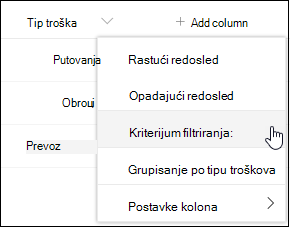
Kliknite na naslov kolone koju želite da filtrirate i odaberite stavku "Filtriraj po" iz opcija menija.
U oknu filtera koje se otvara sa desne strane stranice, odaberite vrednosti kolone po kojima želite da filtrirate listu. Kada završite, kliknite na dugme "Primeni ".
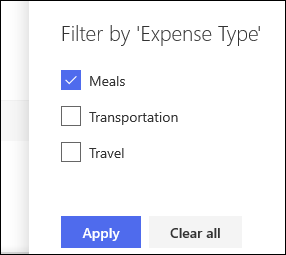
Sada bi trebalo da primetite da zaglavlje kolone pored sebe ima ikonu filtera koja ukazuje na to da se lista filtrira po vrednostima u toj koloni.

Ako želite da saznate više o oknu filtera i načinima filtriranja po vrednostima uskladištenim u nekoliko različitih kolona, pročitajte Šta je okno filtera za liste i biblioteke?
Ponovite 1. i 2. korak za sve druge kolone po kojima želite da filtrirate.
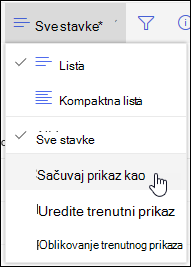
Pogledajte meni "Prikazi" u gornjem desnom uglu liste ili biblioteke. Trebalo bi da primetite ime trenutnog prikaza sa zvezdicom (*) pored njega, što ukazuje na to da prikaz nije sačuvan. Da biste kreirali novi prikaz, izaberite ime trenutnog prikaza, a zatim u opcijama menija odaberite stavku "Sačuvaj prikaz kao ".
U polju "Sačuvaj kao" koje se pojavi otkucajte novo ime za prikaz. (Ako želite da svi mogu da vide prikaz, ostavite izabranu opciju "Postavi ovaj prikaz kao javno ". U suprotnom, opozovite izbor da bi prikaz bio vidljiv samo vama.) Kliknite na dugme " Sačuvaj " da biste kreirali novi prikaz.
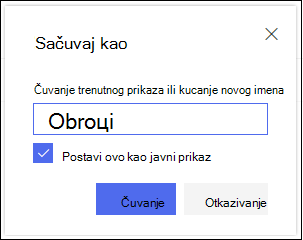
Sada bi trebalo da vidite filtrirani prikaz liste ili biblioteke sa dodeljenim imenom.
Napomena
Možete da filtrirate listu ili biblioteku bez čuvanja kao prikaza.
Uklanjanje filtera
Trenutni filteri se pojavljuju ispod naslova liste. Da biste uklonili filter, jednostavno izaberite filter ispod naslova liste. Da biste uklonili sve filtere odjednom, izaberite stavku Obriši filtere sa desne strane.
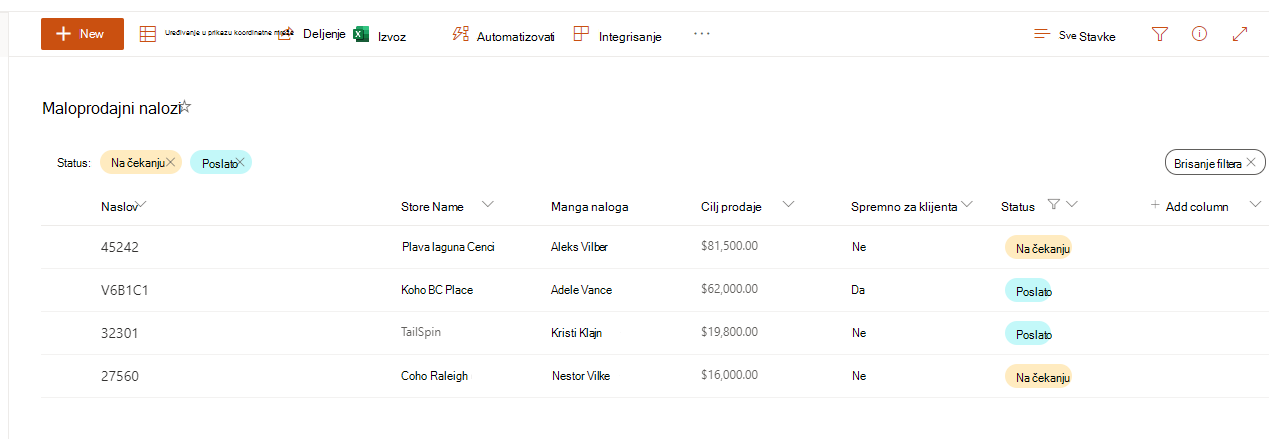
Izmena prikaza
Otvorite listu ili biblioteku u kojima želite da kreirate prikaz.
- Izvršite dodatnu promenu prikaza, kao što je sortiranje, grupisanje ili dodavanje dodatnih filtera.
- Pratite uputstva u koracima 3 i 4 u odeljku "Kreiranje prikaza", ali ovog puta nemojte menjati ime prikaza. Kliknite na dugme Sačuvaj. Ovo će ažurirati postojeći prikaz.
Ako želite da imate detaljniju kontrolu nad prikazom, umesto toga možete da izmenite prikaz pomoću klasičnog uređivača prikaza. Da biste to uradili, izaberite ime trenutnog prikaza u meniju prikaza, odaberite stavku "Uredi trenutni prikaz " u opcijama menija, a zatim pratite dolenavedena uputstva.
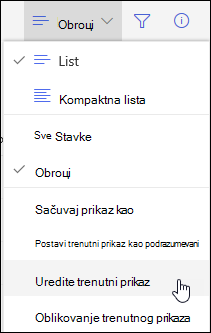
Izmena prikaza u klasičnom uređivaču prikaza
- Pomerite se nadole do odeljka "Filteri " i izaberite stavku "Prikaži stavke samo kada je tačno sledeće".
- Dodajte izjave da biste definisali po kojoj koloni ili kolonama želite da filtrirate.
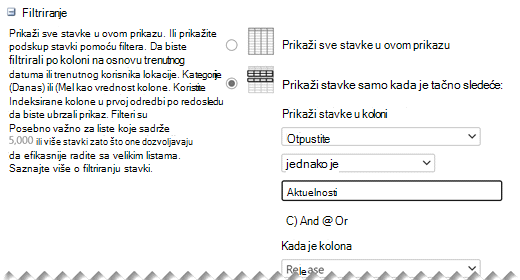
Ako imate izjave Or , prvo ih navedite. Zatim dodajte potrebne izjave And . - Ako treba da dodate još jednu stavku u definiciju filtera, izaberite stavku "Prikaži više kolona " u donjem desnom uglu. Možete da imate do 10 izraza u definiciji filtera.
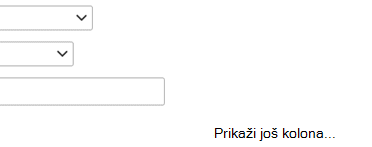
- Kada završite, kliknite na dugme "U redu " na vrhu ili dnu stranice da biste sačuvali prikaz.
Stranica " Uređivanje prikaza " se zatvara i zamenjuje prikazom koji ste definisali.
Podešavanje filtera
Da biste dobili prikaz za brzo filtriranje velikog broja stavki, prva kolona u filteru mora da bude indeksirana. Ostale kolone koje navedete u filteru prikaza mogu ili ne moraju biti indeksirane, ali prikaz ne koristi te indekse. Prva kolona filtera trebalo bi da vrati manje stavki od granične vrednosti prikaza liste.
Ako prva kolona filtera daje više stavki od granične vrednosti prikaza liste, filter možete koristiti sa više kolona. Kada definišete filtrirani prikaz koji koristi više kolona, koristite operator AND da biste ograničili ukupan broj dobijenih stavki. Čak i u ovom slučaju, i dalje će biti potrebno da kao prvu kolonu u filteru navedete kolonu koja verovatno daje manju količinu podataka. Korišćenje filtera OR skoro uvek povećava broj dobijenih stavki i neće biti efikasno pod ovim okolnostima.
Više informacija o prikazima potražite u članku Kreiranje, promena ili brisanje prikaza na listi ili u biblioteci.
Važno
Iako možete da indeksirate jednu kolonu za pronalaženje radi poboljšanja performansi, korišćenje indeksirane kolone za pronalaženje radi sprečavanja premašivanja granične vrednosti prikaza liste neće funkcionisati. Koristite neki drugi tip kolone kao primarni ili sekundarni indeks.
Važno
Ako filtrirate listu po indeksiranom polju, proverite da li u korpi za otpatke postoje izbrisane stavke sa liste ili iz biblioteke. Stavke u korpi za otpatke ubrajaju se u graničnu vrednost prikaza liste i ne brišu se iz pozadinske baze podataka dok se ne uklone iz korpe za otpatke. Ako je ukupan broj filtriranih stavki na listi i u korpi za otpatke veći od ograničenja granične vrednosti liste, možete dobiti nekompletan skup rezultata ili ćete možda biti blokirani. Dodatne informacije potražite u članku Pražnjenje korpe za otpatke ili vraćanje datoteka u prethodno stanje.
Filtriranje dinamičkih datuma ili trenutnog korisnika
Postoje dve ključne reči koje možete da koristite da biste filtrirali na osnovu trenutnog dana [Danas] ili trenutnog korisnika [Ja]. One su dinamičke zato što se menjaju sa korisnikom ili datumom.
Napomena
Nije moguće koristiti filtere [Danas] ili [Ja] prilikom filtriranja pomoću zaglavlja kolone. Morate da koristite klasični uređivač prikaza da biste filtrirali kolone pomoću ovih ključnih reči.
Korišćenje reči [Ja] može biti korisno kada samo želite da vidite svoje dokumente u velikoj biblioteci. Reč [Ja] radi na kolonama zasnovanim na ljudima, kao što su "Kreirao/la" ili "Izmenio/la". Na primer, da biste videli sve dokumente koje ste kreirali, postavite filter u koloni „Kreirao/la“ na [Ja]. Ako ste vi urednik i želite da vidite poslednje datoteke na kojima ste radili, postavite filter u koloni "Izmenio/la" na [Ja]. Da biste videli i jedno i drugo, kreirajte dva filtera koje povezuje Or.
![Filtrira koristeći [Ja]](../media/sp16-filter-with-me.png) Ključna reč [Danas] radi na kolonama zasnovanim na datumu. Možete da koristite matematički izraz da biste dobili opsege koji se menjaju sa današnjim datumom. Na primer, da biste videli sve dokumente koji su izmenjeni u poslednjih 30 dana, možete da kreirate filter u koloni „Datum“ koji je veći od ili jednak [Danas] - 30. Da biste izostavili današnji datum, postavite drugi filter u koloni "Datum" na manje od [Danas] i povežite ih sa imenom And.
Ključna reč [Danas] radi na kolonama zasnovanim na datumu. Možete da koristite matematički izraz da biste dobili opsege koji se menjaju sa današnjim datumom. Na primer, da biste videli sve dokumente koji su izmenjeni u poslednjih 30 dana, možete da kreirate filter u koloni „Datum“ koji je veći od ili jednak [Danas] - 30. Da biste izostavili današnji datum, postavite drugi filter u koloni "Datum" na manje od [Danas] i povežite ih sa imenom And.
![Filtriranje koristeći [Danas]](../media/sp16-filter-with-today.png)
Filtriranje po kontrolisanim metapodacima
Možete da filtrirate SharePoint listu koja sadrži kolonu metapodataka.
Dodavanje kolone metapodataka na listu
Idite na listu i izaberite +Dodaj kolonu.
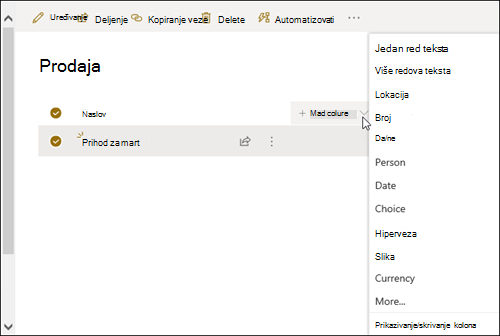
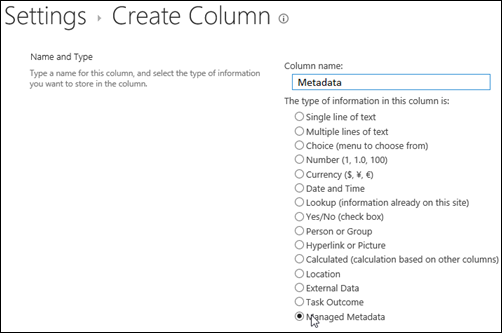
Izaberite više...Još 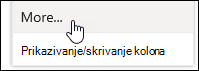 , odaberite radio dugme "Kontrolisani metapodaci", a zatim kliknite na dugme "U redu".
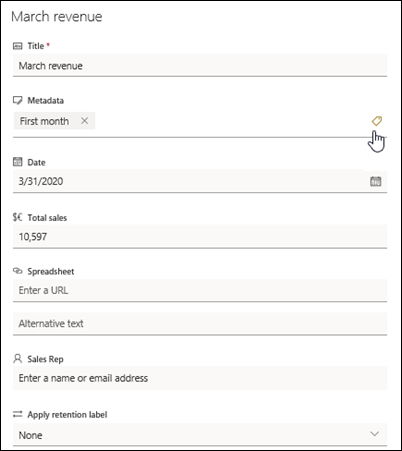
Alternativno, kada kreirate kolonu "Kontrolisani metapodaci " i dodate stavke na listu, možete da primenite oznake metapodataka tako što ćete kliknuti na ikonu "Oznaka" ikonu  " u oknu "Uređivanje stavki liste".
Primenite oznake metapodataka u oknu prikaza strukture u obliku stabla .
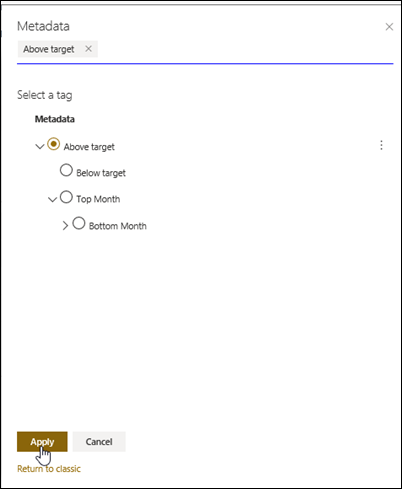
Filtriranje po oznakama kontrolisanih metapodataka
Izaberite ikonu filtera
 da biste pristupili oknu filtera.
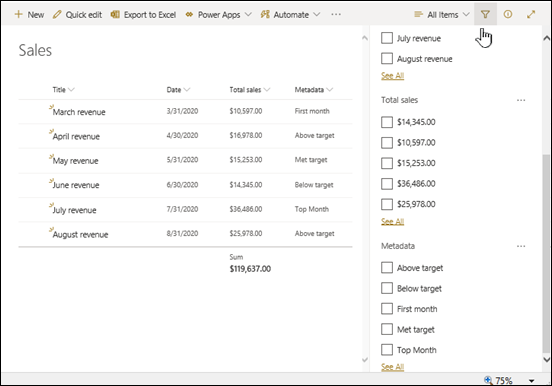
Napomena
Možete da izaberete opciju "Prikaz stabla " sa padajuće liste na vrhu okna, što obezbeđuje hijerarhijski prikaz termina povezanih sa izabranom kolonom.
Izaberite oznake metapodataka koje želite da filtrirate.
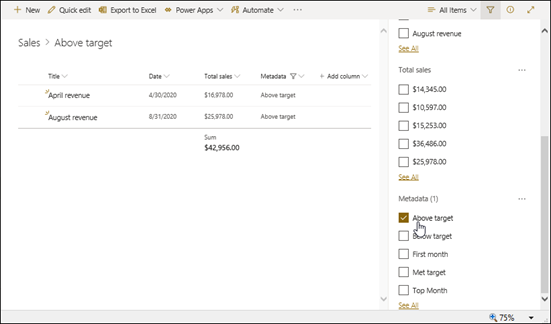
S druge strane, ako imate najmanje 5 vrednosti definisanih u koloni " Kontrolisani metapodaci ", izaberite vezu " Pogledaj sve " da biste prikazali okno filtera.
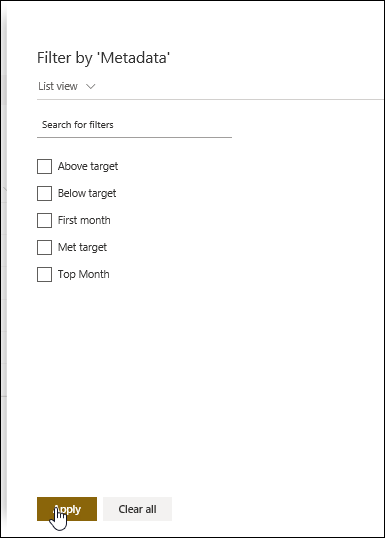
Proverite oznake metapodataka koje želite da filtrirate i izaberite stavku "Primeni".
Tipični filtrirani prikazi
Slede neki predlozi za tipične prikaze koji će dobro raditi uz indeksirane kolone:
| Za filtriranje po: | Indeksiranje: | Na primer: |
|---|---|---|
| Nedavno promenjene stavke | Kolona Izmenjeno | Da biste prikazali samo stavke koje su promenjene u prošloj sedmici, primenite filter Izmenjeno veće je od[Danas]-7. |
| Nove stavke | Kolona Kreirano | Da biste kreirali prikaz samo onih stavki koje su dodate u prošloj sedmici, primenite filter Kreirano je veće od[Danas]-7. |
| Moje stavke | Kolona Kreirao | Da biste kreirali prikaz samo onih stavki koje ste vi dodali, primenite filter "Kreirao/la" jednako je [Ja]. |
| Stavke kojima je krajnji rok danas | Kolona Krajnji rok (koju ste vi kreirali na listi ili u biblioteci) | Da biste kreirali prikaz samo onih stavki čiji je krajnji rok danas, primenite filter Krajnji rok je jednak [Danas]. |
| Ažuriranja diskusione table | Kolona Poslednji put ažurirano | Da biste kreirali prikaz samo onih diskusija koje su dodate prošle sedmice, primenite filter Tekst "Poslednji put ažurirano" veće je od[Danas]-30. |
| Arhiviranje datoteka u biblioteci dokumenata | Datum izmene | Da biste kreirali prikaz dokumenata koji nisu promenjeni od 2016. godine (koje kasnije želite da arhivirate), primenite filter Datum izmene se odnosi na period pre 31. decembra 2016. |
| Pronalaženje podskupa finansijskih podataka | Region, Godina (kao dva jednostavna indeksa) | Da biste kreirali prikaz finansijskih podataka za severoistočni region u 2015. godini, primenite filter Region jednako „SL“ AND Godina jednako 2015 zato što kolona Region verovatno ima manje vrednosti od kolone Godina. |
| Metapodaci | Kolona "Kontrolisani metapodaci " | Da biste kreirali prikaz kontrolisanih metapodataka, primenite filter zasnovan na oznakama metapodataka koje definišete u rasponu filtera liste i biblioteke. Informacije potražite u članku Šta je okno filtera za liste i biblioteke? |
Napomena
Čak i kada kreirate filtrirani prikaz zasnovan na indeksima kolona, ako premašite graničnu vrednost prikaza liste, određene dodatne operacije možda će i dalje biti blokirane zato što zahtevaju pristup celoj listi ili biblioteci. Ove operacije uključuju sledeće: dodavanje ili brisanje indeksa, kreiranje sortiranja u definiciji prikaza, prikazivanje ukupne vrednosti kolone, dodavanje, ažuriranje ili brisanje izračunatih polja. Ako dođe do ovoga, pokušajte da pokrenete operaciju tokom dnevnog prozora vremena, kada se ograničenja uklanjaju.
Podržane i nepodržane kolone za indeksiranje i filtriranje
Podržani tipovi kolona
|
Nepodržani tipovi kolona
|
|---|
Slušamo vas
Da li je ovaj članak bio koristan? Ako jeste, obavestite nas o tome na dnu ove stranice. Ako nije bio koristan, recite nam šta je bilo zbunjujuće ili šta je nedostajalo. Navedite SharePoint, operativni sistem i verzije pregledača koje koristite. Iskoristićemo vaše povratne informacije da bismo dodatno proverili podatke, dodali informacije i ažurirali ovaj članak.
Takođe pogledajte
Kreirajte, promenite ili izbrišite prikaz
Korišćenje sortiranja za izmenu SharePoint prikaza
Korišćenje grupisanja za izmenu SharePoint prikaza
2010 – 2019
Korišćenje filtriranih prikaza
Filteri smanjuju količinu vraćenih podataka izborom stavki na osnovu operacija (na primer, veće od ili manje od) i podudaranjem podataka. Kada kreirate filtrirani prikaz, prva indeksirana kolona u izrazu filtera trebalo bi da u najvećoj meri smanji skup podataka. Na primer, filtriranje u polju države ili grada često može znatno da smanji skup podataka. Ako imate 15.000 stavki, želećete da prvi indeks vrati manje od 5000 stavki. Ako skup podataka nema preko 5000 stavki, ovo se i dalje preporučuje.
SharePoint bira prvu indeksiranu kolonu u upitu, a zatim koristi ostale kolone za izbor podataka. Druge kolone koje navedete u filteru prikaza mogu ili ne moraju biti indeksirane. Prikaz ne koristi te indekse, čak i ako rezultat filtriranog prikaza vrati manje stavki od granične vrednosti prikaza liste.
Na primer, imate upit: veličina = velika AND boja = crvena. Veličina nije indeksirana na listi, ali boja jeste. Ukoliko imate manje od 5000 "crvenih" stavki na listi, upit će uspeti na velikoj listi. Međutim ako imate upit "veličina = velika OR boja = crvena", iako baza podataka može pronaći sve crvene stavke, ona mora da skenira celu listu da bi pronašle sve velike stavke. Ako bude vraćeno više od 5000 stavki, upit je ograničen.
Ako koristite dve ili više kolona u izrazu filtera, odlučujući indeksi bi trebalo da koriste operator AND. Na primer, ako želite da vratite „pse“ sa velike liste životinja. Imate neindeksiranu kolonu pod imenom „Vrsta“ gde je jedna od vrednosti „Pas“. Ako pošaljete upit samo za „Vrsta = Pas“, upit će biti ograničen. Međutim, ako imate indeksiranu kolonu koja se zove „Klasa“, upit postaje „Klasa = Sisari AND Vrsta = Pas“. Takođe možete da pretražite mačke i pse pomoću upita „Klasa = Sisari AND (Vrsta = PAS OR Vrsta = Mačke)“. Drugi upit bira sve sisare, a zatim filtrira u pse i mačke.
Napomena
Ako stavke premestite u korpu za otpatke, one se i dalje računaju prilikom određivanja da li izraz za filtriranje premašuje graničnu vrednost prikaza liste. Ako obrišete korpu za otpatke, one se više ne računaju. Dodatne informacije potražite u članku Pražnjenje korpe za otpatke ili vraćanje datoteka u prethodno stanje.
Kreiranje ili izmena filtriranog prikaza zasnovanog na indeksima kolone
Ako kolone koje ćete koristiti za filtriranje nemaju indekse, trebalo bi da počnete tako što ćete kreirati indekse. Više informacija potražite u članku Dodavanje indeksa u SharePoint kolonu.
Kada indeksirate kolonu, možete je dodati kada kreirate ili izmenite prikaz, a zatim je koristiti za filtriranje prikaza. Možda ćete pre kreiranja prikaza želeti da dodate još kolona na listu da biste omogućili veću fleksibilnosti pri sortiranju, grupisanju i filtriranju. Za sortiranje i filtriranje možete da odaberete kolone koje se nalaze u skupu podataka, ali nisu prikazane.
Kreiraj prikaz
Otvorite listu ili biblioteku u kojima želite da kreirate prikaz.
Izaberite karticu "Lista " ili "Biblioteka ", a zatim kliknite na dugme "Kreiraj prikaz".

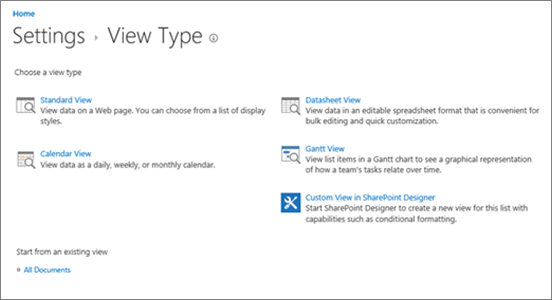
Na stranici Tip prikaza kliknite na prikaz koji želite da koristite. Ako niste sigurni, odaberite stavku Standardni prikaz.
Otkucajte ime prikaza.
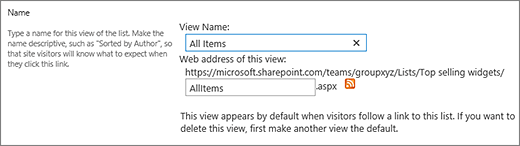
Uredite veb adresu za prikaz ili prihvatite podrazumevanu. Kasnije se možete vratiti i promeniti ovo.
U odeljku Filter izaberite stavku Prikaži stavke samo kada je sledeće tačno, a zatim odaberite način filtriranja stavki na osnovu jedne indeksirane kolone.
Na primer, da biste kreirali prikaz samo od stavki koje su promenjene danas, odaberite kolonu Izmenjeno (indeksirano) i uslov jednako je, a zatim otkucajte [Danas].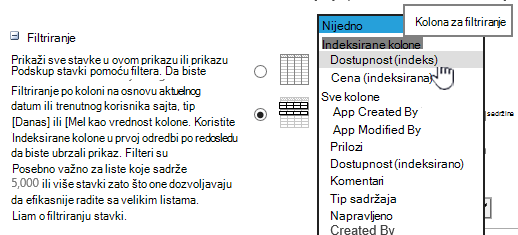
Napomena
Ako ne vidite nijednu kolonu koja ima oznaku (indeksirano) posle imena, to znači da nemate nijednu indeksiranu kolonu dostupnu za tu listu ili biblioteku. Prvo morate da izvršite Kreiranje jednostavnog ili složenog indeksa.
Da biste ograničili broj stavki koje se prikazuju na svakoj stranici, pomerite se nadole do stavke Maksimalni broj stavki i postavite vrednost za Broj stavki za prikazivanje. Kada kreirate prikaz, podrazumevani broj stavki za prikazivanje je 30.

Možete odabrati dve opcije prilikom podešavanja ograničenja stavke na stranici:
-
Prikaži stavke u grupama navedene veličine, koja kreira prikaz podataka „stranica po stranica“ koji je koristan prilikom pretraživanja stavki na neinteraktivni način.
Kada postoji više stavki od postavke ograničenja, prikaz će biti podeljen na stranice.
- Ograniči ukupan broj vraćenih stavki na određeni iznos kreira prisilno ograničenje koje može i ne mora vratiti sve rezultate operacije filtriranja. Ovo može biti korisno prilikom testiranja prikaza, kreiranja prototipa ili kada samo želite da preuzmete najviše vrednosti iz prikaza.
-
Prikaži stavke u grupama navedene veličine, koja kreira prikaz podataka „stranica po stranica“ koji je koristan prilikom pretraživanja stavki na neinteraktivni način.
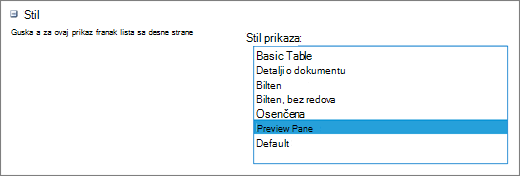
U okviru Stil, možete da odaberete stavku Okno za pregled da biste videli sve informacije iz stavki na listi u obliku vertikalnog okna. Okno za pregled predstavlja jedan od stilova prikaza koje možete da odaberete u okviru Stil prilikom uređivanja ili kreiranja prikaza.
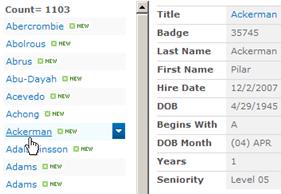
Možete brže da se krećete kroz podatke tako što ćete zadržati kursor iznad naslova stavke u oblasti pomeranja na levoj strani stranice da biste videli sve vrednosti kolone za trenutnu stavku vertikalno prikazane na listi na desnoj strani stranice. Prikazuje se manje početnih podataka i na ovaj način brže dobijate prikaz. Ovaj stil je veoma koristan i u slučajevima kada imate široku listu ili listu koja ima mnogo kolona, pa morate horizontalno da se pomerate da biste videli podatke.
Kliknite na dugme U redu.
Postoji još koraka koje možete da izvršite pomoću prikaza, ali ovo je dovoljno za prikazivanje podataka koji su premašili graničnu vrednost prikaza liste ako ste blokirani. Takođe možete da sortirate, grupišete, postavite ukupne vrednosti, razvijete fascikle i optimizujete prikazivanje prikaza pomoću mobilnog uređaja.
Izmena prikaza
Otvorite listu ili biblioteku u kojima želite da kreirate prikaz.
Kliknite na karticu "Lista " ili "Biblioteka ", izaberite prikaz u okviru "Trenutni prikaz", a zatim kliknite na dugme "Izmeni prikaz".
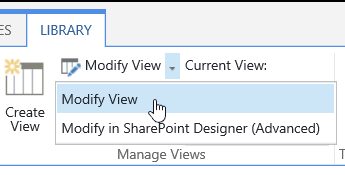
Pomerite se nadole do odeljka Prikazi, a zatim izaberite prikaz.
Zatim možete da promenite postavke kao što je navedeno u koracima od 5 do 9 u članku "Kreiranje prikaza".
Kliknite na dugme U redu.
Podešavanje filtera
Da biste dobili prikaz za brzo filtriranje velikog broja stavki, prva kolona u filteru mora da bude indeksirana. Ostale kolone koje navedete u filteru prikaza mogu ili ne moraju biti indeksirane, ali prikaz ne koristi te indekse. Prva kolona filtera trebalo bi da vrati manje stavki od granične vrednosti prikaza liste.
Ako prva kolona filtera daje više stavki od granične vrednosti prikaza liste, filter možete koristiti sa više kolona. Kada definišete filtrirani prikaz koji koristi više kolona, koristite operator AND da biste ograničili ukupan broj dobijenih stavki. Čak i u ovom slučaju, i dalje će biti potrebno da kao prvu kolonu u filteru navedete kolonu koja verovatno daje manju količinu podataka. Korišćenje filtera OR skoro uvek povećava broj dobijenih stavki i neće biti efikasno pod ovim okolnostima.
Više informacija o prikazima potražite u članku Kreiranje, promena ili brisanje prikaza na listi ili u biblioteci.
Važno
Iako možete da indeksirate jednu kolonu za pronalaženje radi poboljšanja performansi, korišćenje indeksirane kolone za pronalaženje radi sprečavanja premašivanja granične vrednosti prikaza liste neće funkcionisati. Koristite neki drugi tip kolone kao primarni ili sekundarni indeks.
Važno
Ako filtrirate listu po indeksiranom polju, proverite da li u korpi za otpatke postoje izbrisane stavke sa liste ili iz biblioteke. Stavke u korpi za otpatke ubrajaju se u graničnu vrednost prikaza liste i ne brišu se iz pozadinske baze podataka dok se ne uklone iz korpe za otpatke. Ako je ukupan broj filtriranih stavki na listi i u korpi za otpatke veći od ograničenja granične vrednosti liste, možete dobiti nekompletan skup rezultata ili možete biti blokirani. Dodatne informacije potražite u članku Pražnjenje korpe za otpatke ili vraćanje datoteka u prethodno stanje.
Filtriranje dinamičkih datuma ili trenutnog korisnika
Postoje dve ključne reči koje možete da koristite da biste filtrirali na osnovu trenutnog dana [Danas] ili trenutnog korisnika [Ja]. One su dinamičke zato što se menjaju sa korisnikom ili datumom.
Napomena
Nije moguće koristiti filtere [Danas] ili [Ja] prilikom filtriranja pomoću zaglavlja kolone. Morate da koristite klasični uređivač prikaza da biste filtrirali kolone pomoću ovih ključnih reči.
Korišćenje reči [Ja] može biti korisno kada samo želite da vidite svoje dokumente u velikoj biblioteci. Reč [Ja] radi na kolonama zasnovanim na ljudima, kao što su "Kreirao/la" ili "Izmenio/la". Na primer, da biste videli sve dokumente koje ste kreirali, postavite filter u koloni „Kreirao/la“ na [Ja]. Ako ste vi urednik i želite da vidite poslednje datoteke na kojima ste radili, postavite filter u koloni "Izmenio/la" na [Ja]. Da biste videli i jedno i drugo, kreirajte dva filtera koje povezuje Or.
Ključna reč [Danas] radi na kolonama zasnovanim na datumu. Možete da koristite matematički izraz da biste dobili opsege koji se menjaju sa današnjim datumom. Na primer, da biste videli sve dokumente koji su izmenjeni u poslednjih 30 dana, možete da kreirate filter u koloni „Datum“ koji je veći od ili jednak [Danas] - 30. Da biste izostavili današnji datum, postavite drugi filter u koloni "Datum" na manje od [Danas] i povežite ih sa imenom And.
Filtriranje po kontrolisanim metapodacima
Možete da filtrirate SharePoint listu koja sadrži kolonu metapodataka.
Dodavanje kolone metapodataka na listu
Idite na listu i izaberite +Dodaj kolonu.
Izaberite više...Još , odaberite radio dugme "Kontrolisani metapodaci", a zatim kliknite na dugme "U redu".
Alternativno, kada kreirate kolonu "Kontrolisani metapodaci " i dodate stavke na listu, možete da primenite oznake metapodataka tako što ćete kliknuti na ikonu "Oznaka" ikonu " u oknu "Uređivanje stavki liste".
Primenite oznake metapodataka u oknu prikaza strukture u obliku stabla .
Filtriranje po oznakama kontrolisanih metapodataka
Izaberite ikonu filtera
da biste pristupili oknu filtera.
Napomena
Možete da izaberete opciju "Prikaz stabla " sa padajuće liste na vrhu okna, što obezbeđuje hijerarhijski prikaz termina povezanih sa izabranom kolonom.
Izaberite oznake metapodataka koje želite da filtrirate.
S druge strane, ako imate najmanje 5 vrednosti definisanih u koloni " Kontrolisani metapodaci ", izaberite vezu " Pogledaj sve " da biste prikazali okno filtera.
Proverite oznake metapodataka koje želite da filtrirate i izaberite stavku "Primeni".
Tipični filtrirani prikazi
Slede neki predlozi za tipične prikaze koji će dobro raditi uz indeksirane kolone:
| Za filtriranje po: | Indeksiranje: | Na primer: |
|---|---|---|
| Nedavno promenjene stavke | Kolona Izmenjeno | Da biste prikazali samo stavke koje su promenjene u prošloj sedmici, primenite filter Izmenjeno veće je od[Danas]-7. |
| Nove stavke | Kolona Kreirano | Da biste kreirali prikaz samo onih stavki koje su dodate u prošloj sedmici, primenite filter Kreirano je veće od[Danas]-7. |
| Moje stavke | Kolona Kreirao | Da biste kreirali prikaz samo onih stavki koje ste vi dodali, primenite filter "Kreirao/la" jednako je [Ja]. |
| Stavke kojima je krajnji rok danas | Kolona Krajnji rok (koju ste vi kreirali na listi ili u biblioteci) | Da biste kreirali prikaz samo onih stavki čiji je krajnji rok danas, primenite filter Krajnji rok je jednak [Danas]. |
| Ažuriranja diskusione table | Kolona Poslednji put ažurirano | Da biste kreirali prikaz samo onih diskusija koje su dodate prošle sedmice, primenite filter Tekst "Poslednji put ažurirano" veće je od[Danas]-30. |
| Arhiviranje datoteka u biblioteci dokumenata | Datum izmene | Da biste kreirali prikaz dokumenata koji nisu promenjeni od 2016. godine (koje kasnije želite da arhivirate), primenite filter Datum izmene se odnosi na period pre 31. decembra 2016. |
| Pronalaženje podskupa finansijskih podataka | Region, Godina (kao dva jednostavna indeksa) | Da biste kreirali prikaz finansijskih podataka za severoistočni region u 2015. godini, primenite filter Region jednako „SL“ AND Godina jednako 2015 zato što kolona Region verovatno ima manje vrednosti od kolone Godina. |
| Metapodaci | Kolona "Kontrolisani metapodaci " | Da biste kreirali prikaz kontrolisanih metapodataka, primenite filter zasnovan na oznakama metapodataka koje definišete u rasponu filtera liste i biblioteke. Informacije potražite u članku Šta je okno filtera za liste i biblioteke? |
Napomena
Čak i kada kreirate filtrirani prikaz zasnovan na indeksima kolona, ako premašite graničnu vrednost prikaza liste, određene dodatne operacije možda će i dalje biti blokirane zato što zahtevaju pristup celoj listi ili biblioteci. Ove operacije uključuju sledeće: dodavanje ili brisanje indeksa, kreiranje sortiranja u definiciji prikaza, prikazivanje ukupne vrednosti kolone, dodavanje, ažuriranje ili brisanje izračunatih polja. Ako dođe do ovoga, pokušajte da pokrenete operaciju tokom dnevnog prozora vremena, kada se ograničenja uklanjaju.
Podržane i nepodržane kolone za indeksiranje i filtriranje
Podržani tipovi kolona
|
Nepodržani tipovi kolona
|
|---|
Slušamo vas
Da li je ovaj članak bio koristan? Ako jeste, obavestite nas o tome na dnu ove stranice. Ako nije bio koristan, recite nam šta je bilo zbunjujuće ili šta je nedostajalo. Navedite SharePoint, operativni sistem i verzije pregledača koje koristite. Iskoristićemo vaše povratne informacije da bismo dodatno proverili podatke, dodali informacije i ažurirali ovaj članak.
Takođe pogledajte
Kreirajte, promenite ili izbrišite prikaz
Korišćenje sortiranja za izmenu SharePoint prikaza