
Ako koristite SharePoint Online, možete da kreirate moderne stranice tako što ćete pratiti uputstva u članku "Dodavanje stranice na sajt". Ako koristite prethodne verzije ili SharePoint ili klasično iskustvo usluge SharePoint Online, možete da kreirate stranice sa veb segmentima pomoću sledećih uputstava. Stranice sa veb segmentima možete da kreirate i pomoću programa Microsoft SharePoint Designer 2010.
Da biste kreirali, uredili ili izbrisali stranicu, morate imati bar dozvole koje ste dobili prilikom dodavanja u SharePoint grupu dizajnera za tu lokaciju.
Šta želite da uradite?
Kreiranje klasične stranice sa veb segmentima
Napomena
Koraci za kreiranje stranice mogu se razlikovati, u zavisnosti od faktora kao što su tip lokacije i dozvole koje imate za lokaciju.
- Na lokaciji na kojoj želite da kreirate stranicu idite na odeljak "Sadržaji lokacije". Možete da je pronađete u navigaciji sa leve strane ili u postavkama
 zupčanik.
 - Idite u biblioteku stranica lokacije i kliknite na dugme +Nova
- Otkucajte ime nove stranice i kliknite na dugme "Kreiraj". Stranica se pravi i otvara za uređivanje u pregledaču.
Uređivanje stranice
Na stranici izaberite karticu "Stranica " na traci, a zatim izaberite stavku "Uredi". Ovaj korak je nepotreban ako želite da uredite stranicu koju ste upravo kreirali, jer je novokreirana stranica već otvorena za uređivanje.
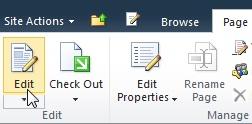
Napomena
Ako je komanda "Uredi" onemogućena, možda nemate neophodne dozvole za uređivanje stranice. Obratite se administratoru.
Da biste konfigurisali kolone, bočnu traku, zaglavlje i podnožje stranice, kliknite na " Raspored teksta " na traci i izaberite željenu opciju, na primer Dve kolone sa zaglavljem. Raspored teksta kasnije možete da promenite ponavljanjem ovog koraka.
Otkucajte tekst za stranicu.
Da biste primenili stil na tekst na stranici, izaberite tekst na koji želite da primenite stil, izaberite karticu "Oblikovanje teksta ", kliknite na dugme "Stilovi", a zatim izaberite stil koji želite da primenite, kao što je "Isticanje". Ponovite ovaj korak sa drugim tekstom na koji želite da primenite stilove.
Slične korake možete da koristite za druge opcije uređivanja stranice, kao što su izbor tipova i veličina fonta za tekst, oblikovanje lista, konfigurisanje pasusa i provera pravopisa. Mnoge tasterske prečice za Word 2010 koje su vam poznate, kao što su CTRL+I za pisanje kurzivnih znakova, su iste.
Da biste dodali objekte na stranicu, na traci izaberite karticu "Umetanje " i koristite komande da biste dodali tabele, medije, veze i veb segmente na stranicu. Saznajte više o korišćenju veb segmenata na klasičnim stranicama.
Kada završite sa uređivanjem stranice, kliknite na dugme "Sačuvaj " na kartici "Stranica".
Brisanje stranice
- Na stranici izaberite karticu "Stranica ", a zatim stavku "Izbriši stranicu".
- Kada se to od vas zatraži, kliknite na dugme "U redu".
Stranica se premešta u korpu za otpatke radi brisanja. Ako ste slučajno izbrisali stranicu, možda ćete moći da je vratite u prethodno stanje.