
Da biste prilagodili stranice na Microsoft SharePoint lokaciji, možete da dodate ili promenite veb segmente. Veb segmenti vam omogućavaju da na stranice dodajete različite funkcije, kao što je prikaz biblioteka dokumenata i grafikona na stranicama, bez potrebe za pisanjem koda.
Napomena
Ako koristite SharePoint u usluzi Microsoft 365, pogledajte članak " Korišćenje veb segmenata na modernim stranicama".
Dodavanje veb segmenta na stranicu
Da biste uredili stranicu, morate imati bar dozvole koje su dobijene prilikom dodavanja u podrazumevanu SharePoint grupu članova <imena lokacije> za tu lokaciju.
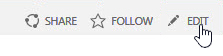
Idite na stranicu na kojoj se nalazi veb segment koji želite da uredite. Ako se kartica " Stranica " pojavi na vrhu, izaberite stavku "Stranica ", a zatim kliknite na dugme "Uredi". Možete i da kliknete na komandu " Uredi " u gornjem desnom uglu stranice.
Ako nije tu ni kartica "Stranica" ni komanda "Uredi", kliknite na dugme "Postavke" u okviru " , a zatim izaberite stavku "Uredi stranicu".
Napomena
Ako je komanda Uredi onemogućena, možda nemate dozvole za uređivanje stranice. Obratite se administratoru.
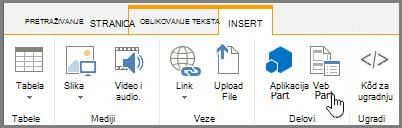
Kliknite na mesto na stranici na koje želite da dodate veb segment, izaberite karticu Umetanje i kliknite na dugme Veb segment.
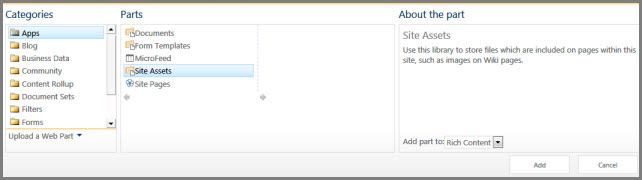
U odeljku "Kategorije" izaberite kategoriju, na primer "Aplikacije", izaberite veb segment koji želite da dodate na stranicu, na primer "Resursi lokacije", a zatim kliknite na dugme "Dodaj". Kada izaberete veb segment, informacije o njemu se prikazuju u odeljku "O segmentu".
Kada završite sa uređivanjem stranice, na kartici " Oblikovanje teksta " kliknite na dugme "Sačuvaj".
Umanjivanje veb segmenta na stranici ili vraćanje u prethodno stanje
Veb segment možete konfigurisati tako da bude podrazumevano umanjen na stranici. To možete da uradite ako stranica izgleda pretrpano. Tokom čitanja stranice čitaoci mogu vratiti veb segment u prethodno stanje. Ako zatvore i ponovo otvore stranicu, veb segment će ponovo biti umanjen.
- Idite na stranicu na kojoj se nalazi veb segment koji želite da uredite. Ako se kartica " Stranica " pojavi na vrhu, izaberite stavku "Stranica ", a zatim kliknite na dugme "Uredi". Možete i da kliknete na komandu " Uredi " u gornjem desnom uglu stranice.
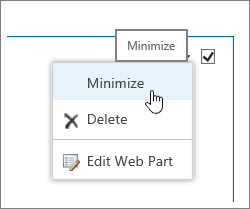
Ako nije tu ni kartica "Stranica" ni komanda "Uredi", kliknite na dugme "Postavke" u okviru ", a zatim izaberite stavku "Uredi stranicu". - Na stranici postavite pokazivač miša na veb segment, kliknite na strelicu nadole
 u desnom uglu okvira za ograničavanje veb segmenta, a zatim kliknite na dugme "Umanji". Na isti način se i lista ili biblioteka vraćaju u prethodno stanje.
- Kada završite sa uređivanjem stranice, na kartici " Oblikovanje teksta " kliknite na dugme "Sačuvaj".
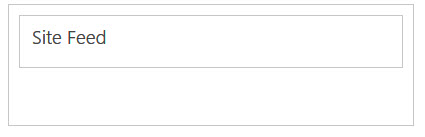
Sledeća slika predstavlja primer stranice na kojoj je veb segment feeda lokacije umanjen.
Uređivanje veb segmenta
Idite na stranicu na kojoj se nalazi veb segment koji želite da uredite. Ako se kartica " Stranica " pojavi na vrhu, izaberite stavku "Stranica ", a zatim kliknite na dugme "Uredi". Možete i da kliknete na komandu " Uredi " u gornjem desnom uglu stranice.
Ako nije tu ni kartica "Stranica" ni komanda "Uredi", kliknite na dugme "Postavke" u okviru ", a zatim izaberite stavku "Uredi stranicu".Na stranici postavite pokazivač miša na veb segment, kliknite na strelicu nadole
u desnom uglu okvira za ograničavanje veb segmenta, a zatim izaberite stavku "Uredi veb segment".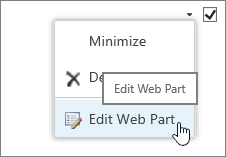
Sa desne strane ekrana videćete traku za uređivanje veb segmenta. Odavde možete da menjate prikaze, izgled, raspored i mnoga druga svojstva. Ako uređujete veb segment koji je bio udaljen nadole na stranici, možda ćete morati da se pomerite nagore da biste videli traku za uređivanje veb segmenta.
Brisanje veb segmenta sa stranice
Napomena
Ova procedura ne briše veb segment sa lokacije. Samo ga briše sa stranice
- Na stranici potražite i kliknite na komandu "Uredi ".
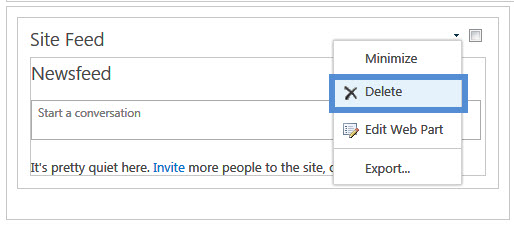
- Postavite pokazivač na veb segment koji želite da uklonite sa stranice, kliknite na strelicu nadole, a zatim na dugme "Izbriši".
- Kada završite sa uređivanjem stranice, na kartici " Oblikovanje teksta " kliknite na dugme "Sačuvaj".
Kreiranje sopstvenih veb segmenata
Ako ste SharePoint projektant i želite da kreirate sopstvene veb segmente, pogledajte ove veze.
- Kreiranje veb segmenata za SharePoint – Kako da kreirate veb segmente u programu Visual Studio.
- WebPart klasa – opisuje SharePoint API i klase.
- Programski dodaci za SharePoint