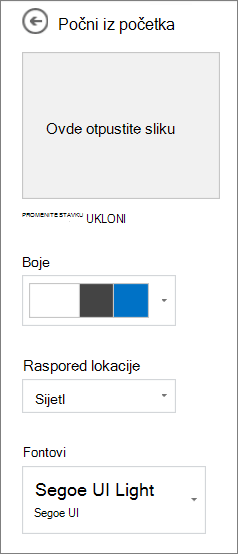
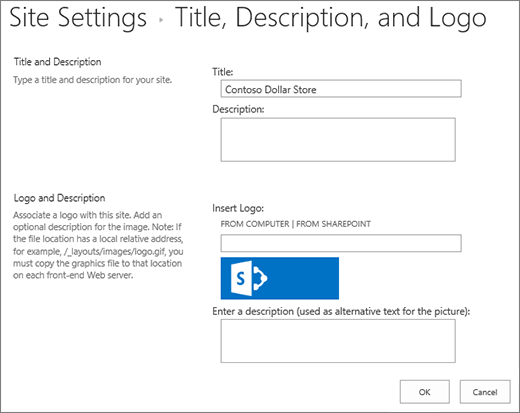
Ovaj članak objašnjava kako da promenite celokupni izgled SharePoint sajta kao vlasnik sajta ili korisnik sa dozvolama za dizajn. Izgled SharePoint lokacije možete brzo i lako prilagoditi tako da odražava vaš profesionalni stil i brend. Dostupne opcije zavise od verzije sistema SharePoint koju koristite.
Pronalaženje veze "Promeni izgled"
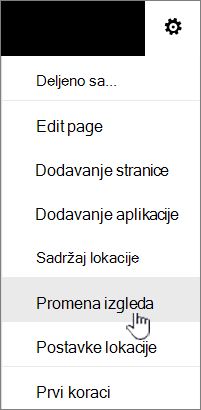
Izaberite postavke gornjem desnom uglu SharePoint lokacije, a zatim izaberite stavku "Promeni izgled".
Napomena
- Ako ne vidite opciju "Promeni izgled", možda nemate dozvolu za upravljanje ovom opcijom ili ste u klasičnom izgledu.
- Više informacija o dozvolama potražite u članku "Više informacija o dozvolama" u sistemu SharePoint ili se obratite administratoru.
- Da biste promenili izgled SharePoint lokacija sa klasičnim iskustvom, posetite ovde.
Korišćenje teme za promenu boja SharePoint sajta
Izaberitestavku "Promeni temuizgleda>".

|
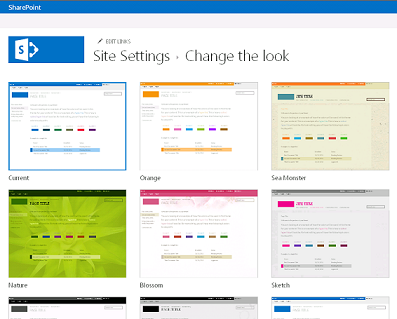
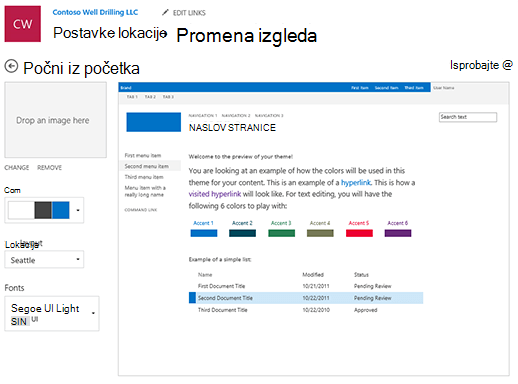
Izaberite željeni izgled. Videćete pregled izgleda lokacije sa primenjenom izabranom temom. Odaberite temu preduzeća sa odobrenim brendiranjem za vaše preduzeće ili koristite neki od klasičnih dizajna. Možete da odaberete neku od podrazumevanih SharePoint tema i prilagodite je po potrebi. Lista glavnih boja i boja naglašavanja razlikuje se u zavisnosti od podrazumevane SharePoint teme koju odaberete da prilagodite. Da biste prilagodili boje neke od podrazumevanih SharePoint tema:
|
|---|
Napomena
- Administrator je možda podesio temu sajta tako da prikazuje samo listu tema koje je odobrilo preduzeće. Ako je tako, nećete videti nijednu od podrazumevanih SharePoint tema.
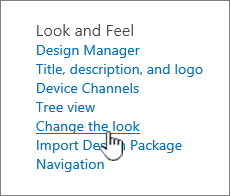
- Ako ažurirate temu na podsajtu ili je administrator podesio sajtove na klasični izgled, pratite uputstva u odeljku "Dizajni klasičnog iskustva".
- Trenutno ne možete da promenite boju pozadine za sajt pomoću ove postavke. SharePoint administratori mogu da menjaju teme koje je odobrilo preduzeće, kao što je opisano u SharePoint temama.
- Boja dugmeta je zasnovana na boji naglašavanja teme lokacije i ne može se promeniti nezavisno od teme lokacije.
- Saznajte kako da ovde prilagodite oblast za naslov stranice.
- Da biste kreirali i otpremili temu preduzeća, pogledajte temu SharePoint lokacije.
- Dodatne načine za prilagođavanje sajta potražite u članku "Prilagođavanje SharePoint sajta".
Prilagođavanje zaglavlja lokacije
Izaberitezaglavljeza promenu izgleda>.
Napomena
Minimalni i prošireni rasporedi zaglavlja će biti privremeno uklonjeni sa table " Promena izgleda" za klijente koji koriste GCC, GCC High, DoD, Gallatin i Sovereign clouds. Sajtovi koji koriste minimalno zaglavlje automatski prelaze na kompaktno zaglavlje, a sajtovi koji koriste raspored proširenog zaglavlja automatski prelaze na standardno zaglavlje.

Odaberite raspored: (Raspored je podrazumevan za sve moderne lokacije):
Minimalni raspored: smanjena visina sa svim sadržajem u jednom redu, uključujući mali logotip sajta, naslov sajta, navigaciju sajta i radnje i oznake sajta.

Kompaktan raspored: raspored veće visine koji koristi logotip lokacije u punoj veličini a zadržava sadržaj u jednom redu.

Standard raspored: Raspored sa logotipom lokacije u punoj veličini i sadržajem podeljenim na 2 linije.

Prošireni raspored: Naš najveći raspored sa sadržajem podeljenim na 2 oblasti sadržaja sa logotipom lokacije, naslovom lokacije i opcionom slikom u pozadini odvojenom od ostalih sadržaja ispod.

Napomena
Ako koristite prošireno zaglavlje na sajtu čvorišta koji je označen kao Početak, navigacija sajta će biti zamenjena trakom za navigaciju čvorišta.
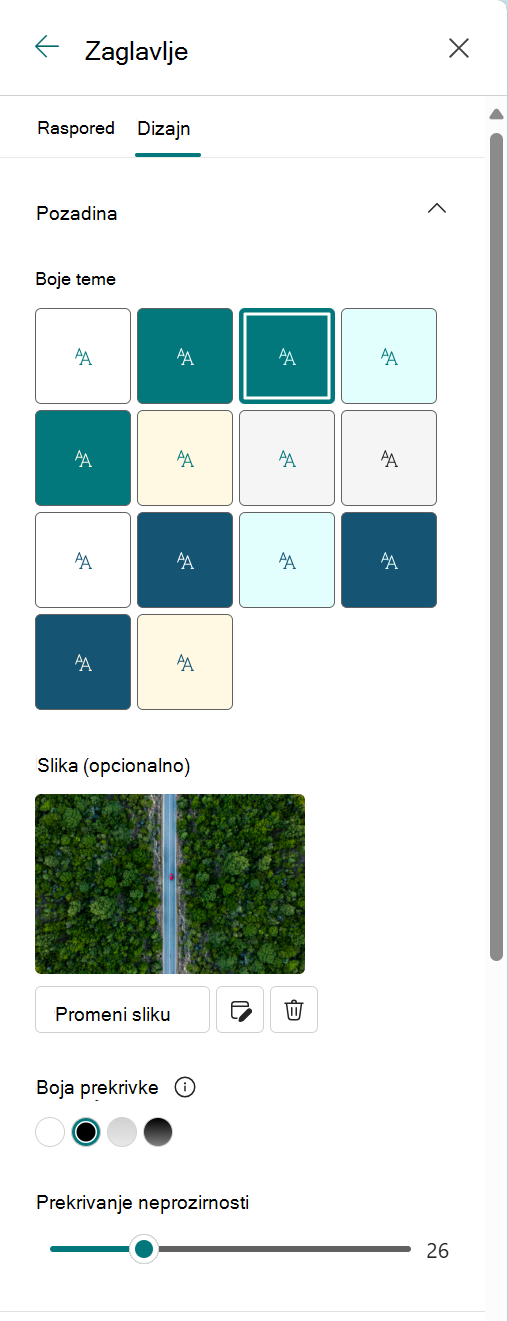
Idite na karticu "Dizajn", u odeljku "Pozadina" izaberite boju teme da biste promenili boju pozadine zaglavlja stranice. Ili otpremite sliku kao pozadinu i prilagodite prekrivanje, neprozirnost, žarišnu tačku za sliku u pozadini.
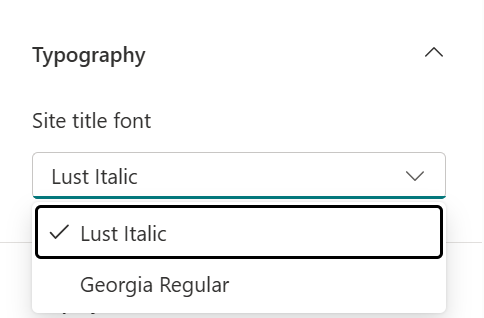
U odeljku " Tipografija " promenite font za naslov lokacije tako što ćete izabrati sa dostupne liste paketa fontova:
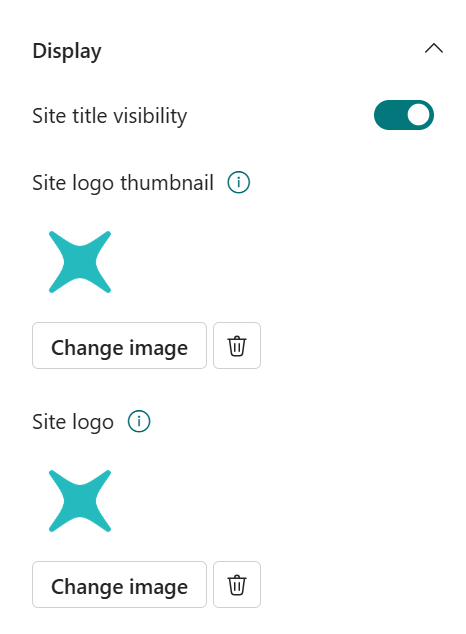
U odeljku "Prikaz" uradite sledeće:
- Izaberite preklopnik da biste podesili vidljivost naslova lokacije;
- Izaberite stavku "Promeni " da biste dodali sličicu logotipa lokacije (mora biti kvadratni logotip za podrazumevanu upotrebu u iskustvima koja zahtevaju kvadratni odnos širina/visina);
- Izaberite stavku "Promeni " da biste dodali logotip sajta. Ako koristite prošireni raspored, izaberite poravnavanje logotipa lokacije .
Napomena
Da biste se uverili da se ikona ispravno prikazuje, odaberite neku koja se uklapa u opseg od 64 x 64 piksela do 192 x 64 piksela (širina x visina).
Kada završite, kliknite na "Sačuvaj".
Promena stila navigacije
Izaberite stavku "Promeni navigaciju izgleda>".
U okviru "Položaj" izaberite horizontalnu ili vertikalnu stavku. Ako izaberete opciju "Horizontalno", možete izabrati jednu od sledećih opcija:
Megamenije
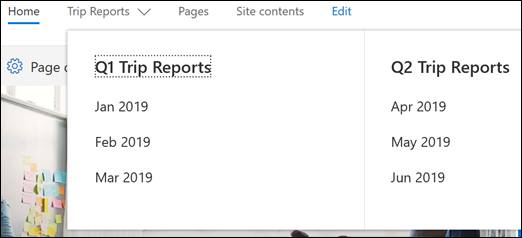
Kaskadno

Napomena
- Megamenu nije podržan na sajtovima sa uključenim funkcijama klasičnog objavljivanja.
- Da biste promenili veze navigacije, pogledajte članak "Prilagođavanje navigacije na SharePoint lokaciji".
- Veze koje se dodaju na 3. nivo kada se stil megamenija prikazuje samo kao jedna vertikalna lista.
Idite na karticu " Dizajn", u odeljku " Tipografija " promenite font veza za navigaciju tako što ćete izabrati sa liste dostupnih paketa fontova:

Kliknite na dugme "Sačuvaj " da biste primenili promene.
Dodavanje podnožja lokacije
Na svojoj lokaciji izaberite stavku "Postavke",
 , a zatim izaberite stavku "Promeni izgled>podnožja".
Napomena
- Ako ne vidite opciju "Promeni izgled" u meniju "Postavke ", možda nemate dozvolu za upravljanje ovom opcijom. Više informacija potražite u članku Razumevanje nivo dozvola u sistemu SharePoint ili se obratite administratoru.
- Funkcija podnožja lokacije je dostupna samo na stranicama sajta za komunikaciju. One nisu dostupne za stranice liste, stranice biblioteke ili druge stranice na vašoj lokaciji.

Da biste dodali podnožje na lokaciju, prebacite prekidač vidljivosti podnožja na položaj " Uključeno ".
Izbor rasporeda:
Jednostavan raspored: Prikazivanje jednog nivoa veza i oznaka, širine do osam kolona.

Prošireni raspored: Prikazivanje dva nivoa veza i oznaka, širine do osam kolona.

4. Promena poravnanja veze podnožja
5. Izaberite stavku Otpremi da biste dodali sliku logotipa u podnožje. Veličina slike se automatski menja.
6. Da biste dodali ime za podnožje, unesite ime za prikaz.
7.
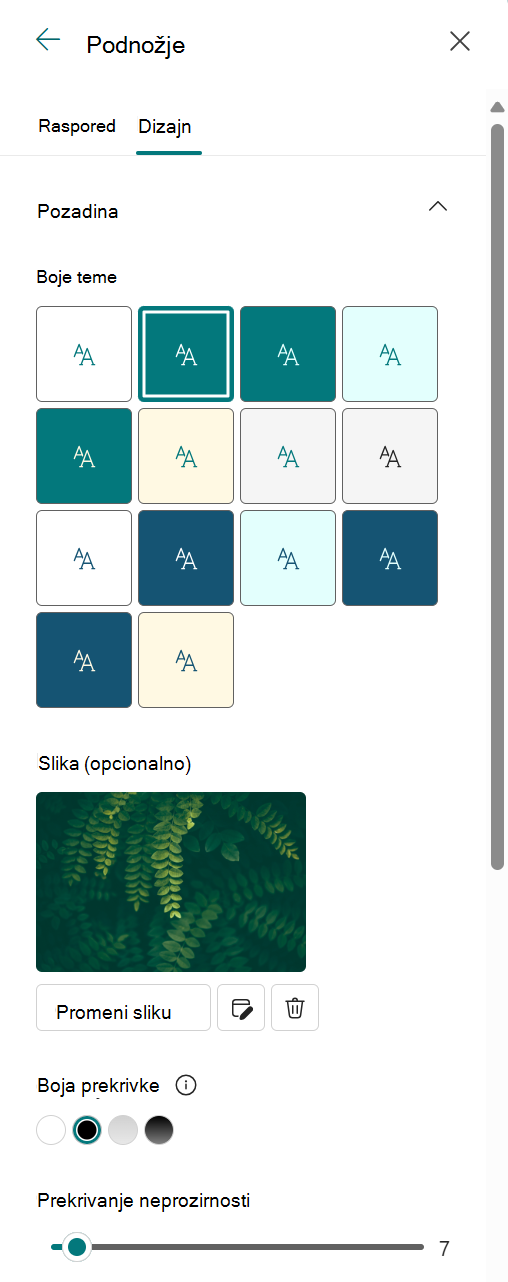
Idite na karticu "Dizajn", izaberite boju pozadine ili dodajte sliku.
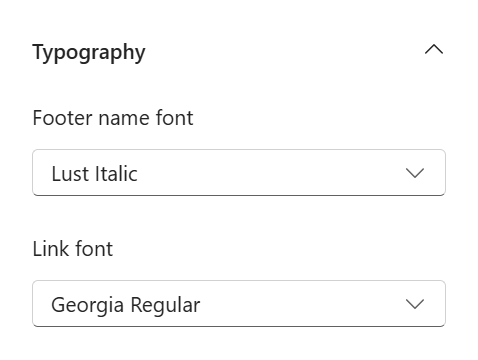
8. U odeljku " Tipografija " promenite ime podnožja i font veza tako što ćete izabrati sa liste dostupnih paketa fontova:
9. Kliknite na dugme "Sačuvaj " da biste sačuvali promene.
Uređivanje oznaka i veza podnožja
Kada dodate podnožje na sajt, možete da dodate veze ili oznake u podnožje. Izaberite stavku "Uredi" u podnožju sa leve strane oznaka i veza menija.

Detalje o dodavanju ili uređivanju veza i oznaka potražite u članku "Prilagođavanje navigacije na SharePoint sajtu". Možete da dodate jedan nivo sa najviše osam veza ili oznaka.