
Postoje tri nivoa navigacije u sistemu SharePoint: globalni, čvorišni i lokalni (sajtovi timova i sajtovi za komunikaciju). Prilagodite navigaciju za Microsoft SharePoint lokaciju kako biste korisnicima omogućili brz pristup lokacijama, stranicama i ciljanom sadržaju.
Ovaj članak vam predstavlja stvari koje možete da uradite da biste prilagodili čvorište i lokalnu navigaciju:
- Promenite izgled stila navigacije, boja i logotipa stranice.
- Na sajtu čvorišta , sajtu tima ili sajtu za komunikaciju možete da dodate, uredite ili uklonite veze u meniju za navigaciju.
- Uredite horizontalni meni, meni podnožja (samo sajt za komunikaciju) ili traku za navigaciju sajta čvorišta koja se pojavljuje na svim sajtovima za komunikaciju povezanim sa sajtom čvorišta .
- Usmerite navigacione veze ka određenim korisnicima pomoću modernog SharePoint u usluzi Microsoft 365 ciljanje korisnika.
- Podešavanje višejezičkog imena lokacije, navigacije i podnožja na lokacijama za komunikaciju.
Napomena
- Okno za navigaciju se može nalaziti na vrhu (sajtovi tima i sajtovi za komunikaciju) ili sa leve strane (samo sajtovi timova).
- Morate biti vlasnik lokacije da biste menjali navigaciju lokacije.
- Ako je vlasnik lokacije prilagodio lokaciju, vertikalni meni ili horizontalni meni možda neće biti dostupan za uređivanje.
Izaberite svoju verziju sistema SharePoint ispod da biste videli korake za prilagođavanje navigacije na SharePoint lokaciji.
Napomena
Neke funkcionalnosti se postepeno uvode u organizacije koje su podesile opcije ciljanog izdanja u programu Microsoft 365 . To znači da možda još uvek ne vidite ovu funkciju ili da ona izgleda drugačije od onoga što je opisano u člancima pomoći.
Dodavanje veze ka meniju navigacije na lokaciji tima
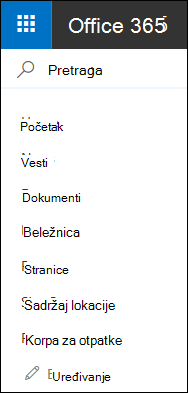
Za meni vertikalne navigacije izaberite stavku "Uredi " u dnu vertikalne navigacije.
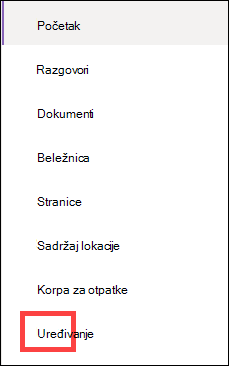
Za meni horizontalne navigacije izaberite stavku "Uređivanje " sa desne strane horizontalne navigacije.

Napomena
Ako ne vidite stavku "Uredi ", možda nemate dozvole za prilagođavanje navigacije lokacije. Morate imati bar dozvole za upravljanje listama. Obratite se vlasniku lokacije da biste dobili dozvole da sami izvršite promene ili da bi se promene izvršile za vas.
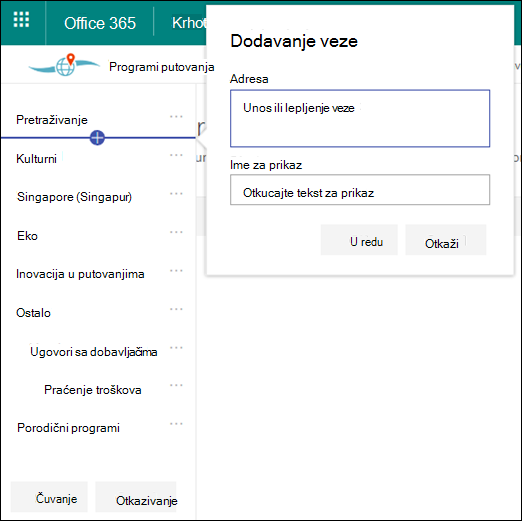
Zadržite pokazivač između postojećih veza u meniju gde želite da dodate vezu i izaberite + .
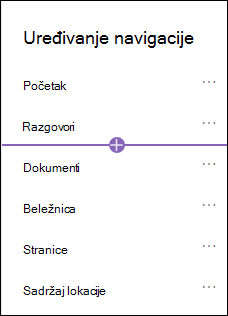
U dijalogu "Dodavanje " odaberite jednu od sledećih opcija veze:
-
Veza će dodati vezu ka bilo kojoj lokaciji, unutrašnjoj ili spoljnoj u odnosu na preduzeće. Samo unesite adresu i ime za prikaz veze.
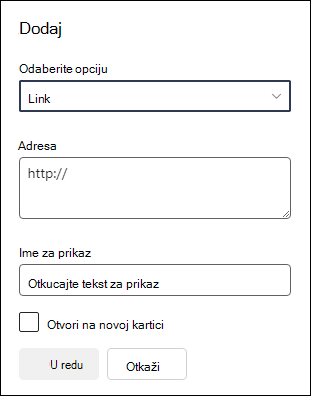
- Label će dodati tekst u meniju za navigaciju koji nije hiperpovezan. Oznaka je korisna ako želite da organizujete ili kategorizujete veze.
- Razgovori će dodati vezu ka Microsoft 365 grupnim razgovorima povezanim sa sajtom tima. Samo unesite ime za prikaz veze. Adresa se automatski dodaje i nije je moguće urediti.
- Calendar će dodati vezu ka kalendaru Microsoft 365 grupe povezanom sa sajtom tima. Samo unesite ime za prikaz veze. Adresa se automatski dodaje i nije je moguće urediti.
- Beležnica će dodati vezu ka OneNote beležnici povezanoj sa sajtom tima. Samo unesite ime za prikaz veze. Adresa se automatski dodaje i nije je moguće urediti.
- Planner će dodati vezu ka instanci aplikacije Microsoft Planner povezanoj sa lokacijom tima. Samo unesite ime za prikaz veze. Adresa se automatski dodaje i nije je moguće urediti.
- Potvrdite izbor u polju za potvrdu "Otvori na novoj kartici" da bi se veza otvorila na novoj kartici pregledača.
-
Veza će dodati vezu ka bilo kojoj lokaciji, unutrašnjoj ili spoljnoj u odnosu na preduzeće. Samo unesite adresu i ime za prikaz veze.
Zatim izaberite stavku "U redu ".
Stranicu možete dodati u meni i sa liste "Stranice lokacije " tako što ćete izabrati stavku "Stranice " iz menija za navigaciju ili pristupiti sadržaju lokacije u okviru Postavke .
U okviru "Stranice sajta" izaberite stranicu koju želite da dodate.
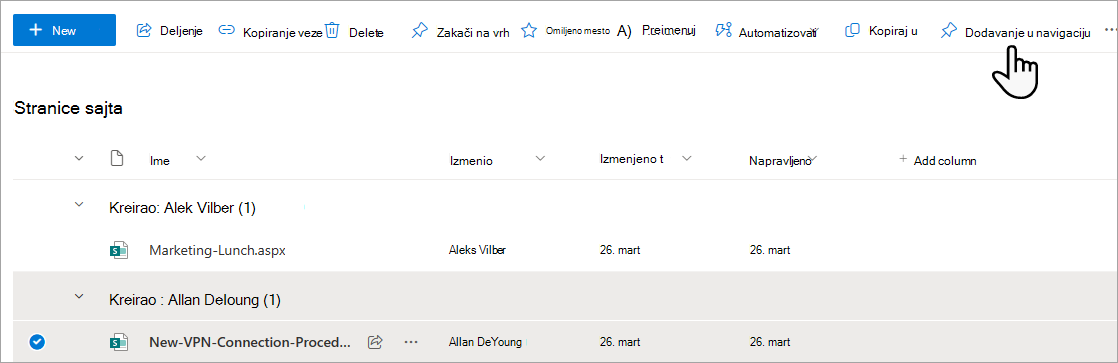
Izaberite stavku "Dodaj u navigaciju ". Kada napustite listu stranica lokacije , promene će se pojaviti u meniju za navigaciju.
Napomena
SharePoint automatski rukuje nedavnim stavkama. Ne možete da dodate veze u meni "Nedavno".
Dodavanje veze ili oznake u meni za navigaciju na sajtu za komunikaciju
Izaberite stavku "Uredi " sa desne strane menija za navigaciju.

Napomena
Ako ne vidite stavku "Uredi ", možda nemate dozvole za prilagođavanje navigacije lokacije. Morate imati bar dozvole za upravljanje listama. Obratite se vlasniku lokacije da biste dobili dozvole da sami izvršite promene ili da bi se promene izvršile za vas.
Zadržite pokazivač između postojećih veza u meniju gde želite da dodate vezu i izaberite + .
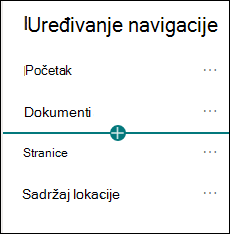
U dijalogu "Dodavanje " odaberite jednu od sledećih opcija veze:
-
Veza će dodati vezu ka bilo kojoj lokaciji, unutrašnjoj ili spoljnoj u odnosu na preduzeće. Samo unesite adresu i ime za prikaz veze.
- Label će dodati tekst u meniju za navigaciju koji nije hiperpovezan; Korisno ako želite da dodate podsetnik u okviru menija za navigaciju ili da kategorizujete veze.
- Potvrdite izbor u polju za potvrdu "Otvori na novoj kartici" da bi se veza otvorila na novoj kartici pregledača.
-
Veza će dodati vezu ka bilo kojoj lokaciji, unutrašnjoj ili spoljnoj u odnosu na preduzeće. Samo unesite adresu i ime za prikaz veze.
U polje " Adresa " unesite URL za vezu koju želite da dodate ako dodajete vezu.
Da biste dodali vezu ka stranici, pratite ove korake:- Idite na stranicu na koju želite da dodate vezu.
- Kopirajte URL sa trake adresa.
- Nalepite URL u polje " Adresa ".
U polje "Ime za prikaz " unesite tekst za prikaz koji će se pojaviti u meniju za navigaciju.
Izaberite dugme U redu . Veza će biti dodata u meni za navigaciju.
Kada završite sa prilagođavanjem navigacije, izaberite dugme "Sačuvaj " ili, da biste odbacili promene, izaberite opciju "Otkaži ".
Napomena
Morate biti vlasnik lokacije da biste menjali navigaciju lokacije. U zavisnosti od nivoa dozvola, možete da promenite raspored navigacije u horizontalni, vertikalni, mega meni ili kaskadni tako što ćete otići u Postavke , izabrati Promeni izgled , a zatim izabrati navigaciju .
Dodajte vezu ka traci za navigaciju sajta čvorišta
Napomena
- Ako ste globalni administrator ili SharePoint administrator u usluzi Microsoft 365, možete da konvertujete bilo koji postojeći sajt u sajt čvorišta. Više informacija o planiranju i kreiranju sajtova čvorišta potražite u članku "Planiranje sajtova SharePoint čvorišta ".
- Može potrajati i do dva sata dok se promene na traci za navigaciju sajta čvorišta ne pojave na povezanim sajtovima.
Izaberite stavku "Uredi " sa desne strane trake za navigaciju sajta čvorišta.

Napomena
Ako ne vidite stavku "Uredi ", možda nemate dozvole za prilagođavanje trake za navigaciju sajta čvorišta. Morate imati bar dozvole za upravljanje listama. Obratite se vlasniku sajta čvorišta da biste dobili dozvole da sami izvršite promene ili da bi se promene izvršile za vas.
Zadržite pokazivač između postojećih veza u meniju gde želite da dodate vezu i izaberite + .
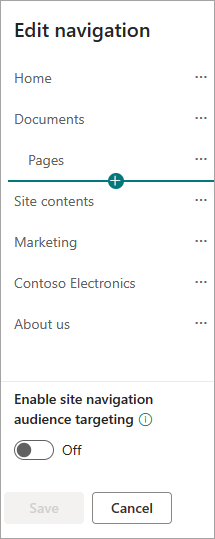
U dijalogu "Dodavanje " odaberite jednu od sledećih opcija:
-
Veza će dodati vezu ka bilo kojoj lokaciji, unutrašnjoj ili spoljnoj u odnosu na preduzeće. Samo unesite adresu i ime za prikaz veze.
- Povezani čvorišta će dodati veze ka sajtovima čvorišta povezanim sa istim nadređenim čvorištem.
- Povezani podređeni čvorišta će dodati veze ka podređenim sajtovima čvorišta povezanim sa istim nadređenim sajtom čvorišta, ako su dostupni.
- Label će dodati tekst u meniju za navigaciju koji nije hiperpovezan. Ovo je korisno ako želite da dodate podsetnik u okviru menija za navigaciju ili da kategorizujete veze.
- Potvrdite izbor u polju za potvrdu "Otvori na novoj kartici" da bi se veza otvorila na novoj kartici pregledača.
-
Veza će dodati vezu ka bilo kojoj lokaciji, unutrašnjoj ili spoljnoj u odnosu na preduzeće. Samo unesite adresu i ime za prikaz veze.
U polje " Adresa " unesite URL za vezu koju želite da dodate ako dodajete vezu.
Da biste dodali vezu ka stranici, pratite ove korake:
- Idite na stranicu na koju želite da dodate vezu.
- Kopirajte URL sa trake adresa.
- Nalepite URL u polje " Adresa ".
U polje "Ime za prikaz " unesite tekst za prikaz koji će se pojaviti u meniju za navigaciju.
Izaberite dugme U redu . Veza će biti dodata u meni za navigaciju.
Napomena
Na traku za navigaciju sajta čvorišta možete da dodate do 2 nivoa podveza tako što ćete pristupiti ... pored vaših veza.
Kada završite sa prilagođavanjem navigacije, izaberite dugme "Sačuvaj " ili, da biste odbacili promene, izaberite opciju "Otkaži ".
Napomena
Raspored navigacije za navigaciju u čvorištu koristi istu postavku kao i navigacija na sajtu.
Dodavanje ili uređivanje veza i oznaka u podnožju sajta za komunikaciju
Sledeći sajt za komunikaciju prikazuje podnožje koje je dodato. Oznake i veze se pojavljuju sa desne strane podnožja. Kada podnožju dodate oznake i veze, one prate vezu za uređivanje i pojavljuju se sa desne strane.
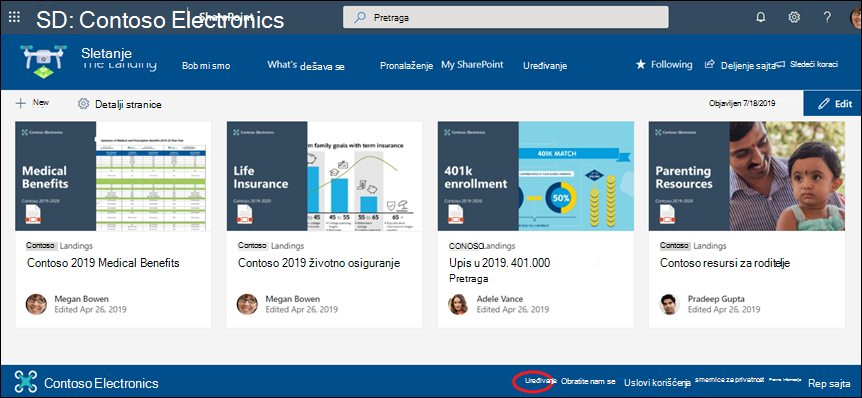
Na svojoj lokaciji izaberite stavku "Uredi " na desnoj strani podnožja ( Uređivanje se pojavljuje na podnožju kada uključite kontrolu podnožja). Možete da dodate jedan nivo sa najviše osam veza ili oznaka.
Napomena
Funkcija podnožja lokacije je dostupna samo na stranicama sajta za komunikaciju. Ova funkcija nije dostupna za stranice liste, stranice biblioteke ili druge stranice na vašoj lokaciji.
Izaberite taster + odmah iznad dugmadi u meniju za navigaciju.

U dijalogu "Dodavanje " odaberite jednu od sledećih opcija:
-
Veza će dodati vezu ka bilo kojoj lokaciji, unutrašnjoj ili spoljnoj u odnosu na preduzeće. Samo unesite adresu i ime za prikaz veze.
- Label će dodati tekst u meniju za navigaciju koji nije hiperpovezan. Ovo je korisno ako želite da dodate podsetnik u okviru menija za navigaciju ili da kategorizujete veze.
- Potvrdite izbor u polju za potvrdu "Otvori na novoj kartici" da bi se veza otvorila na novoj kartici pregledača.
-
Veza će dodati vezu ka bilo kojoj lokaciji, unutrašnjoj ili spoljnoj u odnosu na preduzeće. Samo unesite adresu i ime za prikaz veze.
U polje " Adresa " unesite URL za vezu koju želite da dodate ako dodajete vezu.
Da biste dodali vezu ka stranici, pratite ove korake:
- Idite na stranicu na koju želite da dodate vezu.
- Kopirajte URL sa trake adresa.
- Nalepite URL u polje " Adresa ".
U polje "Ime za prikaz " unesite tekst za prikaz koji će se pojaviti u meniju za navigaciju.
Izaberite dugme U redu . Veza će biti dodata u podnožje.
Da biste uredili postojeću vezu ili oznaku, kada izaberete stavku "Uredi " na desnoj strani podnožja, izaberite tri tačke ( ... ) pored veze koju želite da uredite.

U meniju odaberite jednu od sledećih opcija:
- Uredite da biste promenili vezu ili oznaku.
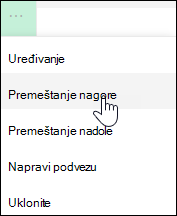
- Premesti nagore ili Premesti nadole da biste promenili redosled pojavljivanja veze ili oznake u podnožju.
- Ukloni da biste izbrisali vezu ili oznaku iz podnožja.
Kada završite sa promenama, kliknite na dugme "Sačuvaj"
Usmeravanje navigacionih veza ka određenim korisnicima
Važno
- Vlasnik sajta mora da omogući ciljanje korisnika lokacije za navigaciju sajta.
- Samo vlasnici lokacija mogu da uključe i isključe ciljano ciljanje korisnika lokacije. Kada je uključen, bilo koji uređivač lokacije može da usmerava veze menija ka određenim korisnicima lokacije.
- Publiku definišu Microsoft 365 grupe i bezbednosne grupe. Ako je potrebno, kreirajte Microsoft 365 grupu za članove vaše publike. Ili, ako ste administrator, možete da kreirate bezbednosnu grupu iz Microsoft 365 centar administracije. Azure AD dinamičke grupe trenutno nisu podržane.
- Izaberite stavku "Uredi" u okviru navigacionog menija.
Za vertikalni meni za navigaciju izaberite stavku "Uredi " u dnu menija.
Za horizontalni meni za navigaciju izaberite stavku "Uredi " sa desne strane menija.
Napomena
Ako ne vidite stavku "Uredi ", možda nemate dozvole za prilagođavanje navigacije lokacije. Morate imati bar dozvole za upravljanje listama. Obratite se vlasniku lokacije da biste dobili dozvole da sami izvršite promene ili da bi se promene izvršile za vas.
2. Na dnu okna za uređivanje navigacije izaberite preklopnik za ciljanje korisnika navigacije lokacije . Kada se omogući, ciljanje korisnika lokacije primenjuje se na sve menije na sajtu, uključujući menije čvorišta i podnožja.
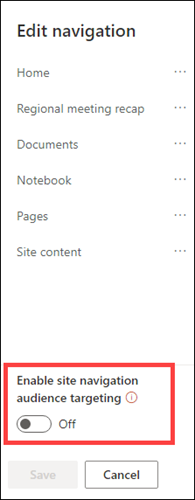
3. Izaberite tri tačke ( ... ) pored veze koju želite da uredite i izaberite stavku "Uredi ".

4. U polje "Grupe korisnika lokacije za ciljanje " unesite do 10 Microsoft 365 grupa ili bezbednosnih grupa za ciljanje.
Napomena
Kada se ciljanje korisnika lokacije primeni na nadređenu vezu, ciljanje korisnika lokacije se primenjuje i na podveze i biće vidljivo samo grupama koje navedete.
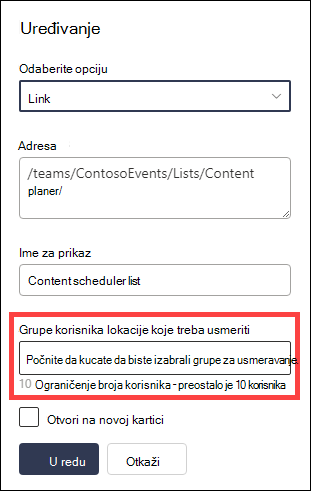
5. Kliknite na dugme "U redu " kada završite sa uređivanjem veze, a ikona će potvrditi da su veze usmerene.
Napomena
Dok uređujete navigaciju, sve veze i podveze postaju vidljive uređivaču, uključujući one koje su izabrane. Kada se sačuva, navigacija će prikazati ciljane čvorove.
6. Kada završite, izaberite stavku "Sačuvaj " ili " Otkaži " da biste odbacili promene.
Uređivanje imena za prikaz ili adrese za vezu menija
- Izaberite stavku "Uredi" u okviru navigacionog menija.
Za vertikalni meni za navigaciju izaberite stavku "Uredi " u dnu menija.
Za horizontalni meni za navigaciju izaberite stavku "Uredi " sa desne strane menija.
Napomena
Ako ne vidite stavku "Uredi ", možda nemate dozvole za prilagođavanje navigacije lokacije. Morate imati bar dozvole za upravljanje listama. Obratite se vlasniku lokacije da biste dobili dozvole da sami izvršite promene ili da bi se promene izvršile za vas.
2. Izaberite tri tačke ( ... ) pored veze koju želite da uredite.
3. Izaberite stavku "Uredi".
4. Unesite promene u poljima "Ime za prikaz " i "Adresa ", a kada završite sa uređivanjem veze menija, izaberite dugme "U redu ".
5. Kada završite sa prilagođavanjem navigacije, izaberite dugme "Sačuvaj " ili, da biste odbacili promene, izaberite opciju "Otkaži ".
Napomena
Promena tipa veze menija možda neće biti moguća. Proverite da li je izmena uspešno primenjena. Ako promena nije vidljiva, razmotrite kreiranje nove veze do menija sa željenom konfiguracijom i uklanjanje postojeće ako je potrebno.
Promena redosleda veza menija
- Izaberite stavku "Uredi" u meniju za navigaciju.
Za vertikalni meni za navigaciju izaberite stavku "Uredi " u dnu menija.
Za horizontalni meni za navigaciju izaberite stavku "Uredi " sa desne strane menija.
Napomena
Ako ne vidite stavku "Uredi ", možda nemate dozvole za prilagođavanje navigacije lokacije. Morate imati bar dozvole za upravljanje listama. Obratite se vlasniku lokacije da biste dobili dozvole da sami izvršite promene ili da bi se promene izvršile za vas.
2. Stavke menija možete prevući i otpustiti da biste ih prerasporedili. Izaberite stavku menija koju želite da premestite, prevucite je na novu lokaciju, a zatim otpustite.
3. Kada završite sa prilagođavanjem navigacije, izaberite dugme "Sačuvaj " ili, da biste odbacili promene, izaberite opciju "Otkaži ".
Create sub links on the menu
Ovo će kreirati uvučenu vezu ispod druge veze. Možete da dodate do 2 nivoa podveza u vertikalni meni, horizontalni meni ili na traku za navigaciju sajta čvorišta. Kada dodajete podvezu, kreirajte vezu tamo gde želite da se pojavljuje, a zatim od nje napravite podvezu one iznad nje.
Vertikalni meni

Horizontalni meni
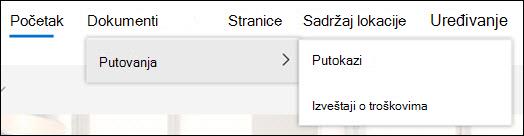
- Izaberite stavku "Uredi" u okviru navigacionog menija.
Za vertikalni meni za navigaciju izaberite stavku "Uredi " u dnu menija.
Za horizontalni meni za navigaciju izaberite stavku "Uredi " sa desne strane menija.
Napomena
Ako ne vidite stavku "Uredi ", možda nemate dozvole za prilagođavanje navigacije lokacije. Morate imati bar dozvole za upravljanje listama. Obratite se vlasniku lokacije da biste dobili dozvole da sami izvršite promene ili da bi se promene izvršile za vas.
2. Izaberite tri tačke ( ... ) pored veze od koje želite da napravite podvezu.
3. Izaberite stavku Napravi podvezu .

4. Kada završite sa prilagođavanjem navigacije, izaberite dugme "Sačuvaj " ili, da biste odbacili promene, izaberite opciju "Otkaži ".
Premeštanje podveze nagore na primarnu vezu u meniju
Ovo pomera uvučenu vezu ispod druge veze.
- Izaberite stavku "Uredi" u okviru navigacionog menija.
Za vertikalni meni za navigaciju izaberite stavku "Uredi " u dnu menija.
Za horizontalni meni za navigaciju izaberite stavku "Uredi " sa desne strane menija.
Napomena
Ako ne vidite stavku "Uredi ", možda nemate dozvole za prilagođavanje navigacije lokacije. Morate imati bar dozvole za upravljanje listama. Obratite se vlasniku lokacije da biste dobili dozvole da sami izvršite promene ili da bi se promene izvršile za vas.
2. Izaberite tri tačke ( ... ) pored podveze koju želite da podignete na primarnu vezu.
3. Izaberite stavku "Podigni nivo podveze".

4. Kada završite sa prilagođavanjem navigacije, izaberite dugme "Sačuvaj " ili, da biste odbacili promene, izaberite opciju "Otkaži ".
Uklanjanje veze iz menija
Napomena
Neke veze, kao što je korpa za otpatke , su sistemske veze i ne mogu se ukloniti.
- Izaberite stavku "Uredi" u okviru navigacionog menija.
Za vertikalni meni za navigaciju izaberite stavku "Uredi " u dnu menija.
Za horizontalni meni za navigaciju izaberite stavku "Uredi " sa desne strane menija.
Napomena
Ako ne vidite stavku "Uredi ", možda nemate dozvole za prilagođavanje navigacije lokacije. Morate imati bar dozvole za upravljanje listama. Obratite se vlasniku lokacije da biste dobili dozvole da sami izvršite promene ili da bi se promene izvršile za vas.
2. Izaberite tri tačke ( ... ) pored veze koju želite da uklonite.
3. Izaberite stavku "Ukloni".
Napomena
Veza korpe za otpatke je sistemska veza i ne može se ukloniti.
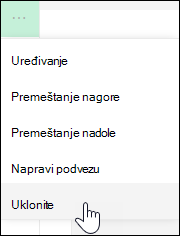
4. Kada završite sa prilagođavanjem navigacije, izaberite dugme "Sačuvaj " ili, da biste odbacili promene, izaberite opciju "Otkaži ".
Prikazivanje/skrivanje menija za navigaciju za SharePoint na Microsoft 365 sajtu tima
Ako imate dozvole vlasnika ili administratora, možete da prikažete ili sakrijete meni za navigaciju za sajt tima.
Izaberite stavku "Postavke ", a zatim izaberite Promeni izgled .
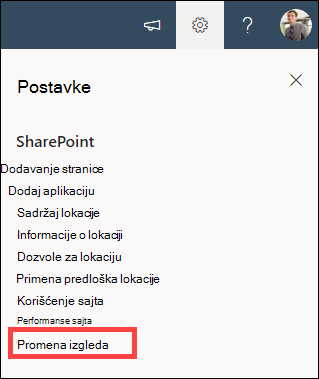
U postavkama navigacije izaberite preklopnik da biste uključili ili isključili vidljivost navigacije lokacije .
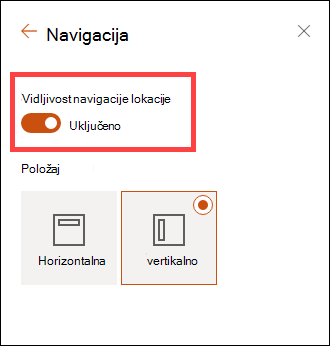
Napomena
Kada onemogućite tablu "Brzo pokretanje", možda ćete i dalje videti korpu za otpatke i veze "Uređivanje ".
Klasična SharePoint navigacija na lokaciji
Ako ste omogućili funkciju objavljivanja na klasičnoj SharePoint lokaciji, vertikalni meni će prikazati veze ka listama ili bibliotekama modernog iskustva ako ste ih dodali na klasičan sajt iskustva pored prikazivanja stavki iz skladišta termina. Više informacija potražite u člancima Omogućavanje kontrolisane navigacije za sajt u sistemu SharePoint i Omogućavanje funkcija objavljivanja .





Srodne veze
Da biste dodali veze na stranicu umesto na vertikalni ili horizontalni meni, pogledajte članak "Dodavanje veze na stranicu ".
Da biste kreirali nove stranice sa kojima možete da vodite veze, pogledajte članak "Dodavanje stranice na sajt ".
Da biste promenili boje, pozadinu i izgled lokacije, pogledajte članak Promena izgleda SharePoint lokacije .
Da biste promenili ime, opis, logotip ili druge postavke lokacije, pogledajte članak "Promena naslova, opisa, logotipa i informacija o lokaciji ".
Da biste kreirali sajt u sistemu SharePoint u sistemu Microsoft 365, pogledajte članak Kreiranje sajta tima u sistemu SharePoint ili Kreiranje sajta za komunikaciju u sistemu SharePoint .