
Za klasičan SharePoint utisak pri radu možete da birate između dva metoda navigacije: strukturne navigacije ili upravljane navigacije kada je funkcija objavljivanja omogućena na klasičnoj SharePoint lokaciji. Strukturna navigacija je zasnovana na strukturi lokacije. Kontrolisana navigacija je zasnovana na skupovima termina.
Kontrolisana navigacija vam omogućava da definišete i održavate navigaciju lokacije pomoću skupova termina. Kod kontrolisane navigacije, nije lokacija sadržaja ta koja određuje gde će se sadržaj pojaviti u navigaciji, već način na koji ćete označiti sadržaj terminima iz skupa termina. Kontrolisana navigacija kreira prepoznatljive URL adrese. Kontrolisana navigacija takođe može da vam pomogne da kreirate prepoznatljive URL adrese. Da biste umesto toga koristili i prilagodili strukturnu navigaciju, pogledajte članak "Prilagođavanje navigacije na SharePoint lokaciji".
Napomena
- Raspored navigacije mega menija nije podržan sa upravljanom navigacijom.
- Ako ste za kreiranje kolekcije lokacija koristili predložak kolekcije lokacija portala za objavljivanje , nema potrebe da izvršavate ovu proceduru. Upravljana navigacija je podrazumevano omogućena za lokacije portala za objavljivanje .
- Upravljana navigacija je dostupna samo na lokacijama koje koriste klasični SharePoint utisak pri radu.
Pre nego što počnete
Pre nego što omogućite kontrolisanu navigaciju, uverite se da:
- Funkciju infrastrukture za objavljivanje u sistemu SharePoint Server omogućavate na nivou kolekcije lokacija. Pogledajte članak "Omogućavanje funkcija objavljivanja".
- Kreirate skup termina da biste naveli navigaciju lokacije. Pogledajte članke "Podešavanje novog skupa termina " i "Kreiranje termina u skupu termina" i upravljanje njima.
- Član ste SharePoint grupe "Vlasnici".
Omogućavanje kontrolisane navigacije za lokaciju
Iz postavki
 stavku Postavke lokacije.
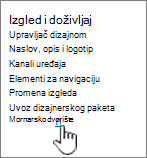
Na stranici "Postavke lokacije ", u odeljku " Izgled i doživljaj" izaberite stavku"Navigacija".
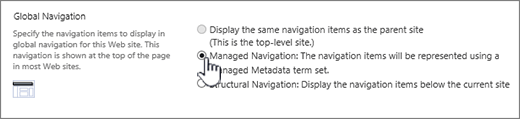
Na stranici "Postavke navigacije ", u odeljku " Globalna navigacija " izaberite stavku "Upravljana navigacija": Stavke navigacije biće predstavljene pomoću skupa termina "Kontrolisani metapodaci".
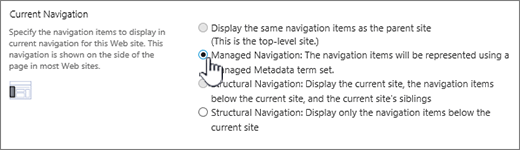
U odeljku "Trenutna navigacija " izaberite stavku "Upravljana navigacija": Stavke navigacije biće predstavljene pomoću skupa termina "Kontrolisani metapodaci".
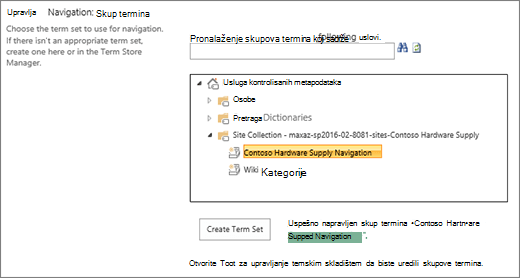
U odeljku "Kontrolisana navigacija: skup termina " izaberite skup termina koji ćete koristiti za navođenje navigacije lokacije.
Izaberite dugme U redu.
Osnovni podaci o upravljanoj navigaciji
Kontrolisana navigacija vam omogućava da definišete i održavate navigaciju lokacije pomoću skupova termina. Kod kontrolisane navigacije, nije lokacija sadržaja ta koja određuje gde će se sadržaj pojaviti u navigaciji, već način na koji ćete označiti sadržaj terminima iz skupa termina. Na primer, u prethodnim verzijama sistema SharePoint, ako ste želeli da dodate novu stranicu u okviru "Osnovni podaci o našem preduzeću", morali ste da dodate tu stranicu u okviru grane "O našem preduzeću" u okviru sadržaja. Pomoću upravljane navigacije možete da dodate stranicu u granu koja vam je najlogičnija. Ako označite tu stranicu terminom i upotrebite veb segmente pretrage, ona će se pojaviti na pravom mestu u navigaciji. Više informacija o pravljenju skupova termina potražite u članku " Pravljenje termina u skupu termina i upravljanje njima".
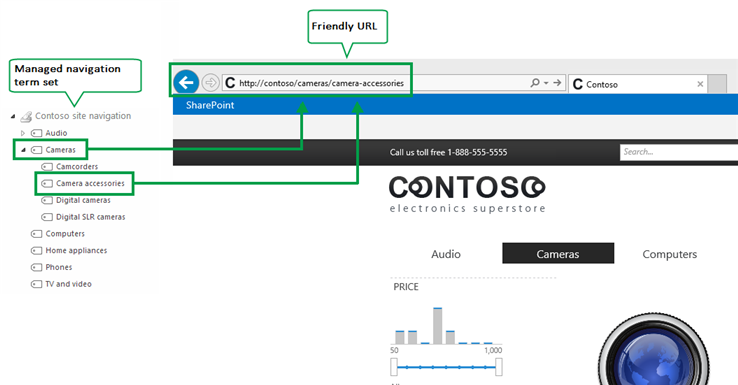
Kontrolisana navigacija kreira prepoznatljive URL adrese. U prethodnim verzijama sistema SharePoint, URL adresa stranice sadržala je referencu na Pages biblioteku i sve fascikle unutar te biblioteke, na primer: http://www.contoso.com/pages/products/cameras/camera-accessories.aspx. Uz kontrolisanu navigaciju, URL adrese su zasnovane na uslovima u skupu termina koji upravljaju navigacijom lokacije, na primer: http://www.contoso.com/cameras/camera-accessories.
U scenariju objavljivanja na više sajtova (dostupno samo u sistemima SharePoint Server 2016 ili SharePoint Online) sasvim je uobičajeno da lokacija za objavljivanje koristi upravljanu navigaciju. Sledeći primer pokazuje kako se prepoznatljiva URL adresa stranice gradi na osnovu termina iz skupa termina za kontrolisanu navigaciju.
Napomena
Skup termina kreiran u SharePoint centru administracije može da upravlja navigacijom samo za jednu lokaciju u okviru zakupca. Skup termina kreiran u kolekciji lokacija može da upravlja navigacijom samo za jednu lokaciju u okviru te kolekcije lokacija. Da biste saznali kako da planirate skup termina, pogledajte članak "Planiranje navigacije skupova termina" u sistemu SharePoint.