
SharePoint sajtovi za komunikaciju su dizajnirani da informišu i angažuju. Za razliku od sajta tima, gde je primarni cilj saradnja radi kreiranja sadržaja sa malom grupom, primarni cilj sajta za komunikaciju jeste da informiše čitaoce – pre svega da bi oni čitali, a ne kreirali.
Treba da kreirate sajt tima? I dalje možete da pratite uputstva u ovom članku, ali imajte na umu da lokacija tima obično ima mnogo manju publiku sa veoma specifičnim ciljevima i zadacima koje treba obaviti. Sajtovi za komunikaciju su dizajnirani za široku komunikaciju.
Sajtovi za komunikaciju obezbeđuju odličan način za:
- Deljenje informacija sa desetinama ili stotinama ljudi – ili čitavom organizacijom
- Pokažite usluge koje vaša grupa nudi ili ispričajte priču o lansiranju novog proizvoda u organizaciji
- Deljenje vesti u vizuelno privlačnom formatu
Sajtovi za komunikaciju i intraneti
Ako pravite intranet, sajtovi za komunikaciju obezbeđuju primarni tip sajta koji ćete koristiti. Stoga možete očekivati da vaši sajtovi za komunikaciju dobiju široku publiku čitalaca. Kada sajtovi privlače široku publiku, važno je obezbediti:
- Promišljeno upravljanje – prakse dizajniranja sajta i praćenje uputstava za upravljanje koje pruža organizacija
- Lokacije specifične za temu – intranet će se sastojati od mnogo sajtova za komunikaciju specifičnih za svaku temu, funkciju, uslugu, program ili inicijativu. Ako imate različitu grupu osoba odgovornih za neku temu ili funkciju, razmotrite kreiranje zasebnog sajta za komunikaciju.
- Dobro planirana početna lokacija – Matična lokacija je sajt za komunikaciju koji pravite i podešavate kao najvažniju ciljnu stranicu za sve korisnike na intranetu. Postoje neke posebne stvari koje treba razmotriti prilikom planiranja matične lokacije.
Plan
Razumevanje publike
Razmišljajte o svakom sajtu za komunikaciju kao o prilici da ispričate priču svojim čitaocima. Sjajan sajt za komunikaciju počinje razumevanjem čitaoca. Dok planirate lokaciju, razmislite o ovim pitanjima:
- Ko su vaši gledaoci? Šta traže?
- Šta žele da nauče ili rade? Koje zadatke treba da obavljaju na osnovu usluga koje pružate? ( Razmislite o njihovim najčešćim zadacima, a ne samo o tome šta želite da vide. Razmislite o najčešćim pitanjima ili telefonskim pozivima koje dobijate – pitanja koja dobijate mogu da vam pruže uvid u to šta je potrebno ili šta ne mogu lako da pronađu na trenutnom intranetu.)
- Koji termini imaju smisla za njih? Zapamtite, vaši čitaoci ne znaju toliko koliko vi o vašem sadržaju – tako da morate da razmislite o njihovom "jeziku" i terminima koji im nešto znače.
- Koje ishode želite da postignete? Kako ćete znati da li je lokacija uspešna?
- Da li imate globalnu publiku? Da li vaš sajt treba da bude predstavljen na više jezika? Ako je tako, obavezno pregledajte kako da kreirate višejezičke sajtove za komunikaciju, stranice i vesti.
Savet: Sajt za komunikaciju će biti dragocen posetiocima sajta kada pomaže da se skrati vreme potrebno za dovršavanje zadataka i poveže ih sa uobičajenim resursima. Vaš sajt će biti dragocen za vašu organizaciju kada smanji broj karata za korisničku podršku ili automatizuje zadatke kao što je obrada ugovora ili pomogne ljudima da otkriju i učestvuju u kursevima za razvoj liderstva. Planiranje sajta iz perspektive posetilaca sajta i rešavanje ključnih poslovnih problema omogućava da sajt za komunikaciju obezbeđuje smislene rezultate.
Kada definišete svoje primarne ciljeve korisnika, posetite lookbook da biste videli neke primere toga kako biste mogli da predstavite ciljeve ishoda korisnika na svojoj lokaciji.
Primer iz stvarnog života: definisanje poslovnih ishoda
Korisno je razmišljati o glavnim tipovima posetilaca koji će doći na vaš sajt i dokumentovati svoje ciljeve u sledećem formatu: Kao ..., moram da ..., tako da ...
Pregledajte primer ispod sa sajta za komunikaciju za tim za razvoj talenata & organizacije (T&OD), gde je primarni poslovni cilj bio poboljšanje liderskih veština organizacije. Za metriku uspeha, identifikovali su proxy za poboljšanje liderskih veština – povećanje broja ljudi koji učestvuju u obuci za razvoj liderstva.
Za svoje ciljeve ishoda za korisnike definisali su sledeće:
| Kao a(n)... | Moram da ... | Tako da ... |
|---|---|---|
| Zaposleni | Saznajte više o programima razvoja liderstva koji su mi dostupni za moju ulogu | Lako mogu da se registrujem za potrebne i izborne mogućnosti učenja. |
| Zaposleni | da pronađem resurse za učenje – kao što su publikacije sa sadržajem orijentisanim na rukovodstvo kojima imam pristup | Mogu biti uspešniji u svom poslu. |
| T&OD | promovisanje mogućnosti učenja za zaposlene kako bi se olakšalo upisivanje za kurseve | možemo videti značajna poboljšanja u ishodima liderstva. |
| T&OD | promovisanje različitih mogućnosti učenja u različito doba godine | možemo efikasnije reagovati na promenljive potrebe. |
U ovom stvarnom primeru, organizacija je migrirala sa klasične SharePoint lokacije na novu SharePoint lokaciju za komunikaciju sa fokusom na postizanje ovih ciljeva. Umesto kreiranja liste kurseva kao statičnog dokumenta kao ranije, tim je napravio listu kurseva za opis svakog kursa i listu kalendara kurseva za planiranje svakog kursa. U prvih 90 dana lansiranja, došlo je do povećanja učešća od 400% na kursevima za razvoj liderstva u istom tromesečnom periodu iz prethodne godine!
Planiranje sadržaja lokacije
Sajt za komunikaciju priča priču za vaše čitaoce. Priča će prvenstveno biti ispričana pomoću stranica, ali možda imate i druge resurse na lokaciji, uključujući liste i biblioteke dokumenata.
Šta treba da imate na umu dok planirate sadržaj lokacije:
- Smanjite vreme (a ne klikove) koje je čitaocima potrebno da dođu do sadržaja koji im je potreban
- Izgradite sajtove za komunikaciju sa više stranica nego dokumenata kako biste olakšali korišćenje
- Kreirajte matičnu stranicu poslednju čak i ako prvo planirate ovu stranicu. Na ovaj način, kada kreirate elemente navigacije na matičnoj stranici, kao što su veb segmenti Heroj ili Brze veze , možete automatski povući sliku sa svake stranice da biste kreirali vizuelnu doslednost kada čitalac klikne na vezu.
Stranice
Sajt će se obično sastojati od dva tipa stranica:
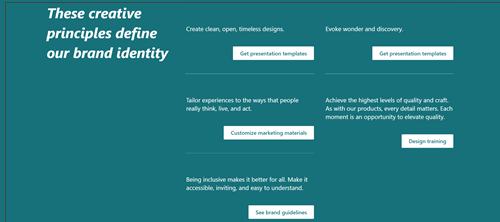
Stranice za navigaciju obezbeđuju kategorije informacija za čitaoca. Stranice za navigaciju često pružaju sadržaj visokog nivoa, ali uglavnom se služe za predstavljanje kategorija informacija kao smernice čitaocima na njihovom putovanju na vašoj lokaciji. Zato su oznake koje koristite za predstavljanje tih kategorija naročito važne i treba ih pažljivo isplanirati. Matična stranica lokacije je posebna vrsta stranice za navigaciju i pruža "ulazna vrata" za lokaciju.
Primer stranice za navigaciju:
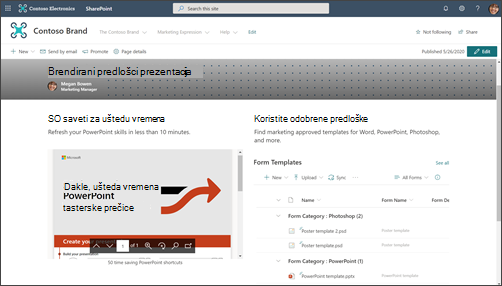
Odredišne stranice obezbeđuju kraj putanje čitaoca i predstavljaju informacije za čitanje, preuzimanje ili štampanje. Cilj odredišnih stranica je da budu kratke i specifične za temu jer ljudi ne čitaju svaku reč na stranicama na mreži – one skeniraju i gledaoci će dobiti mnogo bolje iskustvo pretrage.
Primer odredišne stranice:
Razmislite o glavnim odeljcima ili kategorijama informacija za lokaciju i o tome kako ćete koristiti kombinaciju stranice za navigaciju i odredišne stranice da biste vodili posmatrača i pomogli mu da što efikasnije dođe do potrebnih informacija.
Za svaku stranicu, uključujući matičnu stranicu, uverite se da prikazivaču pružate sledeće informacije:
- Gde sam?
- Šta mogu da uradim ovde?
- Šta da radim posle toga?
Liste i biblioteke
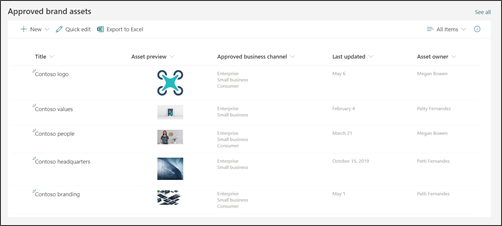
Koristite liste na lokaciji da biste dinamički prikazivali sadržaj u formatu tabele. Liste se mogu koristiti za prikazivanje sadržaja posetiocima lokacije ili prikupljanje informacija od njih.
Primer veb segmenta Lista:
Savet: Iako posetioci lokacije podrazumevano neće moći da uređuju sadržaj na lokaciji za komunikaciju, imate opciju upravljanja dozvolama na bilo kojoj listi na lokaciji tako da posetioci mogu da dobiju pristup samo određenoj listi, a ne celoj lokaciji. Veb segment "Lista" možete koristiti za prikazivanje informacija o listi na stranicama.
Koristite biblioteke dokumenata za skladištenje i prikaz sadržaja kao što su dokumenti i datoteke. Sajt za komunikaciju imaće jednu podrazumevanu biblioteku dokumenata – ali možete dodati još biblioteka za različite tipove dokumenata. Veb segment biblioteke dokumenata možete koristiti za prikaz sadržaja biblioteka dokumenata. Ili koristite veb segmente kao što je veb segment brzih veza ili hiperveze u veb segmentu "Tekst " da biste prikazali veze ka pojedinačnim dokumentima. Veze između pojedinačnih dokumenata olakšavaju dodavanje konteksta čitaocima i mogu biti korisnije od prikazivanja cele biblioteke. Ako ipak želite da prikažete sadržaj biblioteke dokumenata, razmislite o kreiranju prilagođenih prikaza za filtriranje najrelevantnijeg sadržaja na svakoj stranici i o korišćenju tog prikaza u veb segmentu biblioteke dokumenata. Saznajte više o tome kako da kreirate prilagođene prikaze u biblioteci dokumenata.
Savet: Pokušajte da ne koristite više od jednog ili dva nivoa fascikli u bibliotekama. Umesto toga, kreirajte novu biblioteku kako bi strukture datoteka bile ravnije i sadržaj se lakše otkrivao. Razmislite o korišćenju kolona za organizovanje sadržaja u bibliotekama. Dobra praksa je da koristite kolone lokacije umesto kolona liste zato što se kolone lokacije mogu ponovo koristiti u bilo kojoj biblioteci ili listi, a kolone liste mogu se koristiti samo u jednoj listi ili biblioteci. Saznajte više o korišćenju kolona za organizovanje lista i biblioteka.
Odlučite kako želite da organizujete stranice
Dok planirate sadržaj za lokaciju, razmislite o tome kako biste možda želeli da grupišete i organizujete stranice:
- Da li želite da budete u mogućnosti da "smotate" sve novinske članke o određenoj temi ili određenog tipa (kao što je People Spotlight)? Ako je tako, možete dodati kolone na stranice koje zatim možete koristiti za grupisanje i organizovanje stranica baš kao i datoteka u biblioteci dokumenata.
- Da li ćete imati više stranica o određenoj temi koje želite da budete u mogućnosti da lako povežete jedna sa drugom? Za to možete da koristite svojstva stranice (kako nazivamo kolonama u biblioteci stranica lokacije).
- Kreirajte svojstva stranice kao kolone lokacije, a ne kao kolone liste. To će vam omogućiti da potencijalno delite isto svojstvo za dokumente i stranice.
Saznajte kako da kreirate i uredite svojstva stranice. Saznajte kako da koristite svojstva stranice u veb segmentu istaknutog sadržaja ("sakupiti"). Da biste svojstvo stranice koristili u veb segmentu istaknutog sadržaja, izaberite Biblioteku stranica na ovoj lokaciji kao izvor.
Razumevanje uputstava za upravljanje i pristupačnost u organizaciji
U modernom SharePoint iskustvu lako možete da promenite izgled i doživljaj kako bi odgovarali brendu vašeg preduzeća ili organizacije – ali vaša organizacija je možda uspostavila standarde sa kojima lokacija treba da se uskladi. Ako ove smernice nisu deo dizajna sajta koji se koristi za pravljenje sajta, proverite da li razumete šta su oni, tako da je sajt usklađen sa obrascima dizajna organizacije. Pored toga, proverite da li razumete standarde pristupačnosti u svojoj organizaciji. Pogledajte ove resurse za kreiranje pristupačnih sajtova u usluzi SharePoint Online.
Dok prikupljate sadržaj, posebno slike, za lokaciju, tražite slike i video resurse velike tačnosti. Ako plan upravljanja zahteva upotrebu slika usaglašenih sa brendom, obavezno odaberite slike iz biblioteka resursa organizacije (nalaze se u vezi "Vaša organizacija" u biraču slika). Uverite se da ne kršite nijedno pravilo o autorskim pravima kada dodajete slike na SharePoint stranice. Iskoristite besplatne stok slike koje obezbeđuje Microsoft i koje su dostupne u biraču slika.
Planiranje stranica
Izbegavajte preopterećenje stranice sa previše informacijama
- Ako su novinski članak ili stranica sa sadržajem relevantni samo za određenu grupu ljudi, možete da usmerite sadržaj na tu grupu ljudi pomoćuciljanja korisnika lokacije. Ciljanje korisnika lokacije omogućava da određeni sadržaj bude prioritet određenim korisnicima lokacije na SharePoint početnoj stranici, u vestima u aplikaciji za mobilne uređaje i u veb segmentima Vesti i Istaknuti sadržaj kada je omogućeno ciljanje korisnika lokacije.
- Gledaoci pokušavaju da obave posao. Previše sadržaja postaje preopterećeno i potrebno je previše vremena za pronalaženje informacija.
- Praksa progresivno obelodanjivanje. Prvo fokusirajte gledaoce na sadržaj visokog prioriteta i otkrijte sekundarni sadržaj samo ako gledalac odbije saglasnost za više informacija
- Grupišite detaljne informacije u prirodne kategorije. Olakšajte brzo skeniranje kategorija, a zatim kliknite na njih da biste saznali više o datoj kategoriji.
- Razdelite sadržaj u odeljke. Odeljci poboljšavaju čitljivost i na velikim i na malim ekranima.
- Koristite ugrađene stilove naslova da biste vizuelno razdvojili odeljke sa tekstom. Stilovi naslova podržavaju oznake sidra za dugačke stranice i omogućavaju ljudima koji koriste čitač ekrana da prelaze sa odeljka na odeljak bez potrebe za čitanjem celog ekrana.
Omogućite da stranice "skeniraju"
Jedna ideja po pasusu teksta. Prva rečenica bi trebalo da sadrži rezime ili zaključak.
Korišćenje lista sa znakovima za nabrajanje.
Manje je više. Koristite što je manje moguće reči.
Nemojte podvlačiti reči. Podvlačenja na veb stranicama signaliziraju hiperveze i zbunićete čitaoce ako podvučete tekst koji nije hiperveza.
Nikada ne objavljujte dugačku URL adresu. Umesto toga koristite reči sa hipervezama.
Koristite slike da biste kreirali zanimljiv sadržaj. Koristite veb segmente za dodavanje slika i uverite se da se slike odnose na temu i da su usaglašene sa stilom brenda vaše organizacije.
Nikada nemojte povezivati hipervezu sa rečju "ovde". Veze sa višestrukim klikom "ovde" na stranici zahtevaju od čitaoca da zastane, pročita tekst pre i posle reči "ovde" i da zatim shvati kuda vodi ciljveze. Umesto toga, hiperveze bi uvek trebalo da budu povezane sa ciljnom oznakom, ovako:
- Ne koristite: Kliknite ovde za prijavu
- Bolje: Preuzmite obrazac za prijavu
- Najbolji: Obrazac za prijavu
Uverite se da su stranice pristupačne
- Uverite se da slike imaju "alt" tekst. Kada čitač ekrana naiđe na sliku, pokušaće da pročita tekstualnu alternativu. Pregledajte automatski generisani "alternativni tekst" za slike koje otpremate i promenite opis ako se ne podudara sa slikom.
- Pregledači prikazuju alternativni tekst kada se slike ne učitavaju. Alternative tekstu su takođe važne kada se slike ne učitavaju iz uobičajenih razloga kao što je loša mrežna veza.
- Budite pažljivi kada koristite animirane slike. Korisnici sa oštećenjima kognitivnih sposobnosti, osetljivošću na pokret ili poremećajima napadaja možda neće tolerisati problematične slike, treperenje ili automatsko animiranje slika (uključujući GIF-ove).
- Pogledajte ove resurse za kreiranje pristupačnih sajtova u usluzi SharePoint Online.
Planiranje matične stranice
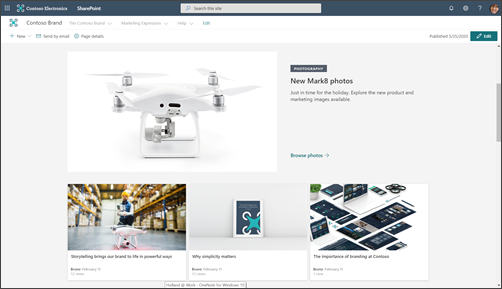
Svaka stranica je važna, ali matična stranica lokacije je mesto na kom posetioci stiču "prvi utisak". Matična stranica ima posebno važnu ulogu u kreiranju dobrog iskustva za posetioce. Matična stranica mora da bude vizuelno privlačna i funkcionalna u isto vreme.
Primer matične stranice:
Lookbook ima primere koji pokazuju kako možete da dizajnirate matičnu stranicu – ali poslovni rezultati koje ste identifikovali tokom planiranja trebalo bi da utiču na to kako se ideje iz lookbook-a prevode u dizajn matične stranice.
Dizajn sajta za komunikaciju koji se koristi u ovom članku predstavlja primer sajta za brendovanje .
Matična stranica je prvenstveno stranica za navigaciju. Cilj ovoga jeste da predstavite pregled onoga što vaša lokacija ima da ponudi i da date čitaocima priliku da izaberu put na osnovu onoga što treba da znaju ili postignu. Matična stranica ne mora da pruža vezu za svaku stranicu na lokaciji – ili za svaki dokument. Međutim, matična stranica u kombinaciji sa navigacijom sajta trebalo bi da vodi čitaoca do svake važne kategorije ili teme koje vaš sajt pokriva.
Postavljanje sadržaja visoke vrednosti na vrh stranice
Pošto su ovo ulazna vrata do sajta, naročito je važno da na vrhu stranice uključite veze ka najčešće potrebnom sadržaju za čitaoce. Identifikovali ste najčešće potreban sadržaj kada ste prikupljali informacije za planiranje lokacije. Matična stranica (i gornja navigacija) je najbolje mesto da sprovedete ove informacije! Veb segment brzih veza pruža nekoliko različitih opcija rasporeda za prikazivanje veza ka najčešće potrebnom sadržaju ili temama, a u tu svrhu možete da koristite i veb segment heroja.
Prikazivanje kontakt informacija vlasnika lokacije za gledaoce lokacije
Dodavanje imena vlasnika lokacije na matičnu stranicu može biti veoma korisno. Najbolje mesto za ove informacije je na dnu stranice. Iako je to važno, nije potrebno sve vreme. Ako svi sajtovi za komunikaciju imaju vlasnika sajta (ili kontakt sajta) na dnu matične stranice, posetioci će prepoznati ovaj obrazac i znaće da treba da se pomeraju do dna ako treba da pronađu kontakt za sajt. Koristite veb segment People da biste dodali ime vlasnika lokacije.
Koristite vesti da biste promovisali aktivnosti, ključne tačke i sadržaj
Koristite vesti da biste promovisali sadržaj, ključne tačke ili aktivnosti u vezi sa temom ili sektorom koji predstavlja vaša lokacija. Možete brzo da kreirate privlačne objave koje uključuju grafiku i bogato oblikovanje. Da biste olakšali kreiranje novinskih članaka, razmotrite kreiranje predloška stranice za vesti
Vesti se obično prikazuju na osnovu prvog objavljenog datuma članka, pri čemu je najnoviji članak naveden prvi. Međutim, možete i da "zakačite" novinske članke određenim redosledom u veb segmentu "Vesti".
Korišćenje veb segmenta „Vesti“
Veb segment "Vesti" obuhvata više rasporeda i različita iskustva na osnovu veličine kolone u koju ste postavili veb segment. Kao dobru praksu koristite veb segment "Vesti" na vrhu stranice i obavezujte se na često ažuriranje. Sve novosti koje napravite automatski će se pojaviti u veb segmentu "Vesti".
Podstaknite gledaoce da "prate" vaš sajt. To će promovisati vaše nove novosti na SharePoint početnoj stranici i kartici "Vesti" u mobilnoj aplikaciji za vaše pratioce.
Primer popunjenog veb segmenta Vesti:
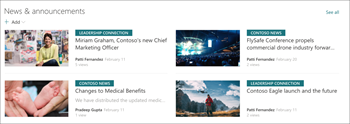
Većina rasporeda veb segmenta "Vesti" koristi sličicu za stranicu. Sličica se automatski pravi od prve slike visokog kvaliteta na stranici. To može biti slika zaglavlja stranice ili, ako stranica nema sliku zaglavlja, SharePoint će koristiti prvu sliku u prvoj koloni u prvom odeljku stranice. Za najbolje rezultate koristite položenu sliku na primarnoj slici za svaki novinski članak. Saznajte kako da promenite ili izaberete sličicu za stranicu.
Kreirajte zanimljiv sadržaj
Uvek stavite najvažnije informacije u novinskom članku "na vrh", baš kao u novinama.
Koristite sledeće savete za naslove stranica novosti da biste privukli pažnju čitalaca:
- Koristite brojeve. Naslov možete da započnete brojem.
- Koristite veliko slovo na početku rečenice (osim ako standardi organizacije ne zahtevaju drugačije). Prva reč u glavi treba da bude napisana velikim slovom, kao i sve vlastite imenice. Većina reči naslova trebalo bi da se pojavljuje malim slovima. Ne pišite svaku reč velikim slovom. U većini slučajeva, prvu reč posle dvotačke pišite velikim slovom. (U nekim slučajevima, kada iza dvotačke sledi samo jedna reč, ta reč se ne piše velikim slovom. Koristite najbolju procenu.)
- Koristite zanimljive pridevi. Na primer: bez napora, zabava, besplatan, neverovatan, suštinski, čudan, neverovatno.
- Smanjite pompu i izraze. Korišćenje izraza ili idioma u naslovima novinskih članaka često nema smisla za one kojima engleski nije izvorni jezik.
- Koristite jedinstveno obrazloženje. People like "list" članke. Da biste privukli nečiju pažnju objavom liste, koristite reči kao što su: Razlozi, principi, činjenice, lekcije, ideje, načini, tajne i trikovi.
- Koristite šta, zašto, kako ili kada. Ovo je naročito korisno kada pišete članak da biste ga uverili.
- Dajte hrabro obećanje. Obećajte čitaocu nešto vredno – kao što je nova veština ili rešenje za nerešenu misteriju. Izazovite čitaoca da pročita vaš članak – a zatim isporuči!
- Pišite u sadašnjem vremenu. Koristite sadašnje vreme za neposredne informacije iz prošlosti, prošlo vreme za prošli sadržaj, a buduće za predstojeće događaje.
Planiranje navigacije
Najefikasniji SharePoint sajtovi pomažu korisnicima da brzo pronađu ono što im je potrebno kako bi mogli da koriste informacije koje pronađu za donošenje odluka, saznavanje o tome šta se dešava, pristup alatkama koje su im potrebne ili saradnju sa kolegama kako bi pomogli u rešavanju problema. Planiranje efikasnog iskustva navigacije je stoga kritičan element dizajniranja sajtova za komunikaciju. Dobra iskustva u navigaciji nude posetiocima kompletnu sliku o tome šta je dostupno na sajtu i u kombinaciji sa matičnom stranicom pružaju sveobuhvatnu "priču" za sajt.
Saznajte više o strukturi čvorišta organizacije i razmotrite povezivanje sajta sa čvorištem radi veće vidljivosti i dosega. Kada povežete sajt sa čvorištem, sajt može da nasledi temu i dozvole čvorišta u zavisnosti od pravila upravljanja organizacije.
Saznajte više o tome kako se planira navigacija lokacije.
Dozvole za planiranje
Sajtovi za komunikaciju obično imaju mali broj autora sadržaja i mnogo veći broj čitalaca. Dozvolama upravljaju SharePoint grupe i podrazumevano uključuju tri nivoa dozvola:
- Vlasnici – dozvole za potpunu kontrolu. Dobra je praksa da imate najmanje dva (2) vlasnika za svaki sajt za komunikaciju.
- Članovi – dozvole za uređivanje. Možete da imate koliko god članova želite, ali preporučuje se da taj broj bude relativno mali tako da možete da obezbedite odgovarajući nadzor. Bilo koji član može da uređuje sadržaj koji je kreirao bilo koji drugi član i da prikazuje stranice koje su u stanju radne verzije.
- Posetioci – dozvole za čitanje. Mnogo ćete lakše da upravljate grupom posetilaca ako koristite postojeću široku grupu osoba za posetioce – kao što je "Sve osobe osim spoljnih korisnika". Ako želite da kreirate privatni sajt za komunikaciju, možete da dodate postojeću Microsoft 365 grupu u grupu posetilaca ili postojeću bezbednosnu grupu sa omogućenom poštom.
Autori sadržaja će biti dodati u grupu "Članovi". Osnovna razlika između dozvola za vlasnike i članove jeste mogućnost dodeljivanja dozvola za lokaciju. Pored tri gorenavedene grupe dozvola, svaka lokacija ima i administratora lokacije (koji se ranije zvao administrator kolekcije lokacija). Ako organizacija podržava samouslužno kreiranje sajtova za komunikaciju, Administrator sajta će biti osoba koja je napravila sajt.