
Prvo, počnite sa planiranjem SharePoint sajta za komunikaciju. U fazi planiranja naučićete kako da razmišljate o navigaciji sajta, dozvolama i prilagođavanjima kako biste se pripremili za izgradnju SharePoint sajta za komunikaciju. Koristite ovaj članak da biste saznali kako da napravite SharePoint sajt za komunikaciju.
Treba da kreirate sajt tima? I dalje možete da pratite uputstva u ovom članku, ali imajte na umu da lokacija tima obično ima mnogo manju publiku sa veoma specifičnim ciljevima i zadacima koje treba obaviti. Sajtovi za komunikaciju su dizajnirani za široku komunikaciju.
Izgradite sajt
Sajt za komunikaciju možete da napravite pomoću jednog od standardnih dizajnova ("Tema", "Izlog", "Prazno") ili prilagođenog dizajna sajta napravljenog za vašu organizaciju. Ako imate dozvole Administrator, možete i da pripremite neki od dizajna sajta u lookbooku kao početnu tačku za sajt.
Pregledajte ovo vođeno uputstvo za pravljenje sajta za komunikaciju.
Možete i da pređete na pravljenje sajta za komunikaciju.
Prilagodite izgled i doživljaj
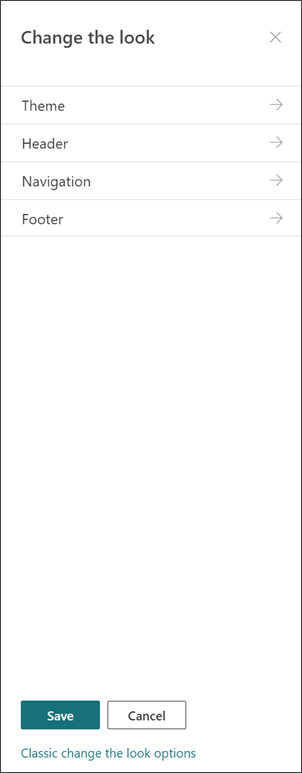
Možete da prilagodite temu, zaglavlje i logotip sajta tako da se usklade sa organizacijom ili brendom sajta. Saznajte kako da prilagodite izgled SharePoint sajta. Ako je sajt deo čvorišta, nećete moći da promenite temu lokacije. Ako ne vidite opcije za promenu izgleda sajta, administrator je možda onemogućio mogućnost da to uradite.
Pristupite ovim promenama u postavkama > Promena izgleda
Specifikacije za logotipe:
- Logotip sajta može biti JPG, GIF ili PNG. Korišćenje PNG datoteke omogućava prozirnu pozadinu
- Ako želite kvadratni logotip za vašu lokaciju, minimalne dimenzije su 64 x 64 piksela
- Za pravougaoni logotip, dimenzije su 192 x 64
- Udvostručite ove dimenzije za najbolji prikaz u visokoj rezoluciji
- Da biste smanjili uticaj na performanse sajta, nemojte da koristite sliku veću od 300 MB za logotip sajta
Podešavanje biblioteke stranica lokacije
Biblioteka stranica lokacije je poseban tip biblioteke dokumenata koji se koristi za hostovanje svih stranica na lokaciji. Na lokaciji možete da imate samo jednu biblioteku stranica lokacije. Novosti se skladište u biblioteci stranica sajta na sajtu – zato što su samo poseban tip sajta.
Savet: Da biste lakše videli koje stranice su vesti, a koje stranice "obične ste" stranice lokacije, dodajte kolonu "Podignuto stanje" prikazima u biblioteci stranica lokacije. Novinske poruke su promovisane Država = 2. "Standardne" stranice sajta su podignute Država = 0.
Savet: Podešavanje prikaza svih stranica kao podrazumevanog prikaza za stranice lokacije. U ovom prikazu pored stavki "Tip" i "Ime" prikažite sledeće kolone: "Naslov" (povezan sa stavkom sa menijem "Uređivanje"), "Unapređeno stanje", "Verzija", "Broj oznaka sviđanja" i "Broj komentara". Moći ćete da dodate sve te kolone osim kolone osim kolone "Verzija" tako što ćete izabrati padajuću listu za stavku + Dodaj kolonu i odabrati stavku "Prikaži/sakrij kolone". Izaberite kolone koje želite da prikažete i kliknite na dugme "Primeni". Da biste dodali verziju u prikaz, izaberite padajuću listu prikaza i odaberite stavku "Uredi trenutni prikaz". Zatim, potvrdite izbor u polju ispred stavke "Verzija" i pritisnite dugme "U redu" da biste sačuvali prikaz.
Razumevanje sadržaja lokacije
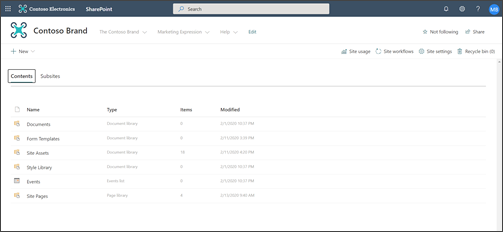
Svaki sajt za komunikaciju uključuje nekoliko podrazumevanih lista i biblioteka:
- Biblioteka dokumenata – lokacija za otpremanje datoteka. Uz lokaciju se dobija jedna podrazumevana biblioteka, ali po potrebi možete dodati još biblioteke.
- Lista događaja – lista na kojoj su uskladištene stavke kalendara.
- Biblioteka stranica lokacije – biblioteka u kojoj se nalaze sve stranice lokacije.
- Predlošci obrazaca i biblioteka stilova – ove biblioteke su zastarele biblioteke prenete iz prethodnih verzija sistema SharePoint
Saveti za konfigurisanje sadržaja lokacije:
- Dodajte naslov stranice pre nego što dodate sliku na stranicu. Ako prvo ne dodate naslov stranice, ime potfascikle "Resursi lokacije" (nalazi se u okviru "Resursi lokacije") za vašu stranicu može da bude niz nasumičnih znakova što znatno otežava pronalaženje slika povezanih sa stranicom kasnije.
- Nemojte otpremati dokumente pomoću veb segmenta brzih veza. Uvek ih otpremite u biblioteku dokumenata, a zatim napravite vezu do njih iz usluge Brze veze. Ako otpremite dokument dok dodajete vezu u okviru brzih veza, dokument će biti uskladišten u biblioteci "Resursi lokacije" – što će znatno otežati pronalaženje ako kasnije treba da ga ažurirate.
- Stavite razmake (ne crtice ili podvlake) između reči u imenima datoteka da biste poboljšali čitljivost. Imena datoteka i naslovi dokumenata trebalo bi da imaju smisla korisnicima jer će ove informacije postati važne kada korisnici traže sadržaj na vašoj lokaciji.
- Izbegavajte korišćenje datuma i brojeva verzija u imenima datoteka. SharePoint će automatski pratiti verzije za vas. Ako imenu datoteke dodate datum, a zatim dodate noviju kopiju datoteke, veze ka staroj datoteci se neće automatski ažurirati. Ako otpremite novu verziju datoteke koja ima isto ime kao postojeća datoteka, veze se automatski ažuriraju.
- Koristite prepoznatljive oznake za sve hiperveze. Nemojte da izmišljate termine kada povezujete sa sadržajem na lokaciji. Za dodatna uputstva o oznakama veza pogledajte vodič za oznake u članku Planiranje navigacije za moderno SharePoint iskustvo. Uputstva za imenovanje oznaka u ovom članku odnose se ne samo na gornje oznake navigacije, već i na bilo koje veze na stranici.
Odlučite na koji način želite da korisnici uđu u vaše stranice
Jedna od ključnih prednosti modernog SharePoint iskustva je da postoje neki ugrađeni načini na koje posetioci mogu da se uključe u sajt i stranice:
- Komentari stranice. Svaka stranica je kreirana sa omogućenim preklopnikom za komentare na stranici. Možete da odaberete da ovo ostane omogućeno ili onemogućite. Ako ostavite komentare na stranici omogućene, obavezno ih pregledate često kako biste po potrebi odgovorili.
- Sačuvaj za kasnije. Ova funkcija omogućava svakom čitaocu da sačuva stranicu za kasniju redigovanje. Sačuvane stranice se prikazuju na početnoj stranici sistema SharePoint ili u aplikaciji za mobilne uređaje.
- Sviđanja. Ova funkcija omogućava posetiocima da ukazuju na afinitet prema vašoj stranici. Ukupan broj sviđanja se prikazuje za svaku stranicu i članak sa vestima.
- Prikazi. Ova funkcija govori vlasnicima i posetiocima lokacije koliko puta je stranica prikazana.
- Yammer razgovori. Dodavanje veb segmenta Yammer omogućava posetiocima stranice da sa SharePoint stranice prikažu i započnu razgovor Yammer zajednice i učestvuju u njemu.
Usmeravanje sadržaja ka određenim korisnicima
Odličan način da osigurate da sadržaj vašeg sajta bude relevantniji za posetioce jeste da prilagodite način na koji posetioci prikazuju stranice i vesti pomoću ciljanja korisnika. Ciljanje korisnika lokacije omogućava da sadržaj bude usmeren ka korisnicima koji su deo određene grupe korisnika. Ciljanje korisnika lokacije takođe omogućava da novosti budu prioritetne članovima publike na SharePoint početnoj stranici, u vestima u aplikaciji za mobilne uređaje i u veb segmentu Vesti.
Ciljanje korisnika lokacije konfiguriše se prvo u biblioteci stranica lokacije, a zatim u veb segmentima vesti ili istaknuti sadržaj. Ako se za stranicu navede grupa korisnika lokacije, ti veb segmenti će prikazati stranicu samo osobama koje su članovi grupe korisnika lokacije. Osobe koje nisu članovi mogu da pronađu sadržaj pomoću pretrage zato što ciljanje stranice nije isto što i bezbednost stranice. Međutim, osoba koja nije član neće biti predstavljena sa stranicom ili novinskim člankom.
Ciljano korisnike lokacije takođe može da se doda u navigaciju za sajt. To vam omogućava da odaberete ko će videti koji sadržaj u navigaciji lokacije pomoću istih grupa korisnika lokacije koje su dostupne za stranice.
Kreiranje automatskih odobrenja stranica
Da li želite da neko ili grupa odobri stranice pre nego što budu objavljene? Glavne verzije i međuverzije podrazumevano su omogućene u biblioteci stranica lokacije. Kad je ova funkcija omogućena, možete lako da konfigurišete odobravanje stranice iz padajućeg menija "Automatizuj" u biblioteci stranica lokacije. To može biti dobra ideja ako planirate da imate više autora i želite da pregledate poslednje stranice pre nego što se oni objave. Imajte u vidu da čak i bez omogućenog odobrenja stranice samo članovi i vlasnici mogu da prikazuju neobjavljene stranice (iako posetioci mogu da pogledaju poslednju objavljenu verziju stranice).
Prilagođavanje dozvola za liste i biblioteke
Da li želite da imate neke liste ili biblioteke u kojima posetioci lokacije mogu da pruže svoj doprinos? Možete da prilagodite dozvole za jednu ili više lista ili biblioteka na lokaciji da biste dodelili dozvole "Doprinos" vašoj grupi posetilaca. Najbolja praksa je da izbegnete ukidanje dozvola u biblioteci stranica lokacije. Ukidanje dozvola u biblioteci stranica lokacije može da dovede do složenog i zbunjujućeg korisničkog iskustva i njima treba veoma pažljivo upravljati kako biste bili sigurni da slučajno ne uklonite dozvole sa stranice koje su potrebne svim korisnicima. Možete da koristite i veb segment Microsoft Forms da biste dodali obrazac na stranicu gde posetioci mogu da daju svoj doprinos ili veb segment Power Apps da biste dodali aplikaciju koju ste konfigurisali.
Posebna razmatranja za modernizaciju klasičnog sajta
Ako modernizujete postojeću klasičnu SharePoint lokaciju da biste napravili sajt za komunikaciju ili prelazite sa druge platforme na SharePoint, verovatno ćete imati sadržaj za migriranje na novi sajt.
Najbolje prakse za migraciju:
Koristite premeštanje na novi sajt za komunikaciju da biste ponovo osmislili priču sajta i uverili se da je sadržaj i dalje relevantan. Planirajte novu lokaciju pomoću uputstava koja su opisana ranije. To ne znači da treba da zaboravite na ono što već imate – naročito ako se sadržaj koristi i ažurira. Ali, da li je to slučaj sa svim vašim trenutnim sadržajima?
Razgovarajte sa posetiocima sajta. Saznajte šta im je zaista potrebno. Da li sadržaj na prethodnom sajtu i dalje ispunjava ciljeve za novi sajt? Pogledajte podatke o korišćenju za postojeću lokaciju. Koristite ove informacije da biste odredili koji sadržaj treba migrirati na novu lokaciju.
Kreirajte i pregledajte zalihe sadržaja za trenutnu lokaciju. Utvrdite da li za svaki element u zalihama treba da bude:
- Izbrisano - ako je tako, uradite to sada!
- Arhivirano – zato što je to poslovni zapis
- Migrirano – jer je aktuelno i još uvek vam je potrebno
- Ažurirano, a zatim migrirano
- Postavljeno na drugoj lokaciji i povezano na vašoj lokaciji
Sadržaj bi trebalo da zasluži svoje mesto na novom sajtu.
- Da li ovaj sadržaj dodaje vrednost preduzeću/posetiocu?
- Da li sam posvećen tome da ga redovno ažuriram?
- Da li je moja poslovna grupa odgovorna za ovaj sadržaj? Ako ne, vreme je da se oprostite od sadržaja. Ako nije vaš, zatražite od vlasnika da je doda na svoju lokaciju i kreira vezu ka sadržaju na vašoj lokaciji.
Pronađite "početnu stranicu" za novi sadržaj. Uverite se da svaki element ima dom i, ako ne, razmislite o tome da li ste možda propustili kategoriju u planiranju.