
Postoji nekoliko različitih načina na koje možete dodati audio ili video klipove na SharePoint stranicu kada uređujete stranicu u pregledaču. Veb segment medija možete dodati na stranicu da biste reprodukovali pojedinačnu zvučnu ili video datoteku. Dinamičke prikaze video ili audio zapisa možete da konfigurišete tako što ćete konfigurisati veb segment upita sadržaja za prikazivanje audio ili video datoteka. Ili možete da ugradite video sa lokacije za deljenje video zapisa nezavisnog proizvođača pomoću koda za ugradnju.
Napomena
Ovaj članak se odnosi na SharePoint Server 2010. Ako radite u usluzi SharePoint Online, pogledajte članak " Korišćenje veb segmenata na SharePoint Online stranicama " za sveobuhvatnu listu najnovijih veb segmenata, uključujući nekoliko veb segmenata za zvuk i video.
U ovom članku
- Dodavanje veb segmenta medija na stranicu
- Konfigurisanje veb segmenta upita sadržaja za prikazivanje video zapisa
- Ugrađivanje video zapisa na stranicu pomoću koda za ugradnju
Dodavanje veb segmenta medija na stranicu
Veb segment medija možete da koristite za reprodukovanje audio ili video klipova na stranici. Informacije o određenim video i audio formatima koje podržava veb segment medija potražite u članku Podržani medijski formati i protokoli u programu Silverlight.
Morate imati dozvolu za uređivanje stranica da biste pratili ovu proceduru.
Idite na stranicu koju želite da ažurirate.
Na kartici "Stranica " na traci izaberite stavku "Uredi".
Uradite nešto od sledećeg:
- Ako uređujete wiki stranicu ili stranicu za objavljivanje, na stranici na koju želite da dodate veb segment medija kliknite na lokaciju koja se može uređivati, u okviru trake "Alatke za uređivanje" izaberite karticu "Umetanje", a zatim izaberite stavku "Video i audio".
- Ako uređujete stranicu sa veb segmentima, kliknite na dugme "Dodaj veb segment" u kolonu ili zonu u koju želite da ugradite medije. U okviru "Kategorije" izaberite stavku "Mediji i sadržaj". U okviru "Veb segmenti" izaberite stavku "Veb segment medija", a zatim kliknite na dugme "Dodaj".
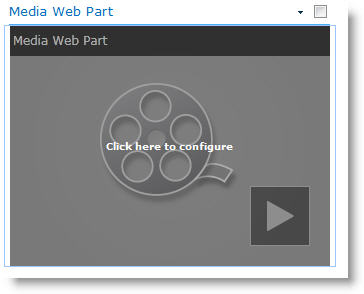
Kada se veb segment medija pojavi na stranici, kliknite na tekst koji glasi Kliknite ovde da biste konfigurisali.
Na traci izaberite karticu "Opcije medija ".
Da biste konfigurisali veb segment medija da prikazuje određenu zvučnu ili video datoteku, postavite pokazivač na stavku "Promeni medijum", a zatim izaberite nešto od sledećeg:
Da biste otpremili datoteku sa računara, izaberite stavku "Sa računara", potražite lokaciju željene datoteke, a zatim kliknite na dugme "U redu".
Da biste ugradili video koji je već sačuvan na SharePoint lokaciji, izaberite stavku "Iz sistema SharePoint", a zatim i potražite lokaciju na lokaciji, kao što je biblioteka resursa, gde se čuvaju video i audio datoteke. Izaberite željenu datoteku, a zatim kliknite na dugme "U redu".
Da biste ugradili video sa veb lokacije za deljenje video zapisa, izaberite stavku "Sa adrese", otkucajte URL za datoteku koju želite da koristite, a zatim kliknite na dugme "U redu".
Veb segment medija podržava reprodukovanje datoteka sa URL adresa koje upućuju direktno na video datoteku. Na primer: http://contoso.com/VideoFile.wmv. Ako koristite kôd za ugradnju ili veze za deljenje za stranice koje hostuju video, one neće funkcionisati. Informacije o ugrađivanju video zapisa pomoću koda za ugradnju potražite u članku "Ugrađivanje video zapisa na stranicu pomoću koda za ugradnju.
Kada izaberete željenu datoteku, kliknite na dugme "U redu".
U grupi "Pregled " postavite pokazivač na stavku "Promeni sliku" i izaberite datoteku slike koju želite da prikažete kao pregled za zvučnu ili video datoteku. Ako ne ažurirate sliku pregleda, prikazaće se podrazumevana slika za taj tip datoteke.
U grupi "Svojstva " navedite naslov koji želite da prikažete za veb segment. Takođe možete da navedete da li želite da se datoteka automatski reprodukuje kada se stranica učita ili treba da se ponavlja dok se ne zaustavi.
U grupi " Stilovi plejera " na traci postavite pokazivač na stavku "Stilovi " i izaberite stil koji želite za taj plejer.
U grupi "Veličina " na traci možete opcionalno da navedete sve promene koje želite da izvršite na horizontalnoj i vertikalnoj veličini plejera.
Konfigurisanje veb segmenta upita sadržaja za prikazivanje video zapisa
Veb segment upita sadržaja možete da koristite da biste dodali dinamički prikaz video ili zvučnih datoteka na stranicu. To je korisno ako želite da dodate odeljak na stranicu koji sadrži "najbolje ocenjene" video zapise ili sve video zapise sa određenom oznakom metapodataka.
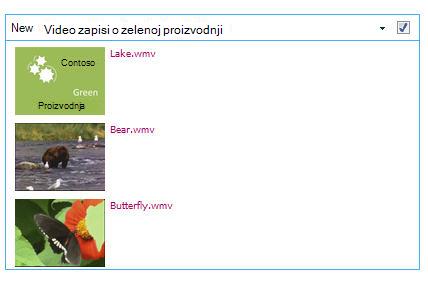
Kada dodate veb segment upita sadržaja na stranicu, možete ga konfigurisati da vrši upite za sve stavke sadržaja na lokaciji koje zadovoljavaju određene kriterijume. Zatim prikazuje rezultate tog upita na stranici. Ako se novi sadržaj doda na lokaciju i ona ispunjava kriterijume za upit, on će se prikazati i u veb segmentu. Veb segment upita sadržaja može da vrati sadržaj iz pojedinačne liste ili biblioteke ili iz više lista i biblioteka u kolekciji lokacija.
Morate imati dozvolu za uređivanje stranica da biste pratili ovu proceduru.
Ova procedura pretpostavlja da želite da prikažete video zapise, ali će funkcionisati i za audio datoteke ili datoteke slike.
Idite na stranicu koju želite da ažurirate.
Na kartici stranice na traci izaberite stavku "Uredi". Uradite nešto od sledećeg:
- Ako uređujete wiki stranicu ili stranicu za objavljivanje, kliknite na oblast na stranici koja se može uređivati gde želite da dodate veb segment upita sadržaja. Izaberite karticu "Umetanje " na traci " Alatke za uređivanje ", a zatim izaberite stavku "Veb segment". U okviru "Kategorije" izaberite stavku "Zbirna vrednost". U okviru "Veb segmenti" izaberite stavku "Upit za sadržaj", a zatim kliknite na dugme "Dodaj".
- Ako uređujete stranicu sa veb segmentima, izaberite stavku "Dodaj veb segment" u koloni ili zoni u kojoj želite da dodate veb segment upita sadržaja. U okviru "Kategorije" izaberite stavku "Zbirna vrednost". U okviru "Veb segmenti" izaberite stavku "Upit za sadržaj", a zatim kliknite na dugme "Dodaj".
U veb segmentu upita sadržaja kliknite na strelicu, a zatim izaberite stavku "Uredi veb segment".
Kliknite na vezu " Otvori okno sa alatkama ".
U oknu sa alatkama za upit sadržaja kliknite da biste razvili upit.
U okviru "Izvor" navedite lokaciju za stavke koje želite da prikažete. Ako je potrebno, potražite lokaciju određene lokacije, podlokacije ili liste.
Ako ste ograničeni upit na lokaciju, u okviru "Tip liste" navedite tip liste sa koje želite da prikažete stavke. Ako ste izabrali određenu listu ili biblioteku u 6. koraku, to polje će se automatski popuniti.
U okviru "Tip sadržaja", u okviru grupe "Prikaži stavke ovog tipa sadržaja " izaberite stavku "Tipovi sadržaja digitalnih sredstava".
U okviru "Prikaži stavke ovog tipa sadržaja" izaberite stavku "Video". Ako je vaša organizacija kreirala prilagođene verzije tipova sadržaja digitalnih sredstava, možda ćete želeti da potvrdite izbor u polju za potvrdu " Uključi podređene tipove sadržaja ".
Opcionalno, u okviru ciljanja korisnika lokacije možete da izaberete da primenite filtriranje korisnika lokacije, koje će prikazati određene stavke određenim grupama korisnika lokacije, u zavisnosti od toga kako je ciljanje korisnika lokacije konfigurisano za vašu lokaciju.
U okviru "Dodatni filteri" možete da koristite metapodatke stavke da biste filtrirali ono što se prikazuje. Na primer, ako želite da prikažete video zapise koji su označeni određenom ključnom reči, izaberite "Poslovne ključne reči " tako da operator sadrži bilo koju od njih, a zatim otkucajte željene vrednosti.
Ako želite da dodate više filtera, izaberite stavke "I" ili "Ili " i navedite dodatne filtere.
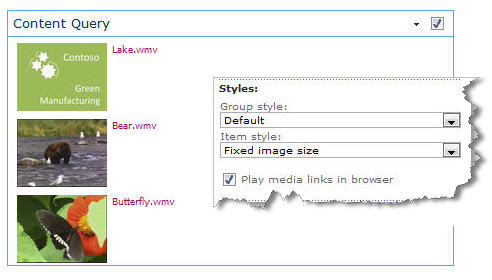
Razvijte prezentaciju i izvršite sva prilagođavanja koja želite da prikažete u okviru Grupisanje i sortiranje, Stilovi i polja. U okviru " Stilovi" korisno je da proverite da li je potvrđen izbor u polju za potvrdu " Reprodukuj veze medija u pregledaču " ako želite da posetioci lokacije mogu da reprodukuju medijske klipove direktno u pregledaču.
Kada prvobitno konfigurišete veb segment upita za sadržaj, možda ne znate kako želite da konfigurišete stavke uokviru "Prezentacija". Možda će biti korisno da prvo pregledate upit u veb segmentu, a zatim da ga ponovo uredite kako biste prilagodili izgled informacija.
Na primer, ako ne prilagodite nijednu postavku u okviru "Prezentacija", mogu se prikazati video zapisi sa velikom slikom pregleda, što možda neće funkcionisati sa dizajnom stranice. U tom slučaju, u okviru Stilovi | Stil stavke da posetiocima lokacije pruži male slike pregleda na koje mogu da kliknu da bi reprodukovali video zapise. Sledeći primer prikazuje veb segment upita sadržaja koji prikazuje tri video zapisa. Konfigurisano je pomoću fiksne veličine slike.
Kliknite na dugme U redu.
Sačuvajte promene na stranici.
Više informacija o veb segmentu upita sadržaja potražite u članku " Prikazivanje dinamičkog prikaza sadržaja na stranici dodavanjem veb segmenta upita sadržaja".
Ugrađivanje video zapisa na stranicu pomoću koda za ugradnju
Ako želite da koristite kôd za ugradnju sa veb lokacije nezavisnog proizvođača za deljenje video zapisa da biste dodali video zapis na stranicu, to možete uraditi tako što ćete dodati kôd za ugradnju u veb segment uređivača sadržaja.
Morate da imate dozvole za Designer da biste pratili ovu proceduru.
Pronađite video koji želite da ugradite na stranicu i kopirajte kôd za ugradnju.
Idite na stranicu koju želite da ažurirate.
Na kartici "Stranica " na traci izaberite stavku "Uredi". Uradite nešto od sledećeg:
- Ako uređujete wiki stranicu, kliknite na lokaciju na stranici na koju želite da dodate veb segment uređivača sadržaja, izaberite karticu "Umetanje " na traci " Alatke za uređivanje ", a zatim izaberite stavku "Veb segment". U okviru "Kategorije" izaberite stavku "Mediji i sadržaj". U okviru "Veb segmenti" izaberite stavku "Uređivač sadržaja", a zatim kliknite na dugme "Dodaj".
- Ako uređujete stranicu sa veb segmentima, kliknite na dugme "Dodaj veb segment" u kolonu ili zonu u koju želite da ugradite medije. U okviru "Kategorije" izaberite stavku "Mediji i sadržaj". U okviru "Veb segmenti" izaberite stavku "Uređivač sadržaja", a zatim kliknite na dugme "Dodaj".
U veb segmentu uređivača sadržaja postavite pokazivač na strelicu i izaberite stavku "Uredi veb segment".
U veb segmentu uređivača sadržaja otkucajte tekst koji želite da prikažete da biste uveli video zapis.
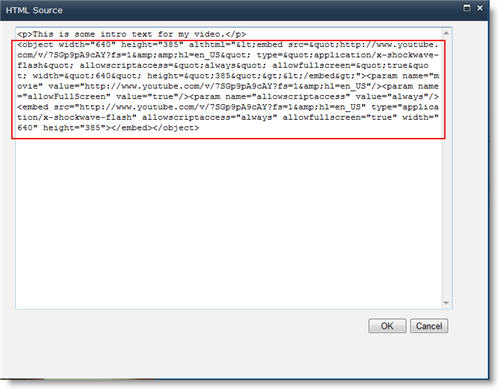
Na kartici "Oblikovanje teksta" na traci "Alatke za uređivanje", u grupi "Naznaka" izaberite stavku "HTML", a zatim stavku "Uredi HTML izvor".
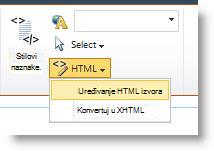
Nalepite kôd za ugradnju u dijalog "HTML izvor ", a zatim kliknite na dugme " U redu".
Sačuvajte stranicu (ili sačuvajte i prijavite ako je odjavljivanje obavezno za stranice na lokaciji).
Kliknite na dugme za reprodukciju na ugrađenom video plejeru da biste reprodukovali video zapis.