
Kada dodate modernu stranicu na sajt, vi dodajete i prilagođavate veb segmente koji predstavljaju sastavne blokove vaše stranice. Možete međusobno povezati neke veb segmente da biste kreirali interaktivno i dinamično iskustvo za gledaoce stranica. Na primer, možete povezati veb segment biblioteke dokumenata sa veb segmentom "Datoteka" i "Mediji". Kada korisnik klikne na ime datoteke na listi biblioteke dokumenata, prikazivač datoteka prikazuje sadržaj te određene datoteke. Ili povežite veb segment svojstava liste sa veb segmentom liste sa mnogo informacija kako biste prikazali samo određene informacije.
Napomena
- Neke funkcije se postepeno uvode u organizacije koje su se opredelile za program "Ciljano izdanje". To znači da možda još uvek ne vidite ovu funkciju ili da ona izgleda drugačije od onoga što je opisano u člancima pomoći.
- Veb segmenti u ovom članku nisu dostupni za upotrebu na klasičnim stranicama.
Veb segmenti koje možete povezati uključuju: veb segment svojstava liste i veb segment "Datoteka i medij". Evo nekoliko primera kako možete da koristite ove povezane veb segmente.
- Prikazivanje datoteke na osnovu onoga što korisnik izabere u biblioteci dokumenata (povezivanje veb segmenta "Datoteka" i "Medij" sa veb segmentom biblioteke dokumenata)
- Prikazivanje stavke na listi na osnovu onoga što korisnik izabere u veb segmentu liste (povezivanje veb segmenta svojstava liste sa veb segmentom liste)
- Filtriranje liste na osnovu izbora sa druge liste ili iz druge biblioteke
Prikazivanje datoteke na osnovu onoga što korisnik izabere u biblioteci dokumenata (povezivanje veb segmenta "Datoteka" i "Medij" sa veb segmentom biblioteke dokumenata)
U ovom primeru, korisnici mogu da pregledaju biblioteku marketinških dokumenata i vide sadržaj izabrane datoteke bez napuštanja stranice i bez potrebe da otvaraju svaku datoteku.
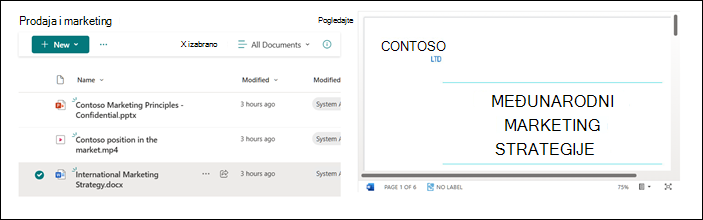
Da biste to uradili:
Na svojoj stranici dodajte veb segment "Biblioteka dokumenata " sa bibliotekom koju želite da koristite i dodajte veb segment "Datoteka" i "Mediji".
Napomena
Ako prvi put dodajete veb segment "Datoteka i medij", otvoriće se okno "Nedavni dokumenti". Izaberite stavku "Otkaži" u donjem desnom uglu ovog okna.
Izbor stavke "Uredi svojstva
 iznad veb segmenta "Datoteka" i "Mediji".
Izaberite tri tačke (...) u gornjem desnom uglu okna sa svojstvima, a zatim izaberite stavku "Poveži se sa izvorom".
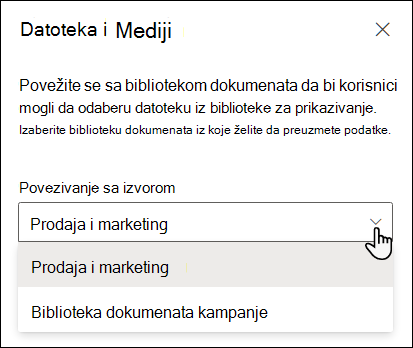
U okviru " Povezivanje sa izvorom" izaberite biblioteku dokumenata koju želite da koristite sa padajuće liste.
Izaberite znak X na vrhu okna da biste ga zatvorili.
Kliknite na dugme " Sačuvaj" i zatvori na vrhu stranice.
Testirajte vezu tako što ćete izabrati dokument iz biblioteke dokumenata koju odaberete. Trebalo bi da vidite dokument prikazan u veb segmentima "Datoteka" i "Mediji".
Kada budete spremni da publika vidi stranicu, izaberite stavku "Ponovo objavi " u gornjem desnom uglu stranice.
Prikazivanje stavke na listi na osnovu onoga što korisnik izabere u veb segmentu liste (povezivanje veb segmenta svojstava liste sa veb segmentom liste)
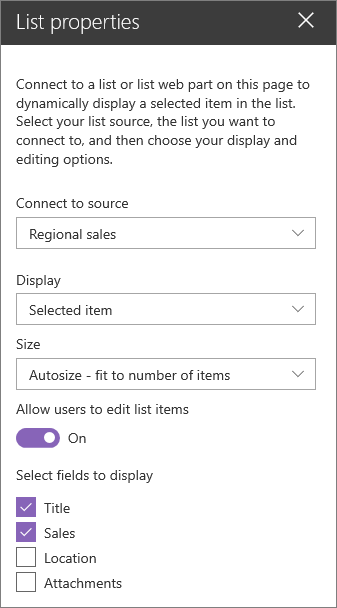
Kada imate veliku listu sa velikim brojem kolona, korisnicima može biti teško da pronađu određene informacije koje traže. Pomoću veb segmenta svojstava liste korisnik može da izabere stavku iz veb segmenta liste i vidi samo vrednosti koje navedete. U sledećem primeru veb segment Lista sadrži listu regionalnih kancelarija. Kada korisnik izabere stavku sa liste, veb segment svojstava liste prikazuje samo ime kancelarije i podatke o prodaji.
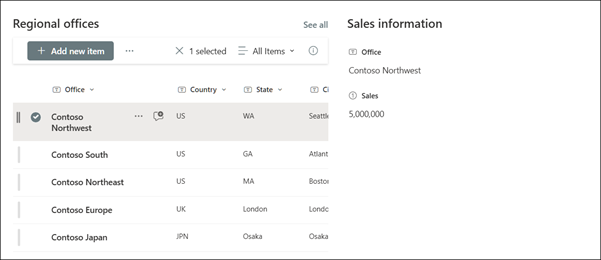
Da biste to uradili:
Na svojoj stranici dodajte veb segment Lista sa listom koju želite da koristite, a zatim dodajte veb segment Svojstva liste.
Select Edit Properties icon
iznad veb segmenta "Svojstva liste".Izaberite tri tačke (...) u gornjem desnom uglu okna sa svojstvima, a zatim izaberite stavku "Poveži se sa izvorom".

U okviru " Povezivanje sa izvorom" izaberite listu koju želite da koristite sa padajuće liste.
U okviru "Prikaz" izaberite ono što želite da korisnik vidi na stranici.
U okviru "Polja za prikaz" potvrdite izbor u poljima za potvrdu pored kolona čije vrednosti želite da prikažete.
Kliknite na dugme " Sačuvaj" i zatvori na vrhu stranice.
Testirajte vezu tako što ćete izabrati stavku sa liste koju ste odabrali. Trebalo bi da vidite vrednost koju ste naveli u veb segmentu svojstava liste.
Kada budete spremni da publika vidi stranicu, izaberite stavku "Ponovo objavi " u gornjem desnom uglu stranice.
Filtriranje liste na osnovu izbora sa druge liste ili iz druge biblioteke
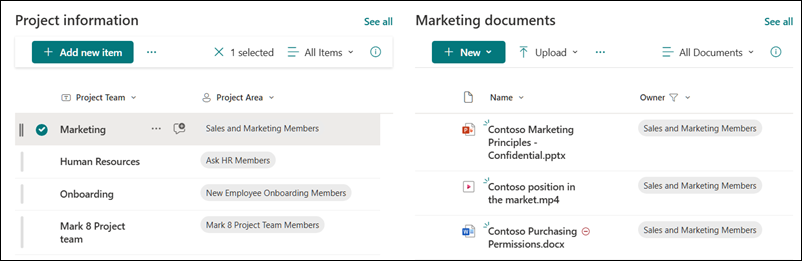
Pomoću dinamičkog filtriranja možete da filtrirate jednu listu na osnovu izbora napravljenog sa druge liste. U sledećem primeru biblioteka marketinških dokumenata filtrira se po izboru na listi informacija o projektu. Vrednost "Marketing" je izabrana u koloni "Tim projekta", tako da se u biblioteci marketinških dokumenata prikazuju samo dokumenti u vlasništvu marketinškog tima.
Da biste to uradili:
- Na svojoj stranici izaberite stavku "Uredi " i dodajte veb segment "Lista " ili "Biblioteka dokumenata", a zatim izaberite listu ili biblioteku sa vrednostima po kojima želite da filtrirate.
- Dodajte još jedan veb segment liste ili biblioteke dokumenata i izaberite listu ili biblioteku koja sadrži informacije koje želite da filtrirate.
- Izaberite liste ili veb segment biblioteke koji želite da filtrirate, a zatim izaberite stavku "Uredi svojstva" iznad veb segmenta.
- U okviru dinamičkog filtriranja prevucite preklopnik u položaj " Uključeno ".
- Izaberite kolonu koju želite da filtrirate u polju Kolona u [ime liste] za filtriranje.
- U okviru "Lista ili biblioteka" koja sadrži vrednost filtera izaberite listu ili biblioteku koju ste dodali na stranicu u 1. koraku.
- U okviru kolone koja sadrži svojstva vrednosti filtera, izaberite kolonu koja sadrži vrednosti po kojima želite da filtrirate.
- Kliknite na dugme Primeni.
Korišćenjem primera slike na početku odeljka, opcije dinamičkog filtriranja za biblioteku marketinških dokumenata izgledale bi ovako:

- Kada završite, izaberite stavku " Sačuvaj i zatvori " na vrhu stranice ili, ako ste spremni da publika vidi stranicu, izaberite stavku "Ponovo objavi " u gornjem desnom uglu stranice.