Kada dodate modernu stranicu na sajt,možete da dodate i prilagodite veb segmente koji predstavljaju sastavne blokove vaše stranice. Ovaj članak opisuje veb segment "Biblioteka dokumenata" koji vam omogućava da prikažete biblioteku dokumenata.
Kada koristite veb segment biblioteke dokumenata, možete odabrati da prikažete određeni prikaz biblioteke ili čak fasciklu u biblioteci. Korisnici koji imaju odgovarajuće dozvole mogu da dodaju, prikazuju ili uređuju datoteke direktno iz veb segmenta. Korisnici takođe mogu da zakače dokument na vrh biblioteke, da preuzmu, izbrišu i preimenuju datoteke ili da odu u kompletnu biblioteku dokumenata tako što će izabrati stavku "Pogledaj sve". Pored toga, datoteke mogu biti prikazane u prikazu detalja ili pločica, a prikazano je i oblikovanje kolona i ugnežđene fascikle kreirane na izvornoj listi.
Napomena
Neke funkcije se postepeno uvode u organizacije koje su se opredelile za program "Ciljano izdanje". To znači da možda još uvek ne vidite ovu funkciju ili da ona izgleda drugačije od onoga što je opisano u člancima pomoći.

Dodavanje biblioteke dokumenata na stranicu
- Ako želite da se prilagođeni prikaz biblioteke pojavi na stranici, kreirajte prikaz.
- Idite na stranicu na koju želite da dodate biblioteku.
- Ako stranica nije već u režimu uređivanja, izaberite stavku "Uredi " u gornjem desnom uglu stranice. Pronađite alatni okvir (
 ) sa desne strane.
 - Izaberite stavku "Pogledaj sve veb segmente", a zatim izaberite ili prevucite i otpustite biblioteku dokumenata sa liste veb segmenata.
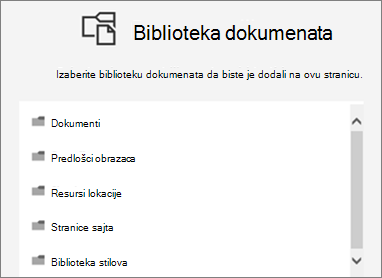
- Izaberite biblioteku dokumenata koju želite da stavite na stranicu.
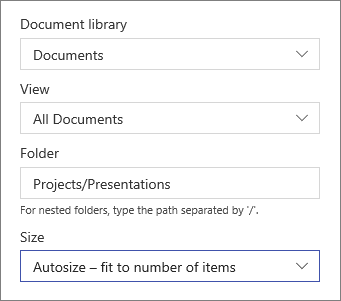
- Izaberite stavku " Uredi svojstva " (
 ) u gornjem levom uglu da biste promenili biblioteku dokumenata, prikaz biblioteke i veličinu. Takođe možete da prikažete određenu fasciklu u biblioteci tako što ćete uneti ime fascikle (koristite "/" da biste razdvojili imena ugnežđenih fascikli – u dolenavedenom primeru "Projekti" predstavlja fasciklu u biblioteci dokumenata, a "Prezentacije" je ugnežđena fascikla):
- Kada završite, kliknite na dugme Primeni.
- Kada budete spremni, kliknite na dugme "Objavi " u gornjem desnom uglu stranice.
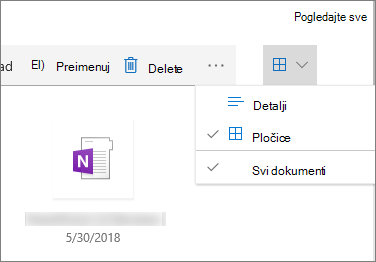
Prikaz dokumenata na listi ili u vidu pločica
Korisnici mogu kliknuti na desnu stranu trake sa alatkama da bi promenili prikaz biblioteke iz detalja (prikaz liste) u pločice (da bi prikazali datoteke kao ikone).
Dodavanje novih ili otpremanje dokumenata
U veb segmentu korisnici mogu da dodaju nove fascikle i dokumente i/ili otpremaju datoteke i fascikle. Najlakši način za dodavanje datoteka i fascikli jeste da ih prevučete u biblioteku sa druge lokacije.
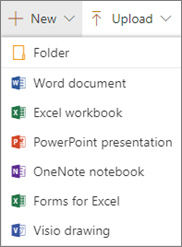
Dokumente možete dodavati ili otpremati i koristeći traku sa alatkama:
Kliknite na dugme + Novi i izaberite fasciklu ili tip dokumenta. Ili kliknite na dugme + Otpremi i izaberite stavku Files ili Folder.
Preuzmi, preimenuj, izbriši i zakači na vrh
- Kada izaberete datoteku, možete da izvršite razne radnje, na primer da preuzmete datoteku, preimenujete je, izbrišete ili je zakačite na vrh biblioteke radi lakšeg pristupa.

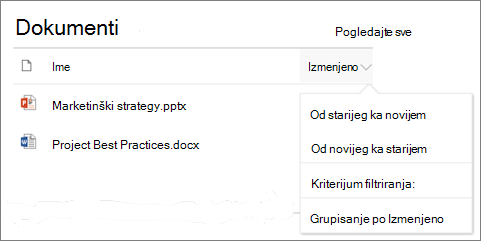
Sortiranje, filtriranje ili grupisanje stavki u okviru veb segmenta biblioteke dokumenata
U veb segmentu korisnici mogu da sortiraju, filtriraju i grupišu stavke. Radnje preduzete u veb segmentu ne utiču na osnovnu biblioteku i mogu se prikazati samo u okviru trenutne sesije.
- Kliknite na strelicu nadole pored naslova kolone koju želite da sortirate, filtrirate ili grupišete.
- Izaberite radnju koju želite da preduzmete.