
Kada dodate modernu stranicu na sajt, vi dodajete i prilagođavate veb segmente koji predstavljaju sastavne blokove vaše stranice. Ovaj članak opisuje veb segment "Datoteka" i "Mediji", koji se ranije zvao veb segment "Dokument".
Koristite veb segment za prikaz datoteka da biste umetnuli datoteku na stranicu. Tipovi datoteka koje možete da umetnete uključuju Excel, Word, PowerPoint, Visio, PDF-ove, 3D modele, video zapise i još mnogo toga.
Napomena
U sistemu SharePoint 2019 tipovi datoteka koji se mogu umetnuti ograničeni su na Word, Excel i PowerPoint (tačnije .doc, .docx, . xls, .xlsx, .pot, .potx, .ppt i .pptx).
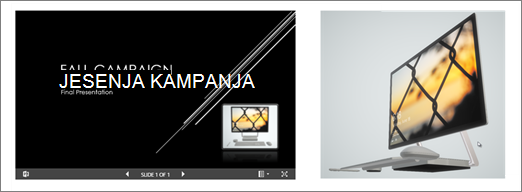
Dodavanje datoteke
Ako već niste u režimu uređivanja, izaberite stavku "Uredi " u gornjem desnom uglu stranice. Pronađite alatni okvir (
 ) sa desne strane.
Izaberite stavku "Pogledaj sve veb segmente", a zatim izaberite ili prevucite i otpustite Prikazivač datoteka sa liste veb segmenta.
Odaberite nedavno korišćenu datoteku ili preuzmite datoteku sa sajta, računara ili veze. Ako je vaša organizacija navela skup odobrenih slika, moći ćete da odaberete taj skup u okviru svoje organizacije.
Napomena
- Veb pretraga koristi Bing slike koje koriste licencu Creative Common. Vi ste odgovorni za pregled licenciranja za sliku pre nego što je umetnete na stranicu.
- Ako ste SharePoint Administrator i želite da saznate kako da kreirate biblioteku resursa za organizaciju, pogledajte članak "Kreiranje biblioteke resursa organizacije".
Odaberite nedavno korišćenu datoteku ili pregledajte, otpremite ili koristite vezu da biste umetnuli željenu datoteku.
Napomena
Files uploaded from Computer will be stored in SiteAssets library, in a folder named after page name under SitePages folder.
Opcionalno možete da dodate opis ispod veb segmenta.
Da biste postavili dodatne opcije (u zavisnosti od dostupnosti za tip datoteke), izaberite stavku "Uredi svojstva " (
 ).
).
Savet
- Datoteke slika nisu podržane u veb segmentima "Datoteka i mediji". Međutim, ako želite da umetnete sliku na stranicu, možete da koristite veb segment "Korišćenje slike".
- Da biste štampali iz .PDF datoteka, morate da izaberete dugme " Otvori u novom prozoru " na traci sa alatkama koja se prikazuje kada zadržite pokazivač miša iznad datoteke na objavljenoj stranici u režimu prikaza. Zatim možete da štampate iz prozora pregledača.
- Veb segment "Datoteka" i "Mediji" možete povezati sa veb segmentom biblioteke dokumenata i dinamički prikazati datoteke na osnovu onoga što korisnik izabere u veb segmentu biblioteke dokumenata. Više informacija potražite u članku "Prikaz datoteke na osnovu onoga što korisnik izabere u biblioteci dokumenata" (povezivanje veb segmenta "Datoteka" i "Medij" sa veb segmentom biblioteke dokumenata).