
Analiza stranica vam omogućava da prikažete informacije o tome na koji način korisnici vrše interakciju sa vašom stranicom ili objavom vesti na svim kanalima distribucije gde su podeljene, kao što su Outlook, SharePoint, Teams i Engage.
Ako ste vlasnik stranice ili član lokacije na kojoj se stranica nalazi, možete da prikažete analitiku za stranicu ili objavu vesti tako što ćete izabrati stavku "Analitika " na vrhu stranice.
Posetioci lokacije mogu da prikažu analitiku tako što će izabrati stavku Prikazi na dnu stranice.
Šta sadrži izveštaj o korišćenju
Stranica za analitiku pruža grafikone i grafove sa podacima o korišćenju i angažovanju na objavljenoj objavi vesti. Možete da prikažete broj ljudi koji su prikazali vesti, koliko puta je prikazan sadržaj novosti, prosečno vreme provedeno u čitanju vesti po korisniku, saobraćaj na stranici po vremenu, emodži reakcije koje je sadržaj dobio, koliko često se sadržaj promoviše i stopu klikova. Izveštaj možete da filtrirate po različitim vremenskim periodima od 24 časa, 7 dana, 30 dana, 90 dana, 365 dana, 12 meseci i veka trajanja vesti. Možete da vidite i korišćenje raščlanjeno po kanalima distribucije na koje je objavljena vest proširena uključujući Outlook, SharePoint, Teams i Engage. Ako želite da koristite analitičke podatke za kreiranje sopstvenih kontrolnih tabli ili prezentacija, možete i da izvezete podatke u Excel list ili PowerPoint datoteku.
Napomena
Licenca za Microsoft Viva paket ili Viva Komunikacije i zajednice je potrebna za prikaz trendova po satu (24 časa), dnevnih podataka za 365 dana i metrike kao što su reakcije, promocije i jedinstveni prikazivači koji su kliknuli na vezu, kao i raščlambe upotrebe po kanalima distribucije kao što su Outlook, SharePoint, Teams i Engage, kao i za izvoz podataka u Excel i PowerPoint. Imajte na umu da podaci o korišćenju od gostiju i anonimnih korisnika trenutno nisu uključeni, čak ni uz ove licence. Više detalja potražite u članku Microsoft Viva planovi i cene.
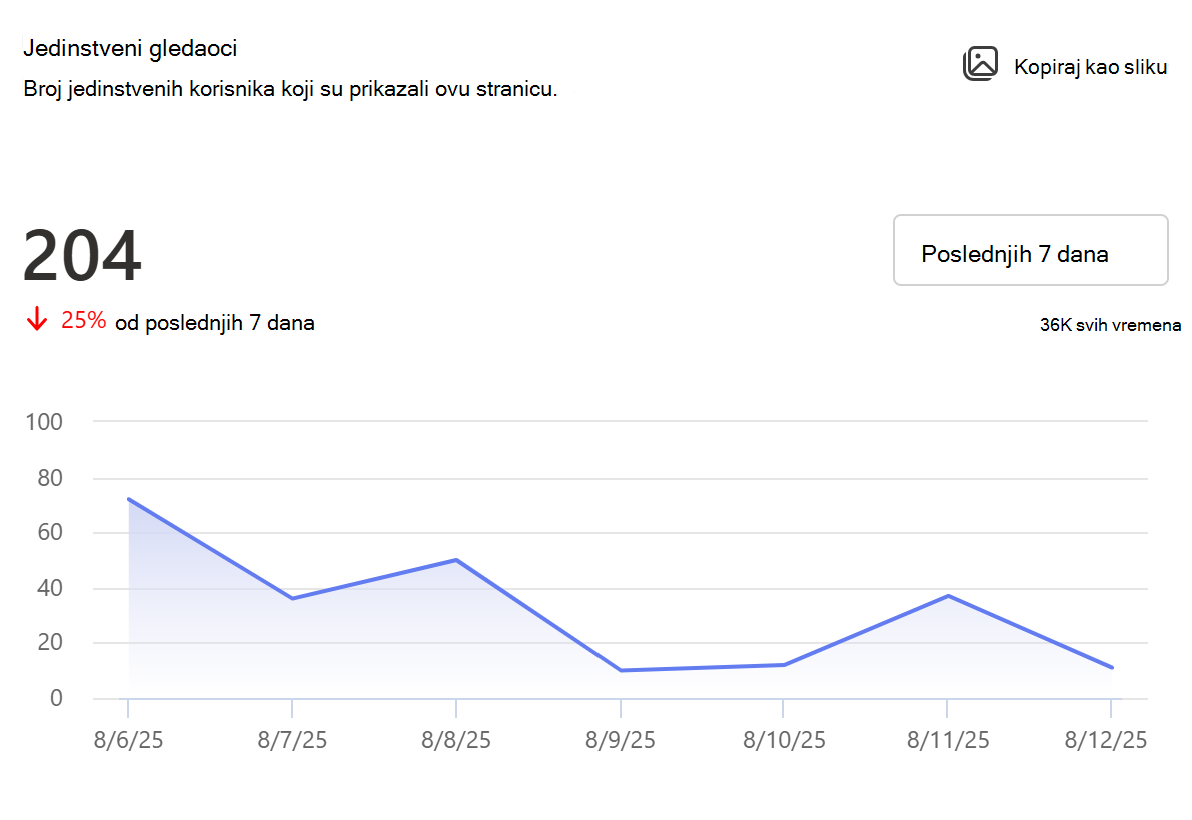
Jedinstveni gledaoci
Prikazuje ukupan broj pojedinačnih posetilaca objave vesti, bez obzira na to koliko su ih često posećivali.
Trend jedinstvenih prikazivača možete da vidite po satu ili danu ili kalendarskom mesecu za izabrani vremenski okvir. Zadržite pokazivač iznad linije trenda da biste videli podatke za određeni dan, sat ili mesec. Pored trenda, kartica prikazuje i ukupan broj jedinstvenih prikazivača za izabrani vremenski period na kanalima distribucije uključujući Outlook, SharePoint, Teams i Engage. Možete da izaberete drugi vremenski okvir pomoću padajućeg menija. Preklopnik "Prikaži analizu kanala" omogućava vam da prikažete trendove za sve kanale distribucije, a možete da odaberete da omogućite ili onemogućite prikaz određenih kanala u legendi.
Stopa prikazivanja publike:
Možete da prikažete ukupan broj jedinstvenih posetilaca stranice tokom njenog životnog veka, zajedno sa procentom korisnika koji su videli vesti u poređenju sa ukupnom publikom sa kojom je podeljena. Broj jedinstvenih gledalaca i stopa pregleda publike dostupni su kao sveukupno u svim kanalima distribucije, kao i za sve kanale distribucije kako bi vam pomogli da procenite angažovanje korisnika za svaki kanal distribucije.
Ukupna publika se izračunava sabiranjem članova svih grupa koje imaju pravo da vide objave vesti. Broj korisnika se određuje dodavanjem Microsoft Entra ID korisnika sa dozvolama za objavljenu objavu vesti. Ako je korisnik prisutan u više grupa, on/ona se računa samo jednom. Ako se vesti dele na više kanala, zajednički korisnici na više kanala se računaju samo jednom. Ako se objava novosti deli sa celom organizacijom, veličina publike se ne izračunava za ovaj slučaj.
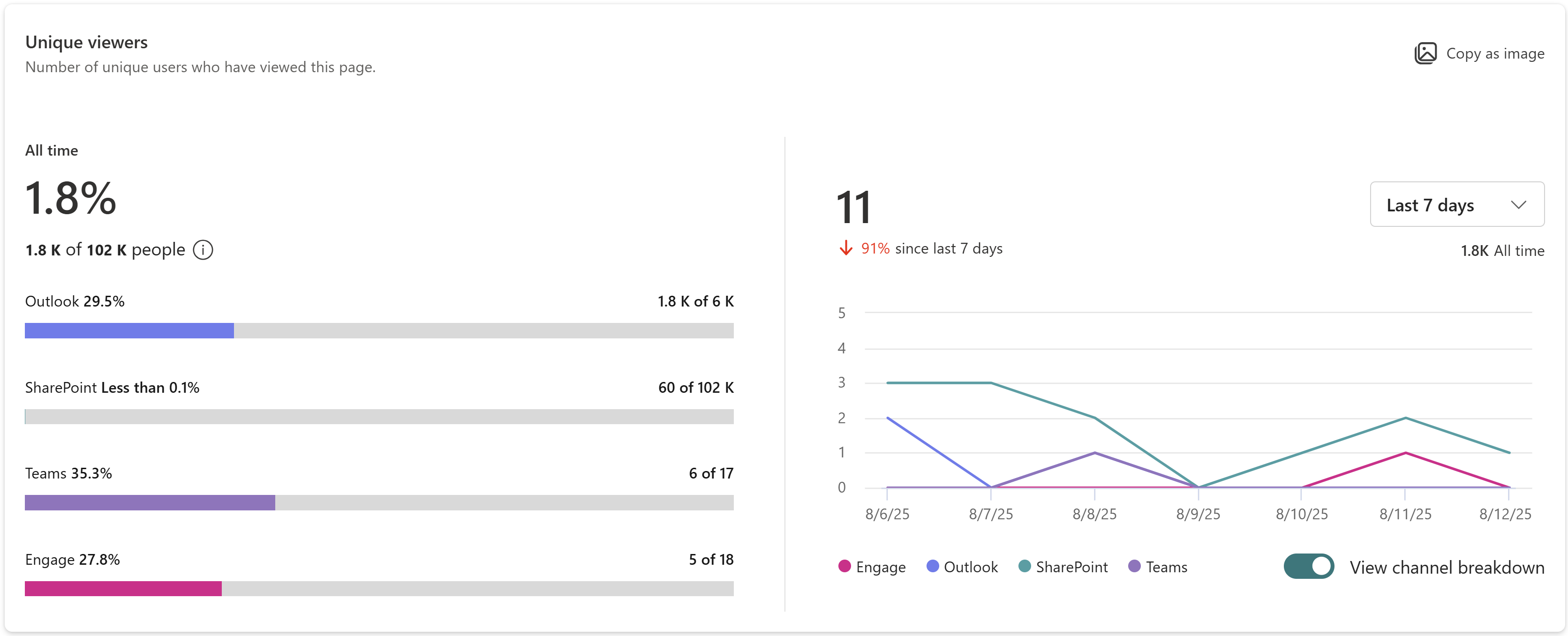
U dolenavedenom primeru, tokom životnog veka vesti, 1.8K korisnici su pregledali ovu vest u poređenju sa veličinom publike 102K na koju je vest podeljena, što ukazuje na stopu gledanja publike od 1.8%. Takođe možete da vidite da je u poslednjih 7 dana 11 jedinstvenih korisnika prikazalo sadržaj na kanalima distribucije, što predstavlja smanjenje prometa od 91% u odnosu na prethodni period od 7 dana.
Napomena
Stopa prikazivanja publike dostupna je samo za novosti kreirane nakon septembra 2025
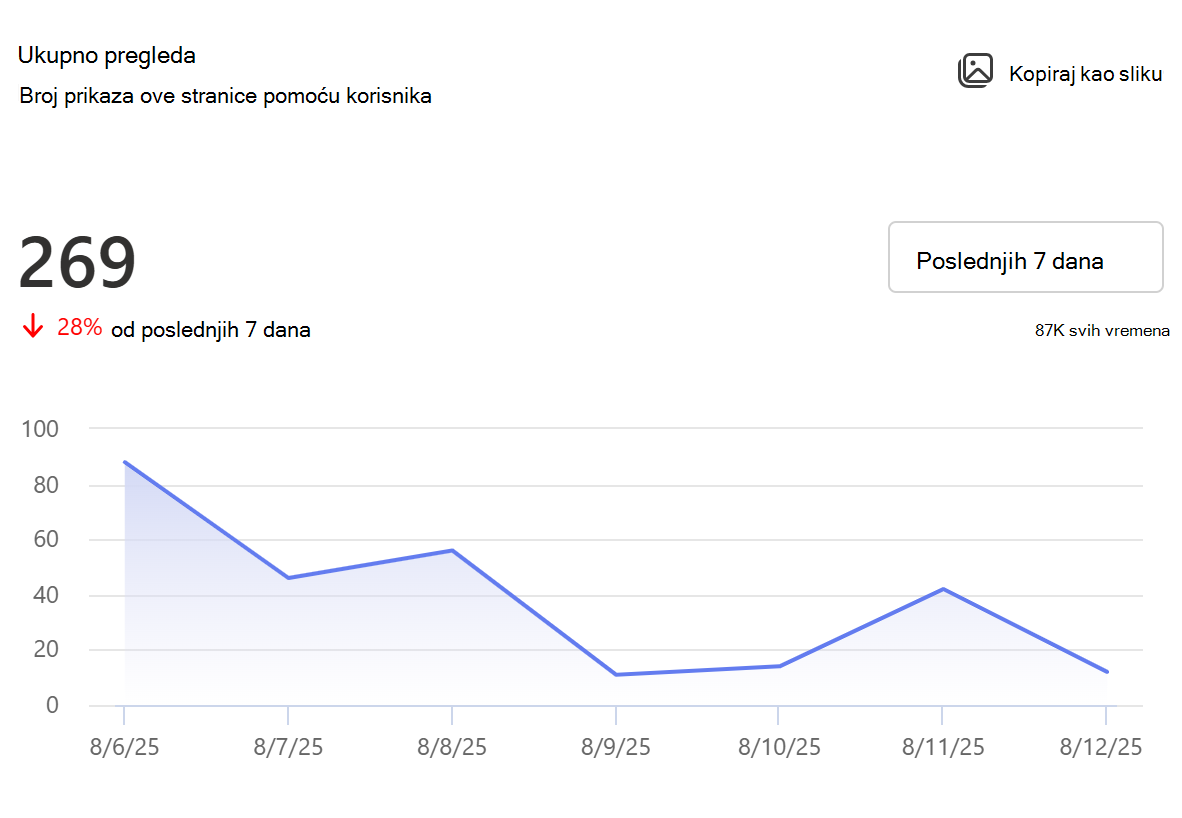
Ukupno pregleda
Prikazuje ukupan broj pregleda stranice za objavu vesti.
Možete da vidite trend prikaza stranice tokom izabranog vremenskog perioda. Algoritam koji se koristi za izračunavanje ukupnog broja pregleda dizajniran je za filtriranje ponavljajućih, kontinuiranih operacija istog korisnika na istoj stavki, na primer kada korisnik više puta osvežava stranicu. Pored trenda, možete da vidite i ukupan broj prikaza iz izabranog vremenskog perioda na kanalima distribucije Outlook, SharePoint, Teams i Engage. Možete da vidite i životne prikaze za ovu stranicu na kanalima distribucije. Baš kao i sa karticom jedinstvenih gledalaca, možete da zadržite pokazivač iznad linije trenda da biste videli podatke o vremenskoj tački, izaberete drugi vremenski okvir, uključite ili isključite da biste prikazali analizu kanala.
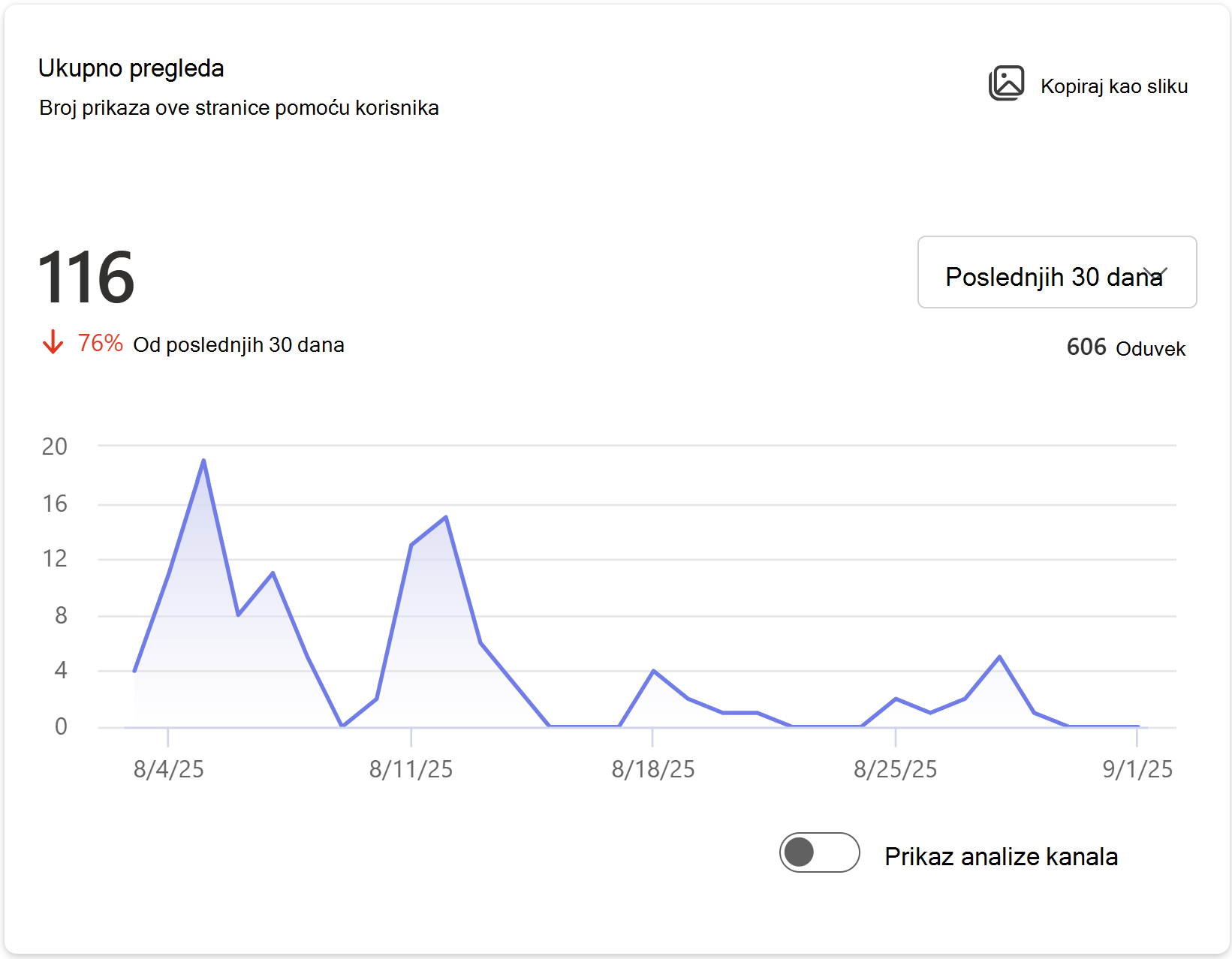
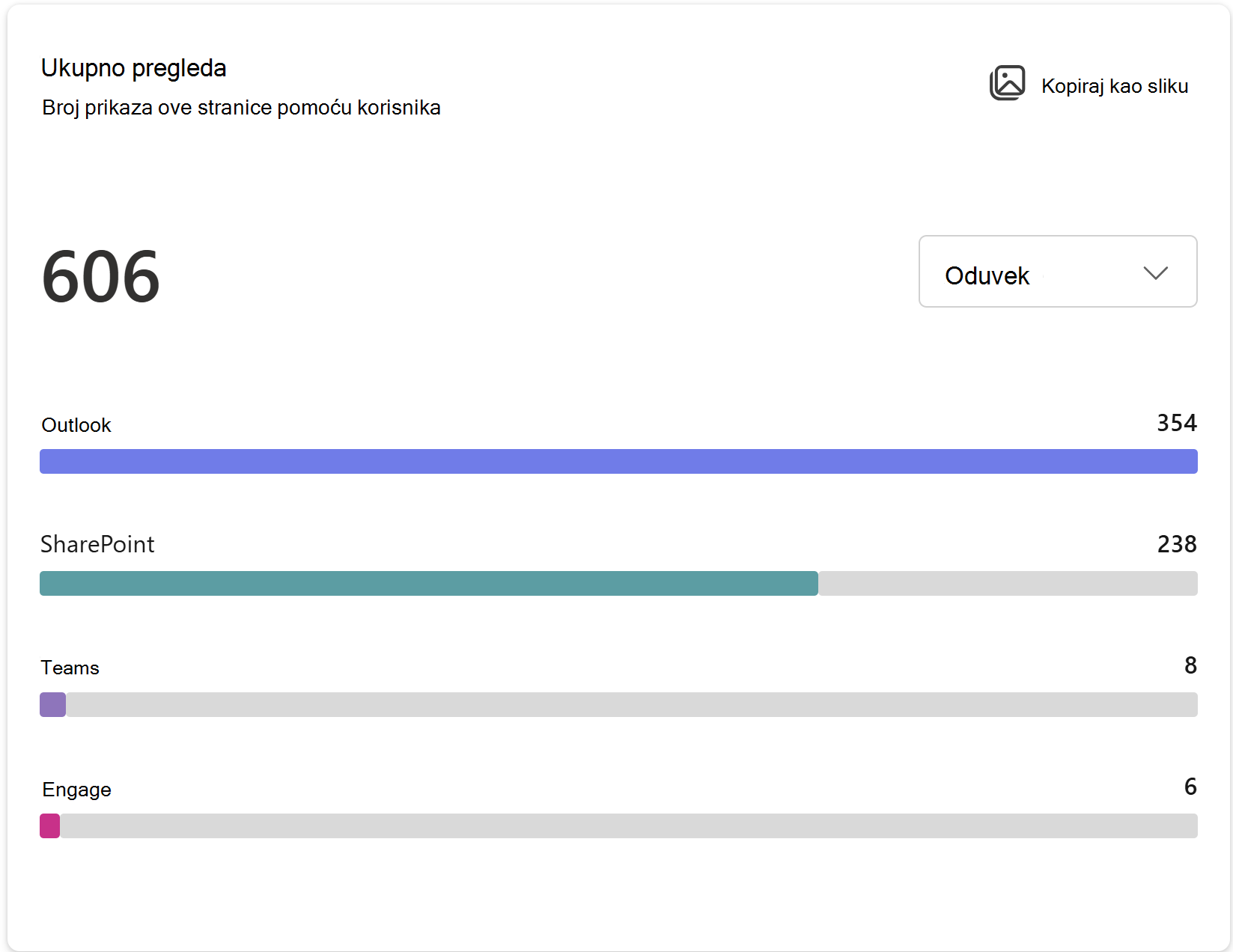
U dolenavedenom primeru, u poslednjih 30 dana korisnici su pregledali sadržaj 116 puta na svim kanalima distribucije, što je smanjenje od 76% u odnosu na prethodni period od 30 dana. Doživotne posete za ovu stranicu su 606.
Prikazi svih vremena ukazuju na raščlambu 606 prikaza životnog veka na kanalima distribucije, kao što su Outlook, SharePoint, Teams i Engage.
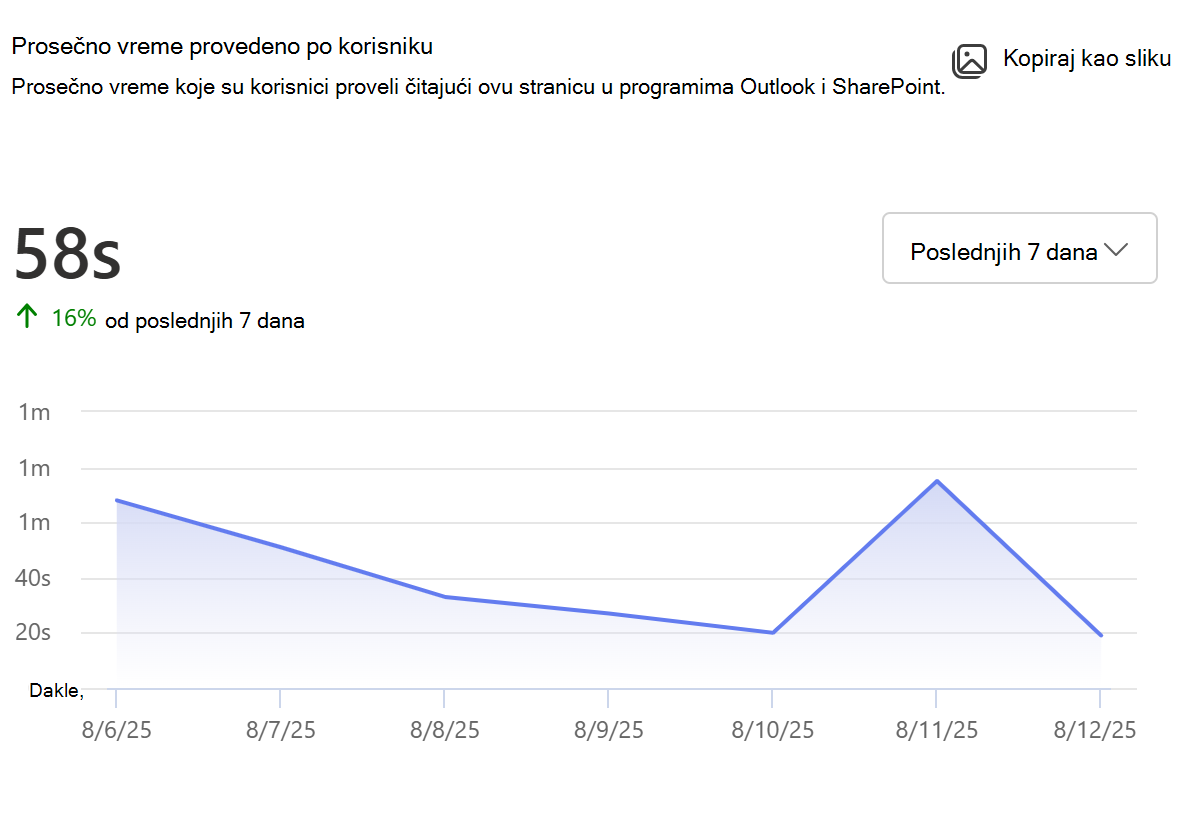
Prosečno vreme provedeno po korisniku
Predstavlja vreme zadržavanja i prikazuje prosečno vreme koje su korisnici proveli čitajući vesti u programima Outlook i SharePoint.
Izveštaj izračunava vreme tokom kog su korisnici aktivni u objavi vesti. Prikazuje prosečno vreme provedeno po korisniku tokom izabranog vremenskog okvira deljenjem ukupnog vremena na stranici sa brojem jedinstvenih posetilaca tokom datog vremenskog okvira. Takođe možete da prikažete prosečno vreme provedeno po korisniku tokom životnog veka objave vesti. Kao i kod drugih kartica, možete zadržati pokazivač iznad linije trenda da biste videli podatke o vremenskoj tački, izabrali različite vremenske okvire i uključili ili isključili opciju "Prikaz analize kanala".
Napomena
- Ova metrika je dostupna samo za SharePoint i Outlook kanale distribucije.
- Ova metrika je dostupna za 7 dana, 30 dana, 90 dana, 365 dana, 12 meseci i životni vek objave vesti.
- Upotreba u SharePoint aplikaciji za mobilne uređaje trenutno nije uključena u izračunavanje ove metrike.
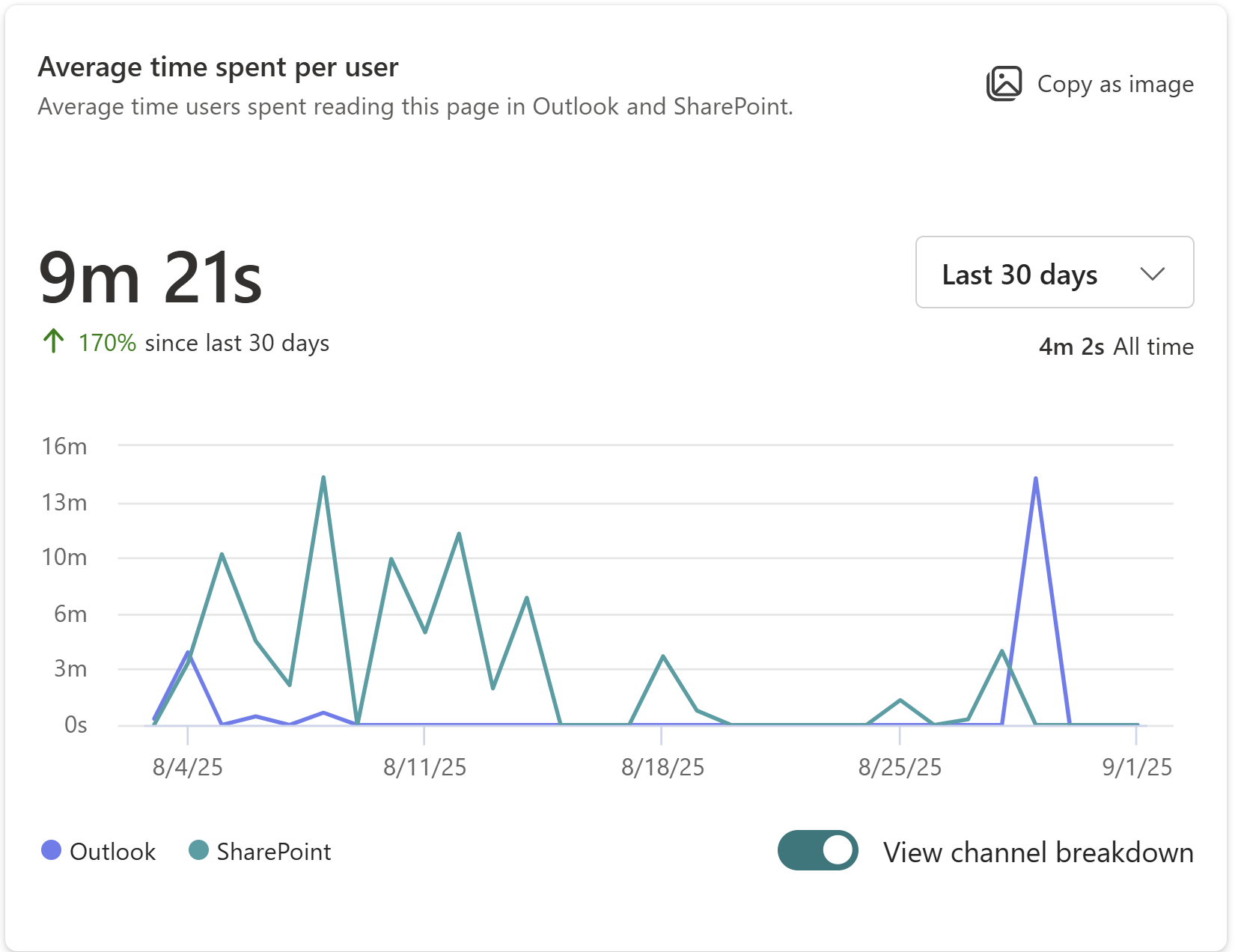
U dolenavedenom primeru, prikaz ove stranice od 30 dana nam govori da korisnik u proseku provede 9 minuta i 21 sekundu aktivno angažovan na stranici, što predstavlja povećanje od 170% u odnosu na prethodni period od 30 dana.
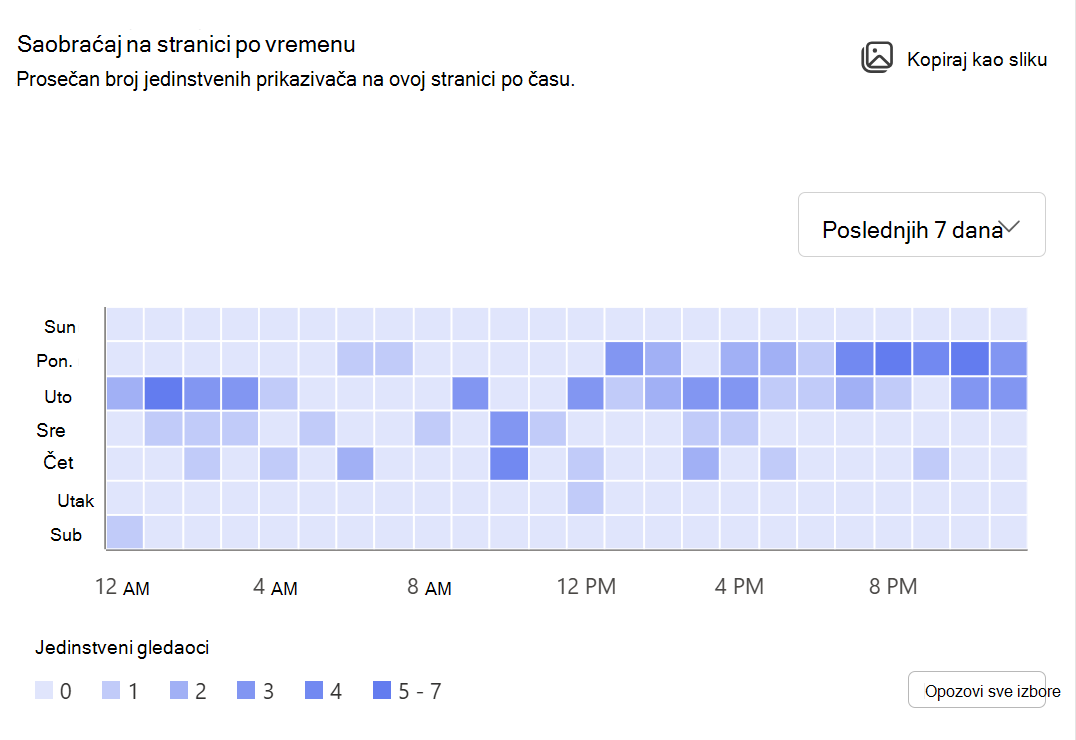
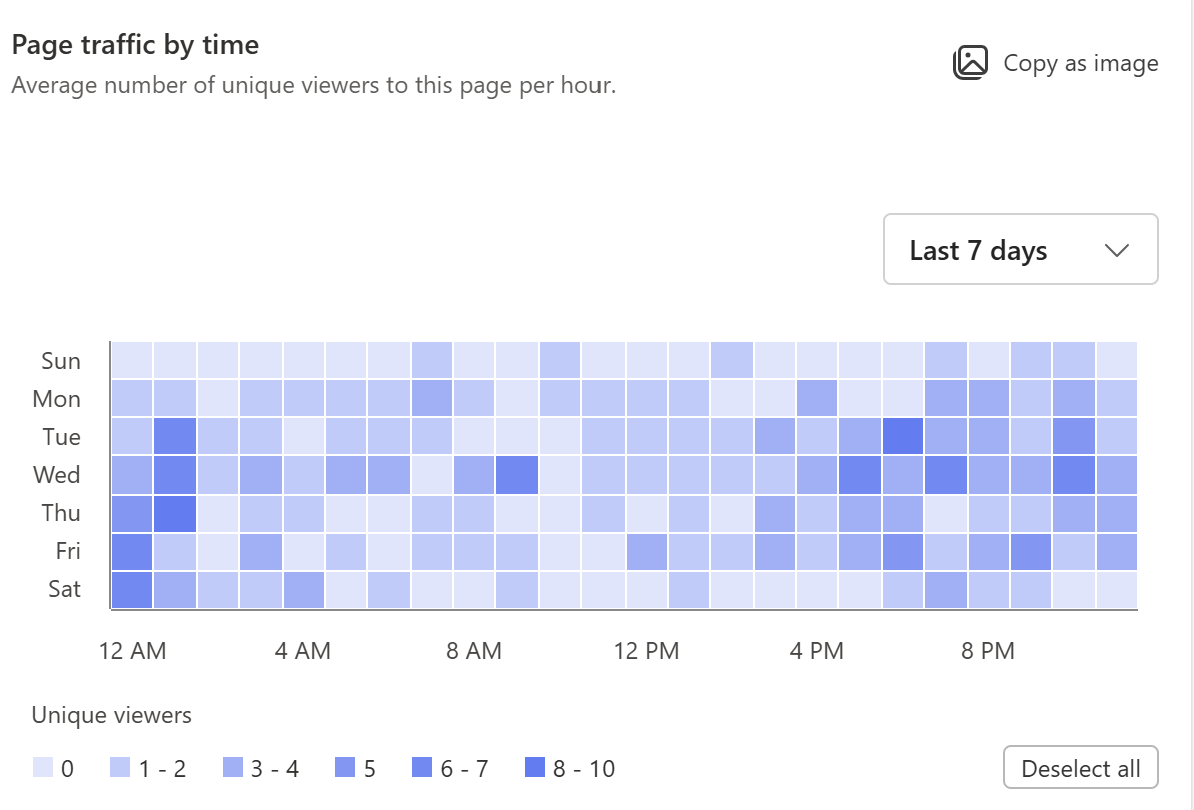
Saobraćaj na stranici po vremenu
Prikazuje trend poseta vesti po satu na osnovu lokalne vremenske zone gledaoca. Tamnije nijanse na grafikonu ukazuju na vremenske periode kada stranica dobija veći korisnički saobraćaj. Ovu mapu možete da koristite da biste odredili najbolje vreme za objavljivanje vesti i velikih objava.
Napomena
- Ova metrika je dostupna za vremenske okvire od 7 dana, 30 dana i 90 dana.
- Brojevi korisnika prikazani u prikazima od 30 i 90 dana za određeni dan i sat predstavljaju prosečan broj korisnika za taj dan i čas u periodu od 30 ili 90 dana.
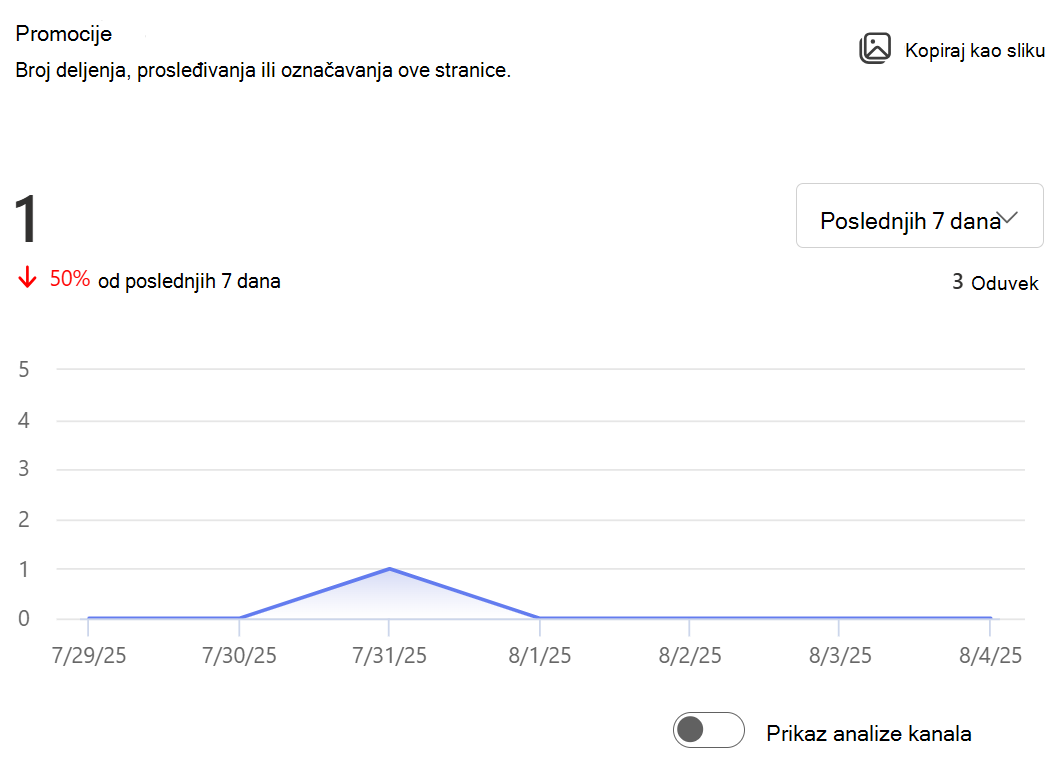
Promocije
Prikazuje ukupan broj deljenja @mentionsi prosleđivanja e-pošte koje je ova vest primila. Možete da izaberete različite vremenske periode, prikažete analizu po kanalu distribucije i omogućite ili onemogućite prikaz određenih krajnjih tačaka.
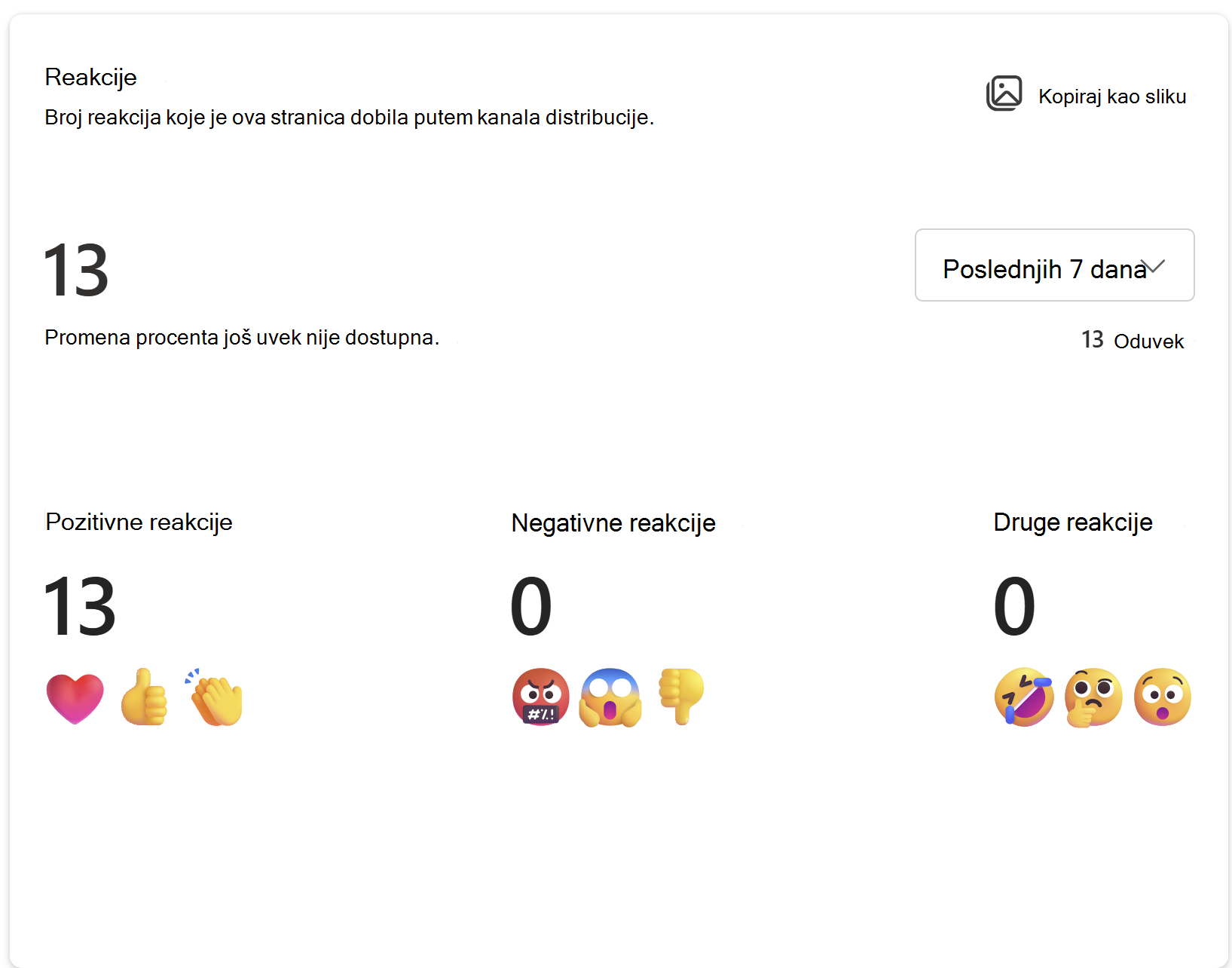
Reakcije
Prikazuje ukupan broj reakcija (kao što su palac gore, smešak i još mnogo toga) koje je ova vest primila na svim kanalima distribucije. Ne pružaju svi kanali distribucije korisnicima mogućnost da reaguju na sadržaj, pa čak i kada su reakcije moguće, različiti kanali distribucije koriste različite jezike ili pokrete da bi predstavili sličnu nameru korisnika. Reakcije na kanalima sa sličnom namerom korisnika grupisane su u tri kategorije: pozitivne, negativne i druge.
| Reakcija | Definicija |
|---|---|
| Pozitivan | Sviđa mi se, palac gore, smešak, srce, na različitim izdavačkim destinacijama su grupe kao pozitivne reakcije. |
| negativno | Tužno lice, palac nadole |
| Ostalo | Kada je namera korisnika dvosmislena, reakcija se klasifikuje kao neutralna. Ovo se razlikuje od korisnika koji izražava ravnodušnost, ali da je reakcija zabeležena od strane sistema, ali je nejasno šta je korisnik nameravao da izrazi. Na primer, reakcija "iznenađenja" bez konteksta ne bi bila klasifikovana ni kao pozitivna ni negativna. |
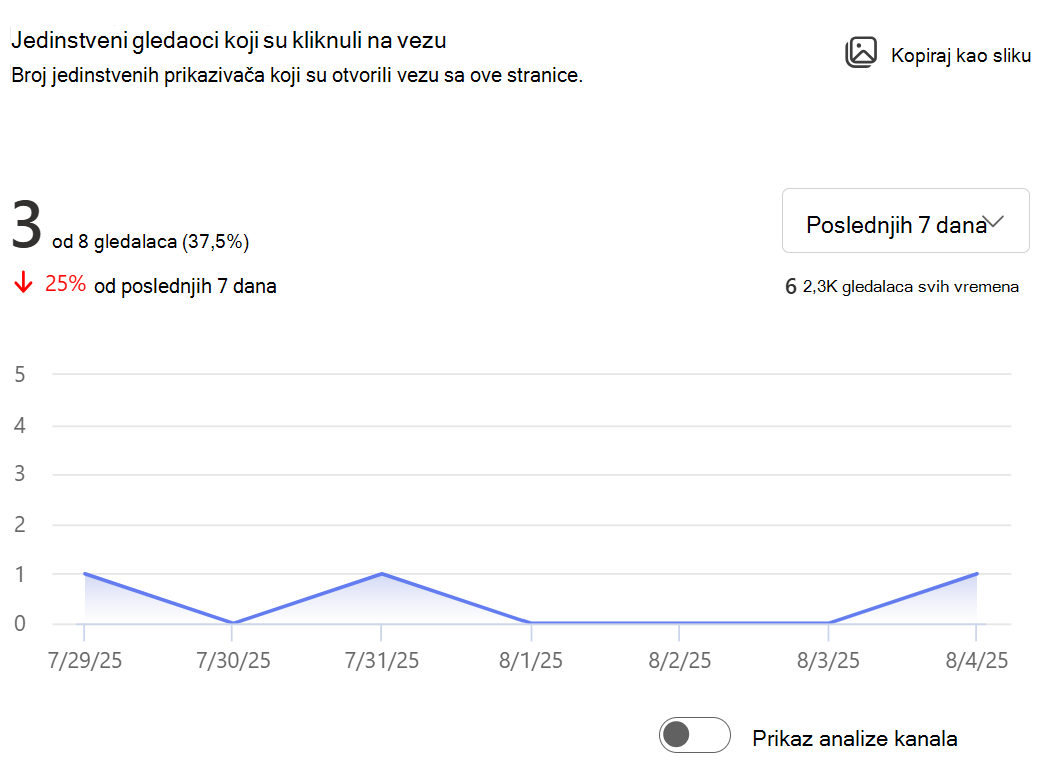
Jedinstveni gledaoci koji su kliknuli na vezu
Predstavlja CTR (stopu klikanja) koja prikazuje broj i procenat jedinstvenih gledalaca objave vesti koji su takođe kliknuli na vezu na objavi vesti. Možete da izaberete različite vremenske periode, prikažete analizu po kanalu distribucije i da omogućite ili onemogućite prikaz određenih krajnjih tačaka.
U dolenavedenom primeru, tokom poslednjih 7 dana, od 8 jedinstvenih korisnika koji su prikazali stranicu, 3 korisnika su takođe kliknula na vezu na stranici, što ukazuje na stopu klikova od 37,5%.
Napomena
Ova metrika je dostupna samo za SharePoint i Outlook kanale distribucije.
Izvoz podataka izveštaja i grafikona
Postoje tri načina za izvoz podataka iz SharePoint analitike stranica: "Kopiraj kao sliku", "Izvezi u Excel" i "Izvezi u PowerPoint". Kopiranje slike je jednostavan način da vidite jedan aspekt izveštaja, dok opcije programa Excel i PowerPoint omogućavaju dublju analizu.
Kopiraj kao sliku
Karticu iz izveštaja možete da kopirate u ostavu tako što ćete izabrati stavku "Kopiraj kao sliku " na kartici, a zatim je nalepiti preko dokumenta, e-poruke ili Teams ćaskanja. To možete da uradite u bilo kojoj aplikaciji za računare ili pregledaču koja podržava isecanje i lepljenje iz ostave.
Export to Excel
Izvoz izveštaja u vidu Excel datoteke generiše datoteku na računaru koja sadrži sve podatke dostupne za osnovni izveštaj. Ova opcija može da vam pomogne da izvršite dodatnu analizu podataka i manipulisanje njima od onoga što je dostupno u standardnom analitičkom iskustvu.
Kliknite na padajuću listu opcija izvoza na vrhu stranice i izaberite Excel da biste preuzeli Excel unakrsnu tabelu koja sadrži sve informacije na stranici analitike.
Izvoz u PowerPoint
Izvoz u PowerPoint pravi PowerPoint datoteku na računaru koja je spremna za deljenje. Kada izvezete podatke analitike stranice, svaka kartica se pojavljuje kao zaseban slajd. Izvoz odražava konfigurisanu analizu kanala, status omogućenih ili onemogućenih kanala i izabrani vremenski period za svaku karticu.
"Napravljeno za e-poštu" News Post Analytics
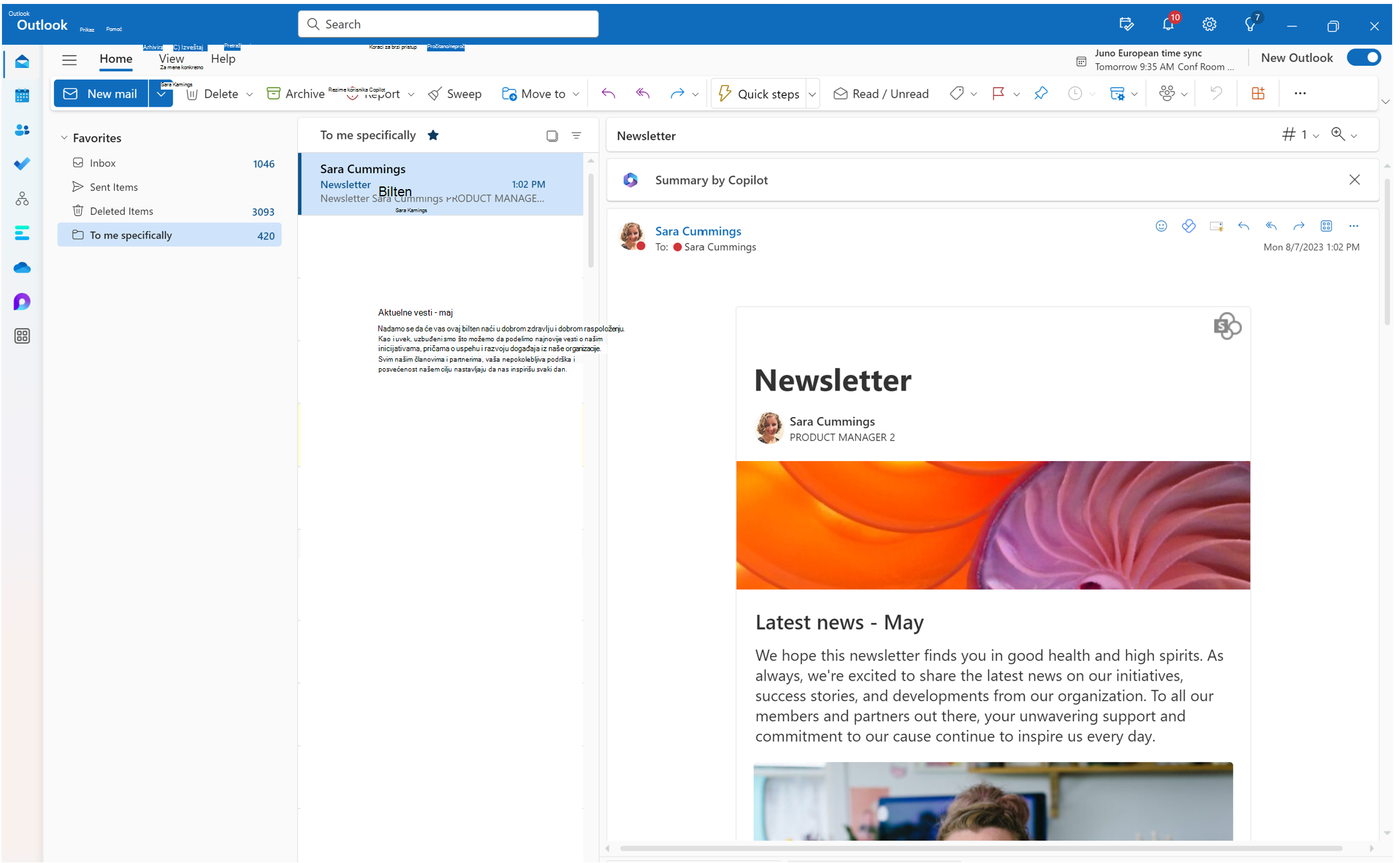
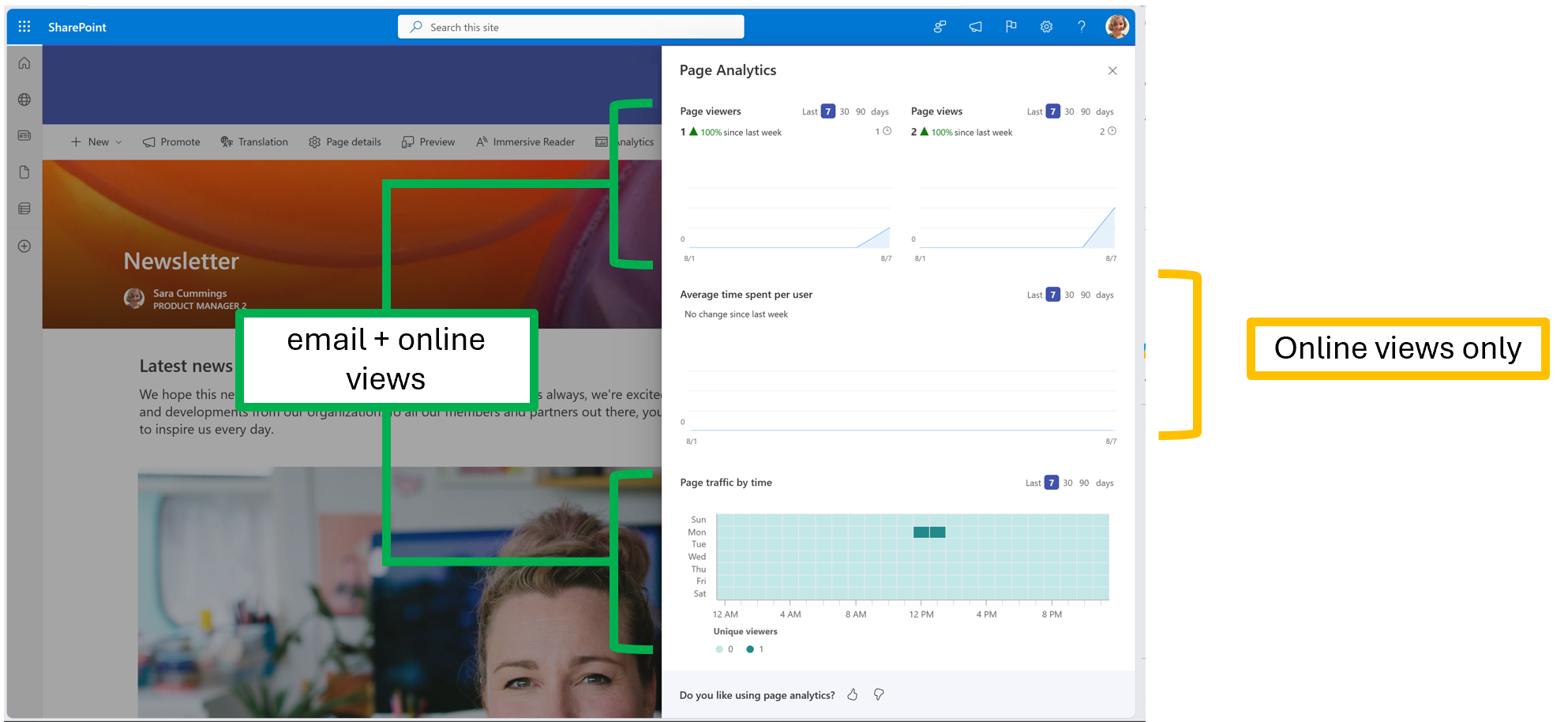
Kada koristite opciju "Kreiraj poruku novosti "Napravljeno za e-poštu", možete da pošaljete izvorno čitljivu verziju objave vesti direktno u prijemno sanduče čitaoca. Prikazi e-pošte, prikazivači i saobraćaj na stranici dodaće se u analitiku stranice, ali prosečno vreme provedeno po korisniku odražavaće samo vaše prikaze na mreži.
Preuzimanje podataka o korišćenju SharePoint lokacije
Kao SharePoint vlasnik na Microsoft 365 lokaciji, možete da prikažete informacije o tome kako korisnici vrše interakciju sa vašim sajtom. Na primer, možete da vidite koliko osoba je posetilo sajt, ukupan broj poseta i koje su datoteke najčešće prikazane. Saznajte više.