Aplikacije za SharePoint sistem su male, samostalne aplikacije lake za korišćenje koje izvršavaju zadatke ili odgovaraju određenim poslovnim potrebama. Aplikacije možete dodati na lokaciju da biste je prilagodili pomoću određene funkcionalnosti ili da biste prikazali informacije kao što je praćenje vremena i troškova. Ili možete da dodate aplikacije koje izvršavaju razne zadatke zasnovane na dokumentima. Možete da dodate i aplikacije koje prikazuju vesti ili informacije sa veb lokacija nezavisnih proizvođača ili koje se povezuju sa društvenim veb lokacijama.
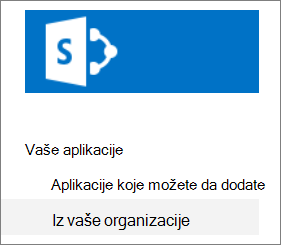
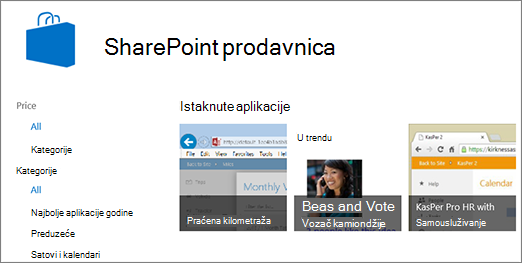
Možda ćete moći da dodate aplikacije na sajt iz raznih izvora. Na primer, ako je vaša organizacija razvila prilagođene aplikacije za internu poslovnu upotrebu, možete ih dodati tako što ćete pregledati aplikacije u okviru "Iz vaše organizacije". Možda ćete takođe moći da zatražite ili kupite aplikacije od nezavisnih programera tako što ćete pregledati SharePoint prodavnicu.
Dodajte aplikacije koje dozvoljava vaša organizacija
Na lokaciji na kojoj želite da dodate aplikaciju idite na PostavkeDugme "Postavke usluge
 , a zatim izaberite stavku "Dodaj aplikaciju".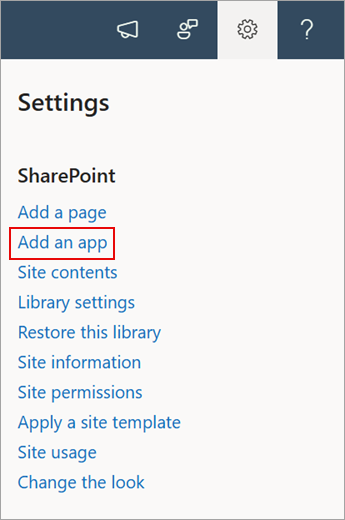
Izaberite aplikaciju koju želite da dodate na stranici "Moje aplikacije ".
Napomena
Neke aplikacije su dostupne samo u klasičnom SharePoint iskustvu. Da biste ih videli, izaberite vezu za klasično iskustvo ispod naslova "Aplikacije koje možete da dodate ".
Da biste videli samo aplikacije koje je dodala vaša organizacija, izaberite stavku "Iz moje organizacije " sa leve strane u okviru stavke "Filtriranje". Nasuprot tome, da biste videli samo aplikacije dostupne u SharePoint prodavnici, izaberite stavku Iz SharePoint prodavnice sa leve strane.
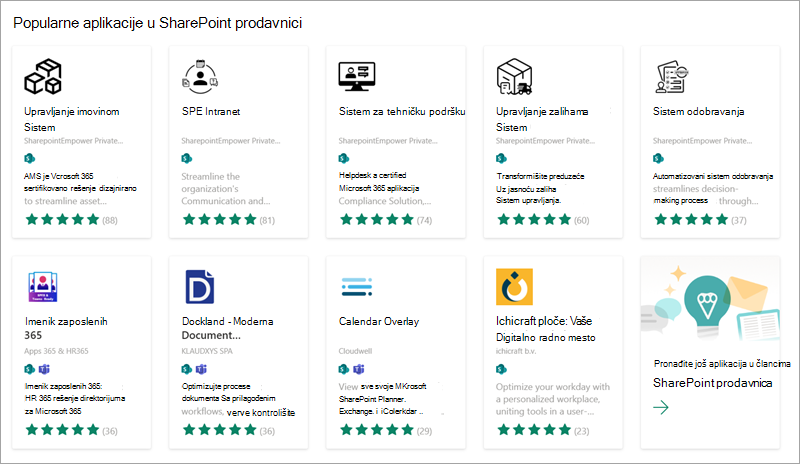
Pronađite aplikaciju koju želite da dodate pomeranjem kroz dostupne aplikacije ili traženjem određene aplikacije u polju za pretragu na vrhu, a zatim izaberite stavku "Istražite detalje o cenama".
Pregledajte pristup podacima i dozvole za aplikaciju.
Kada se aplikacija doda na sajt, videćete traku sa porukama na vrhu stranice koja navodi da je aplikacija uspešno dodata. Možete ga pronaći na stranici "Sadržaj lokacije".
Pošto instalirate aplikaciju, možete da je pronađete na stranici "Sadržaj lokacije ". Idite na "Postavke"
, izaberite stavku "Sadržaj lokacije" i vaša aplikacija će biti navedena. Možete da sortirate kolonu "Tip " od A do Z da biste olakšali pronalaženje aplikacija.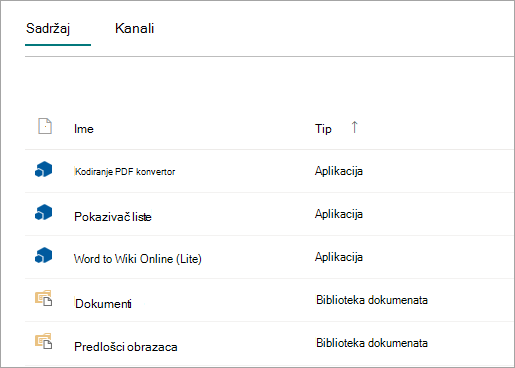
U zavisnosti od zadataka koje aplikacija izvršava, ona može da vrši radnje kao što je dodavanje komandi na listu i u biblioteke ili može da uključi veb segment koji možete da dodate na stranicu.
Zahtevanje aplikacije iz SharePoint prodavnice
Iz SharePoint prodavnice možete da zatražite aplikaciju koju vaša organizacija još uvek nije dozvolila. Ako bude odobren, moći ćete da je dodate na svoju lokaciju.
Na lokaciji na kojoj želite da dodate aplikaciju idite na PostavkeDugme "Postavke usluge
, a zatim izaberite stavku "Dodaj aplikaciju".Na vrhu stranice na traci sa menijima izaberite stavku "SharePoint prodavnica".
Potražite aplikaciju na traci za pretragu ili izaberite kategoriju sa leve strane da biste se pomerali kroz dostupne aplikacije.
Izaberite aplikaciju koju želite da dodate. U nekim slučajevima, dodavanje aplikacije može biti podržano samo u klasičnom iskustvu SharePoint prodavnice. U tim slučajevima videćete vezu koja vam pruža mogućnost da se prebacite na klasičnu prodavnicu.
Izaberite stavku "Zahtev".
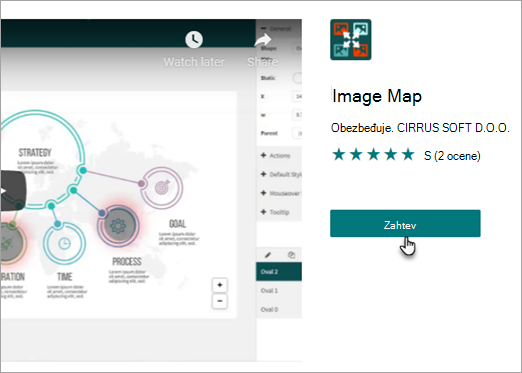
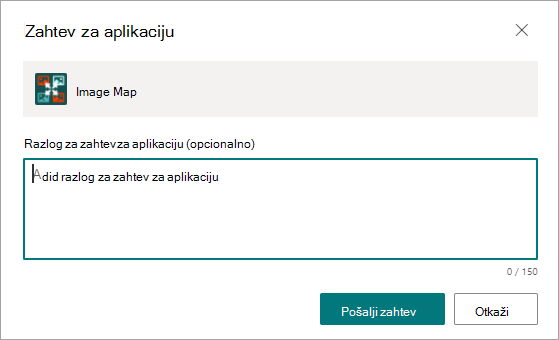
Opcionalno možete da dodate razlog za zahtev. Zatim izaberite stavku "Pošalji zahtev".
Kada aplikacija bude odobrena, moći ćete da je dodate na svoju lokaciju.