
Kada dodate modernu stranicu na sajt,možete da dodate i prilagodite veb segmente koji predstavljaju sastavne blokove vaše stranice.
Napomena
Neke funkcije se postepeno uvode u organizacije koje su se opredelile za program "Ciljano izdanje". To znači da možda još uvek ne vidite ovu funkciju ili da ona radi drugačije od onoga što je opisano u člancima pomoći.
Dodavanje tekstualnog veb segmenta
Koristite veb segment "Tekst" da biste dodavali pasuse na stranicu. Dostupne su opcije za oblikovanje kao što su stilovi, znakovi za nabrajanje, uvlačenja, isticanje i veze. Slike možete i da nalepite tako da budu uravnate u tekst.
Da biste koristili tekstualni veb segment:
Ako već niste u režimu uređivanja, izaberite stavku "Uredi " u gornjem desnom uglu stranice. Pronađite alatni okvir (
 ) sa desne strane.
Izaberite stavku "Pogledaj sve veb segmente", a zatim izaberite ili prevucite i otpustite tekst sa liste veb segmenata.
Izaberite unutar okvira i traka sa alatkama za oblikovanje će se prikazati.

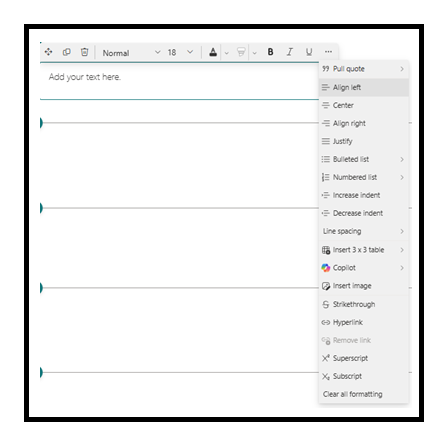
Unesite tekst i oblikujte ga pomoću trake sa alatkama za oblikovanje. U zavisnosti od veličine ekrana, neke opcije oblikovanja mogu da budu skrivene ispod dugmeta sa tri tačke na traci sa alatkama. Prikažite još opcija oblikovanja tako što ćete izabrati tri tačke (...).
Sidra stranica
Sidra stranice (nazivaju se i obeleživači) automatski se dodaju u stilove "Naslov 1", "Naslov 2" i "Naslov 3" u tekstualnim veb segmentima na stranici. Kada objavite stranicu i zadržite pokazivač iznad kartice ili naslova u tekstualnom veb segmentu, videćete simbol veze  koja označava sidro stranice.
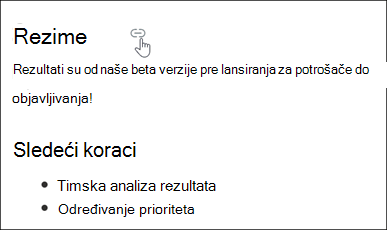
Možete da kliknete desnim tasterom miša na sidro stranice i izaberete stavku "Kopiraj vezu" iz kontekstualnog menija veb pregledača da biste kopirali lokaciju sidra stranice za korišćenje izvan SharePoint stranica. Kada se sidro stranice nađe u ostavi, može se nalepiti u e-poruke, trenutne poruke ili druge slične stavke.
Umetanje hiperveze
Postoje dva načina za dodavanje hiperveze. Jedan način je korišćenje komande " Hiperveza " na traci sa alatkama, a drugi način je kopiranje URL adrese i direktno lepljenje u okvir za tekst.
Use the Hyperlink command
Izaberite stavku "Hiperveza"
 na traci sa alatkama ili u oknu za oblikovanje teksta i tabele ili koristite kombinaciju tastera CTRL+K. Ako pre izbora izaberete reč, ona se koristi kao ključna reč za pretraživanje stranica.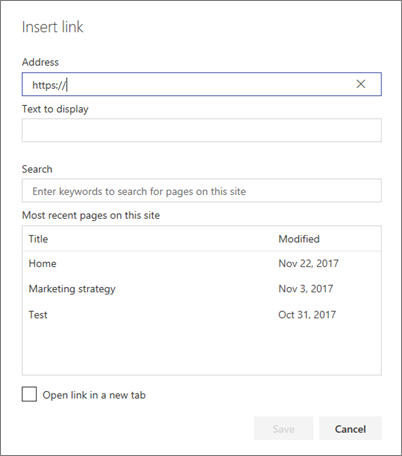
U dijalogu "Umetanje veze " otkucajte adresu veze u polju " Adresa " i tekst koji želite da povežete u polju "Tekst za prikazivanje ".
Opcionalno, ako želite da se povežete sa stranicom na sajtu, možete da je potražite pomoću polja za pretragu , a zatim izaberete stranicu sa liste rezultata.Kada završite, kliknite na "Sačuvaj".
Direktno kopirajte i nalepite vezu u veb segment teksta
URL koji želite da umetnete možete da kopirate i nalepite ga u okvir za tekst. URL će se automatski promeniti u hipervezu.
Dodaj sliku
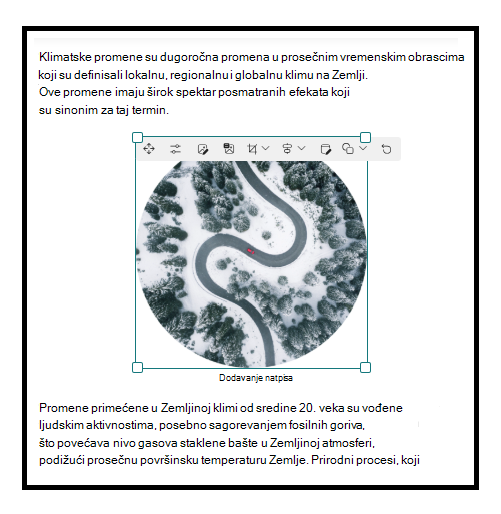
Sliku možete da dodate tako što ćete je kopirati i nalepiti u veb segment "Tekst" na lokaciji gde se nalazi kursor. Zatim izaberite sliku u okviru veb segmenta i koristite traku sa alatkama u gornjem levom uglu slike da biste uredili sliku, premestili je ili poravnali levo, desno ili u centru. Veličinu slike možete da promenite tako što ćete izabrati regulatore u svakom uglu slike.
Napomena
Kada poravnate sliku levo ili desno, uverite se da je širina slike veća od 50% širine kolone da biste dobili najbolje rezultate. Ako je širina manja od 50%, videćete razmak sa obe strane slike i možda neće izgledati kao da je poravnata levo ili desno.
Dodavanje tabele
Da biste dodali tabelu, kliknite na dugme " Umetni tabelu ". U zavisnosti od vaše SharePoint verzije, možete videti ovo dugme u okviru "Više stilova".

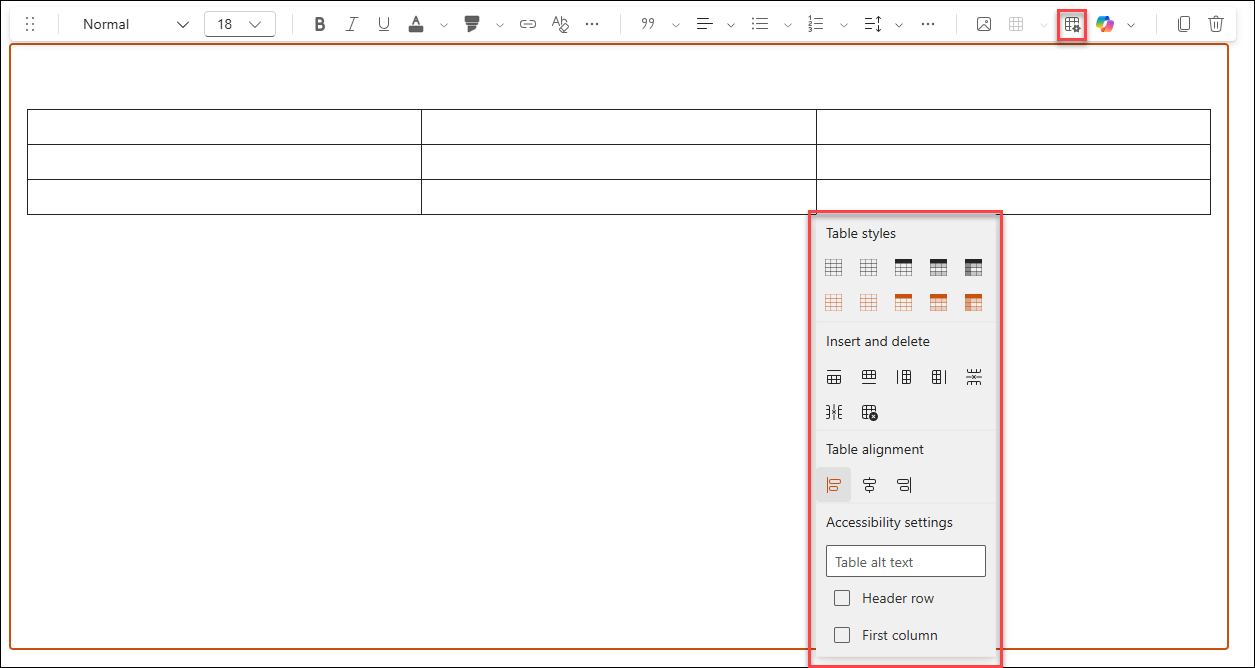
Kada kliknete u tabelu, okno za oblikovanje tabele vam postaje dostupno. Oknu za oblikovanje tabele možete pristupiti i tako što ćete kliknuti desnim tasterom miša na samu tabelu. Tekst u tabeli možete da oblikujete pomoću alatki za oblikovanje teksta dostupnih na traci sa alatkama ili u oknu za oblikovanje teksta i tabele :
Izbor stila tabele
U sistemu SharePoint (ali ne i u sistemu SharePoint Server 2019) možete da odaberete jednostavan stil tabele ili stil tabele sa temama. Stilovi tabele sa temama (prikazani u drugom redu) odražavaju boju teme koja se koristi na sajtu. Sleva nadesno, stilovi tabele su:
- Čisto
- Suptilno zaglavlje (zaglavlje ima donju ivicu)
- Zaglavlje (red zaglavlja ima neprozirnu boju i obrnuti font)
- Naizmenični redovi (red zaglavlja ima neprozirnu boju i obrnuti font, a naizmenični redovi su osenčeni)
- Zaglavlje kolone (red zaglavlja ima neprozirnu boju, a obrnuti font, prva kolona i naizmenični redovi su osenčeni)
Umetanje i brisanje redova i kolona
Dodajte ili uklonite redove ili kolone ili izbrišite celu tabelu tako što ćete kliknuti na odgovarajuću dugmad u oknu " Oblikovanje teksta i tabele ". Za kretanje u okviru tabele i dodavanje redova možete da koristite i taster Tab. Opcije su: Sleva nadesno
- Umetanje reda iznad
- Umetanje reda ispod
- Umetanje kolone sa leve strane
- Umetanje kolone sa desne strane
- Brisanje izabranog reda
- Brisanje izabrane kolone
- Brisanje cele tabele
Podešavanje poravnavanja tabele
U sistemu SharePoint (ali ne i u sistemu SharePoint Server 2019) možete da koristite dugmad za poravnavanje tabele da biste postavili celu tabelu unutar prostora veb segmenta. Tabelu možete da poravnate levo, po centru ili desno.
Napomena
- U zavisnosti od verzije sistema SharePoint i veličine ekrana, dugme "Umetni tabelu" možda će biti direktno dostupno na traci sa alatkama ili u okviru stavke "Više stilova". Takođe, okno za oblikovanje tabele može izgledati malo drugačije.
- Visina linije je fiksna i dizajnirana za čitljivost i lakše čitanje. Veličina fonta je postavljena na 140%. Nakon završetka reda, možete da pritisnete taster Enter da biste napravili novi pasus, a razmak između pasusa će biti jednak visini jednog reda. Izuzetak je razmak posle naslova, koji iznosi 12 piksela.
Korišćenje uređivača za proveru pravopisa i gramatike
Da biste proverili pravopis i gramatiku pomoću Uređivača u okviru tekstualnih veb segmenata na stranici,
Izaberite stavku "Uredi" u gornjem desnom uglu stranice.
Izaberite stavku "Detalji o stranici" na vrhu stranice koja je već objavljena.
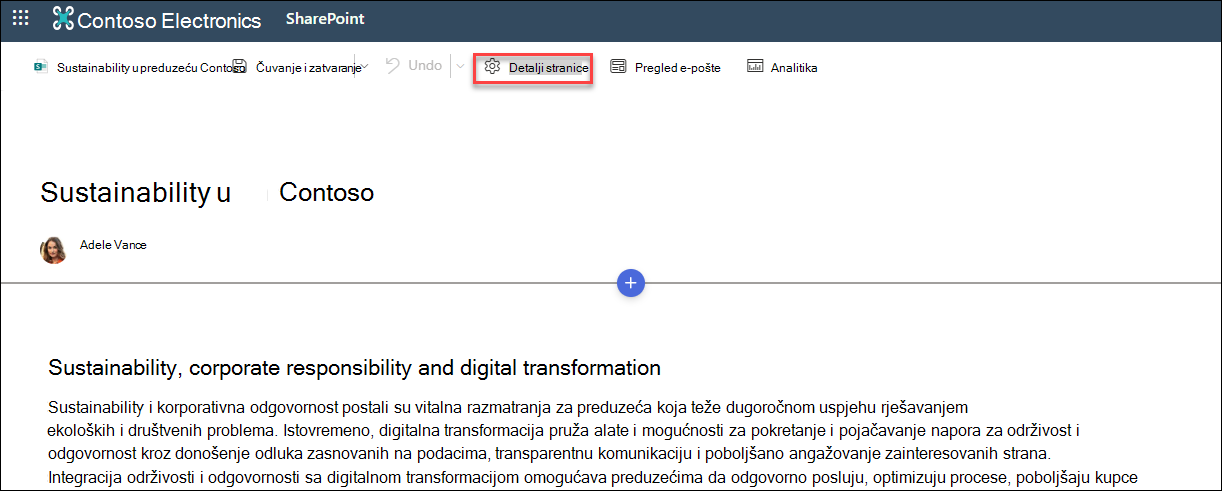
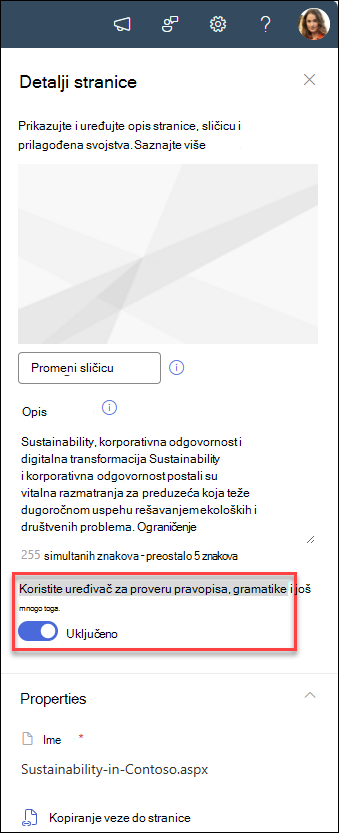
U oknu sa detaljima stranice podesite preklopnik u okviru "Koristi uređivač za proveru pravopisa, gramatike i još mnogo toga " na "Uključeno " ili " Isključeno".
Saznajte više o upravljanju detaljima stranice.