
Ovaj članak se odnosi na menadžere za direktnu komunikaciju sa klijentom i radnike.
Pomoću funkcije kontrolnog sata u funkciji Smene, možete da se prijavljujete i odjavljujete iz smena na Teams mobilnom uređaju, desktop uređaju i vebu.
Da biste koristili ovu funkciju, menadžeri prvo moraju da uključe kontrolni sat u postavkama funkcije Smene. Ako je omogućeno i otkrivanje lokacije i dozvolite timovima pristup vašoj lokaciji, vaša lokacija se dokumentuje kada se prijavite i odjavite na mobilnom uređaju.
Napomena
Možete da prikažete i uredite vremenski list u Smenima na Teams mobilnom uređaju, ali ne i na računaru ili vebu.
Prijavite se
Kada započnete smenu, dodirnite  Kontrolni sat, izaberite tim u koji želite da uključite beležnicu, a zatim pritisnite i držite
  ispod
ispod  Shift.
Brojač vremena u smeni se pokreće i obaveštava vas o tome koliko dugo radite.
Kada se prijavite na sat, videćete ova dva dugmeta.
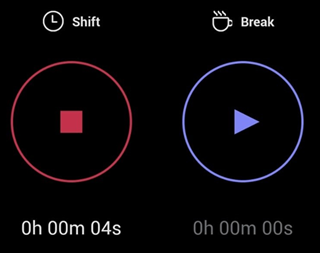
- Dugme "
 ispod Shift i brojač vremena u smeni u čč:mm:ss.
 -
ispod
 Break i brojač vremena tokom pauze u čč:mm:ss.
Napravi pauzu
Da biste napravili pauzu tokom smene, pritisnite i držite " ispod Pauz. Sada ćete videti samo brojač vremena tokom pauze, koji vas obaveštava koliko dugo ste na pauzi.
Napomena
Kada započnete pauzu, brojač vremena u smeni se zaustavlja. Morate da završite pauzu da biste mogli da nastavite ili završite smenu.
Da biste završili pauzu, pritisnite i držite ispod . Odavde se ponovo prikazuju oba dugmeta, a brojač vremena u smeni se nastavlja tamo gde je stao.
Odjava
Na kraju smene pritisnite i držite  under
under  Shift Shift to clock out.
Uređivanje i potvrda vremenski definisanog rasporeda
Možete da prikažete aktivnost kontrolnog sata i ispravite ili potvrdite informacije na vremenskom rasporedu.
Vremenski list se prikazuje kada odjavite saradnju. Takođe možete da ga otvorite u bilo kom trenutku. Dodirnite Kontrolni sat, izaberite tim za koji želite da vidite vremenski list i dodirnite  u gornjem desnom uglu.
Uređivanje aktivnosti na vremenski definisanom listu vam omogućava da:
- Ažurirajte dane i vreme prijave/odjave.
- Ažurirajte dane i vreme početka/završetka pauze.
- Dodavanje ili brisanje preloma.
- Dodajte beleške u stavke vremenski definisanog rasporeda.
- Brisanje svih aktivnosti za stavku vremenskog lista
Potvrđivanje aktivnosti na vremenski definisanom listu znači da nećete moći da uredite tu stavku vremenski definisanog rasporeda.
Napomena
Ako ste menadžer, možete da izvezete izveštaj vremenskog lista svog tima. Saznajte više o tome kako da izvezete i prikažete izveštaj vremenskog lista tima u programu Smene.
Ako vaša organizacija koristi Shifts uz UKG Pro Workforce Management
Ako koristite Shifts sa UKG Pro Workforce Management (UKG Pro WFM), možda ćete moći da koristite UKG Pro WFM za ulazak i izlazak iz smena, u zavisnosti od politike vaše kompanije.
Ovo su najbolje prakse koje treba da pratite kada koristite kontrolni sat. Koristite ova uputstva da biste izbegli nepodudaranje zapisa u vremenskim karticama.
Napomena
Korišćenje kontrolnog sata za početak ili završetak pauze tokom smene i uređivanje ili potvrdu lista sa radnim vremenom nije podržano kada koristite funkciju Smene uz UKG Pro WFM.
Menadžeri i radnici:
- Ako smernice vašeg preduzeća dozvoljavaju da koristite UKG Pro WFM pored funkcije Shifts za prijavljivanje i odjavljivanje, koristite istu aplikaciju za prijavljivanje i odjavljivanje iz određene smene. Na primer, ako ste koristili funkciju "Smene" za prijavljivanje u smenu, koristite funkciju "Smene" da biste završili tu smenu.
Menadžeri:
- Koristite UKG Pro WFM za upravljanje i pregled vremenskih kartica zaposlenih.
- Ne uređujte zakazane smene zaposlenih za trenutni dan u UKG Pro WFM-u, pogotovo ako su već ušli ili izašli iz svojih smena.