
Ovaj članak se odnosi na radnike na unosu podataka
Funkcija Smene vam olakšava da upravljate smenama i rasporedom. U zavisnosti od postavki rasporeda omogućenih za vaš tim, možete proslediti zahteve za sledeće:
- Odsustvo
- Preuzmite otvorenu smenu na svojoj lokaciji i/ili otvorenu smenu na drugim lokacijama u vašoj oblasti
- Zamenite smenu sa saradnikom
- Ponudite smenu saradniku
Vaš zahtev se šalje menadžeru na odobrenje. Možete da prikažete i pratite sve zahteve u aplikaciji Smene, uključujući one koji čekaju na odobrenje menadžera.
U ovom članku
Postavljanje podsetnika za smenu
Zahtevanje otvorene smene
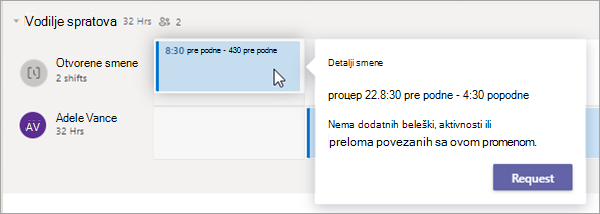
Otvorene smene su nedodeljene smene koje je menadžer stavio na raspolaganje osobama da ih zahtevaju. Želite da preuzmete dodatnu smenu? Pronađite i zahtevajte otvorene smene koje vam najviše odgovaraju.
Otvorene smene na vašoj lokaciji
Evo kako da zatražite otvorenu smenu u timu.
U aplikaciji Smene dodirnite stavku "Otvori smene">Vaše lokacije.
Dodirnite smenu koju želite da zahtevate.
Prikažite detalje, a zatim dodirnite stavku "Zahtev". Vaš zahtev se šalje vašem menadžeru na odobrenje.
Kada menadžer odobri (ili odbije) vaš zahtev, dobićete obaveštenje u svom feed-u o aktivnostima u usluzi Teams.
Ako zahtev bude odobren, videćete dodeljenu smenu u rasporedu.
Otvorene smene na drugim lokacijama
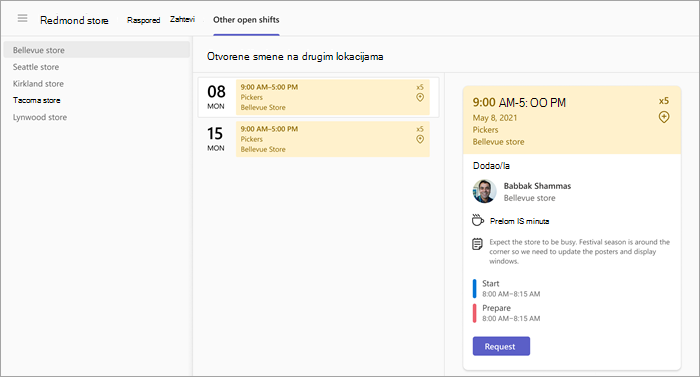
Ako je funkcija "Otvorene smene na različitim lokacijama" podešena za vaš tim, u padajućoj listi "Smene" videćete karticu "Druge lokacije ".
Odavde možete da vidite i zahtevate otvorene smene na drugim lokacijama (timovima) u vašoj oblasti koje takođe koriste ovu funkciju. Odaberite i preuzmite smene na lokacijama koje vam odgovaraju!
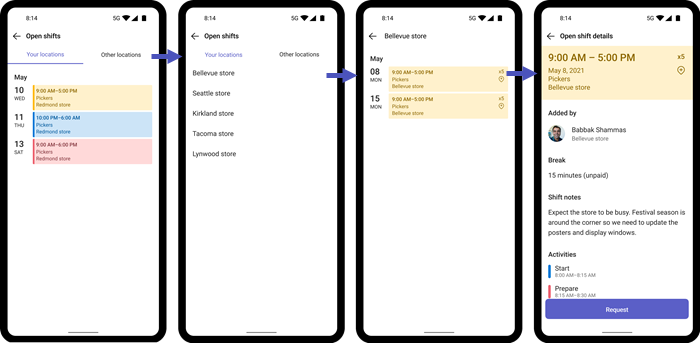
Vaš zahtev se šalje menadžeru na toj lokaciji na odobrenje. Ako zahtev bude odobren, videćete dodeljenu smenu u rasporedu, zajedno sa drugim smenama.
Da biste saznali više, pogledajte članak "Zahtevanje otvorene smene na drugoj lokaciji u usluzi Smene".
Zamena smene
Želite da zamenite smenu? Evo kako da zamenite smene sa kolegom iz tima.
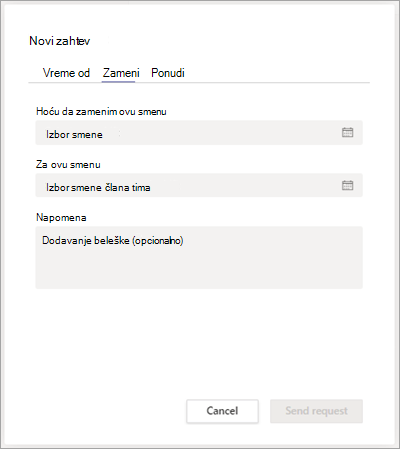
U aplikaciji Smene dodirnite smenu koju želite da zamenite, a zatim dodirnite stavku "Prebaci".
Izaberite smenu saradnika.
Dodajte razlog za zamenu ili jednostavno dodirnite Gotovo.
Vaš zahtev se šalje saradniku koji prima obaveštenje u svom feed-u o Teams aktivnostima. Vaš saradnik može da odabere da prihvati ili odbije vaš zahtev za zamenu.
Kada vaš saradnik odgovori na vaš zahtev za zamenu, dobićete obaveštenje u feed-u o aktivnostima u usluzi Teams.
Ako vaš saradnik prihvati vaš zahtev, zahtev se automatski šalje vašem menadžeru na konačno odobrenje.
Kada menadžer odgovori na zahtev, vi i saradnik primate obaveštenje u feed-u o aktivnostima u usluzi Teams.
Ako je zahtev odobren, vaša smena i smena saradnika se ažuriraju u rasporedu.
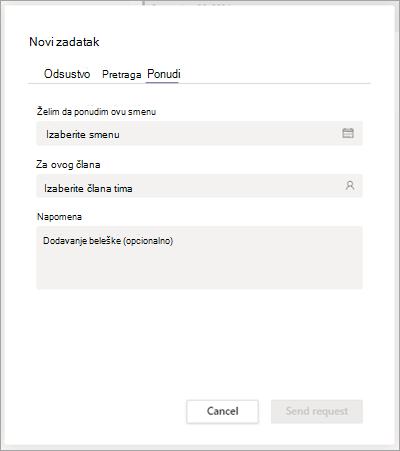
Ponudi smenu
Potrebna vam je pokrivena smena? Evo kako da ponudite smenu nekom drugom u timu.
U aplikaciji Smene dodirnite smenu koju želite da ponudite, a zatim dodirnite stavku "Ponudi".
Dodirnite stavku "Izbor člana tima", dodirnite saradnika kojem želite da ponudite smenu, a zatim dodirnite dugme "Dalje".
Dodajte razlog zašto nudite funkciju "Shift" ili jednostavno dodirnite "Gotovo".
Vaš zahtev se šalje saradniku koji prima obaveštenje u svom feed-u o Teams aktivnostima. Vaš član tima može da odabere da prihvati ili odbije vaš zahtev za ponudu.
Kada vaš saradnik odgovori na zahtev za ponudu, dobićete obaveštenje u svom feed-u o aktivnostima u usluzi Teams.
Ako vaš saradnik prihvati vaš zahtev, zahtev se automatski šalje vašem menadžeru na konačno odobrenje.
Kada menadžer odgovori na zahtev, vi i saradnik primate obaveštenje u feed-u o aktivnostima u usluzi Teams.
Ako je zahtev odobren, promena smene se ažurira u rasporedu
Postavljanje podsetnika za smenu
Dodirnitedugme >
 "Postavke> Smene.
Uključite preklopnik " Podesi podsetnik za smenu ".
Dobićete obaveštenje sat vremena pre početka smene.
Pogledajte svoje zahteve
U aplikaciji Smene dodirnite ikonu "Zahtevi Odavde ćete videti sve zahteve za odsustvom i smenu, kao i status svakog zahteva.
- Odeljak "U toku " navodi zahteve koji čekaju na odobrenje menadžera. Možete da otkažete bilo koji zahtev koji je još u toku.
- Odeljak " Dovršeno " navodi zahteve koje je menadžer odobrio (ili odbio).
Odaberite zahtev da biste videli detalje o njemu.
Savet
Takođe možete da izaberete obaveštenje u feedu o aktivnostima usluge Teams za zahtev za smenu. To će vas odvesti do određenog zahteva u aplikaciji Smene.
Takođe pogledajte
Zahtevanje slobodnog vremena u Smenama