
Pomoću objavljivanja zadataka u usluzi Microsoft Teams, operativni menadžeri i drugi poslovni rukovodioci mogu na centralno definisanje zadataka i da ih distribuiraju timovima širom organizacije koji moraju da izvrše posao. Ako je objavljivanje zadatka omogućeno vama i vašoj organizaciji, možete koristiti objavljivanje zadatka da biste kreirali listu na stranici za objavljivanje aplikacije Planner, dodali zadatke u nju, a zatim objavili listu timovima (lokacijama) koje odaberete.
Možete dodati ponavljanje na listu zadataka tako da se ona automatski objavljuje izabranim timovima i redovno. Na primer, možete da zakažete da se lista zadataka objavljuje svake sedmice u ponedeljak u 8:00.
Napomena
Ponavljanje je dostupno na standardnim listama zadataka. Ponavljanje nije dostupno svima da bi dovršili liste zadataka, koje se najčešće koriste za zadatke obuke ili zadatke potvrde smernica. Saznajte više o listama zadataka u objavljivanju zadataka.
U ovom članku:
Pravljenje periodične liste zadataka
Objavljivanje periodične liste zadataka
Ponovno planiranje pojavljivanja
Uređivanje ponavljanja za grupu lista zadataka
Otkazivanje ponavljanja za grupu lista zadataka
Opozivanje objavljivanja grupe liste zadataka
Opozivanje objavljivanja liste u grupi lista zadataka
Pregled
Objavljivanje periodične liste zadataka je sjajan način za rad sa rutinskim zadacima koje treba dovršiti. Evo pregleda kako to funkcioniše.
- Ponavljanje možete da dodate na standardnu listu zadataka u okviru stavke "Radne verzije " tako što ćete definisati postavke ponavljanja i datume početka i završetka. Time se lista sa jednokratnom listom zadataka menja u periodičnu grupu lista zadataka. Kada budete spremni, možete da objavite grupu periodičnih lista zadataka.
- Kada se objavi, prvo pojavljivanje periodične grupe se pojavljuje u okviru " Planirano dok ne dođe vreme za objavljivanje". Kada se objavi planirano pojavljivanje, sledeće pojavljivanje se automatski kreira.
- Kada se kreira novo pojavljivanje, krajnji rokovi zadatka se automatski ažuriraju na osnovu toga koliko su udaljeni od odabranog datuma početka grupe . Recimo, na primer, da ste napravili mesečnu seriju koja se ponavlja svakog petnaestog dana u mesecu. Ako odaberete datum početka grupe 15. januar i uključite zadatak kojem je krajnji rok 17. januara, drugo ponavljanje planirano za 15. februar takođe ima dvodnevni ofset. Rok za zadatak će biti 17. februara. Da biste saznali više, pogledajte odeljak ovog članka "Pravljenje periodične liste zadataka ".
- Kada se objavi prvo pojavljivanje u grupi, grupa lista zadataka se pojavljuje u okviru stavke "Objavljeno". Možete ga razviti tako da prikazuje sva objavljena pojavljivanja liste zadataka.
- Možete da uredite zadatke u grupi ili planiranom događaju. Takođe možete urediti zadatke u objavljenom pojavljivanju iz grupe lista zadataka.
- (Stiže uskoro) Možete da uredite timove primalaca za seriju ili planirano dešavanje. Ne možete da uredite timove primaoca za pojavljivanje koje je već objavljeno.
- Da biste promenili zadatke ili primaoce grupe u kojoj prvo pojavljivanje još nije objavljeno, možete otkazati grupu. Ako još nijedan događaj nije objavljen, grupa će se vratiti na radne verzije.
- Možete da vidite izveštavanje o pojavljivanjima liste zadataka nakon objavljivanja, isto kao što možete da vidite sa listama zadataka koje se ne ponavljaju.
- Možete i da opozovete objavljivanje pojavljivanja liste zadataka ili grupe listi zadataka kada više nisu potrebni ili ako napravite grešku.
Pravljenje periodične liste zadataka
Primenite interval ponavljanja na listu zadataka koja se može objaviti da bi se ona automatski objavljivala po rasporedu koji se ponavlja kao što je dnevno, sedmično, mesečno ili godišnje.
Na stranici za objavljivanje u aplikaciji Planner izaberite listu u okviru "Radne verzije" ili kreirajte novu listu, a zatim izaberite stavku Ne ponavlja.
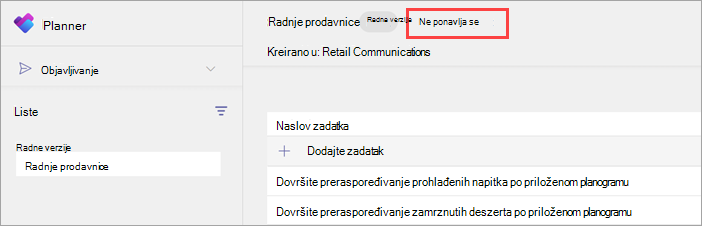
U dijalogu " Ponavljanje liste " odaberite postavke ponavljanja za listu.
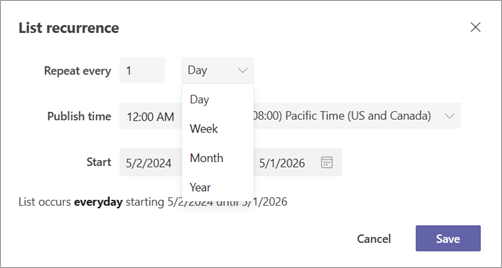
Interval ponavljanja. Datumi završetka stavki "Dan", "Sedmica" i "Mesec" podrazumevano su dve godine od početnog datuma. Maksimalni datum završetka za sve intervale ponavljanja je pet godina od početnog datuma.
Objavljivanje vremena i vremenske zone.
Datumi početka i završetka. Pojavljivanja se objavljuju samo kada se odigraju na datum početka ili posle njega i na datum završetka ili pre njega.
Napomena
Preporučujemo vam da podesite datum početka na datum kada će prvo pojavljivanje biti objavljeno. Ako se datum početka grupe i datum objavljivanja prvog pojavljivanja razlikuju, automatska prilagođavanja datuma biće zasnovana na datumu početka grupe.
Na primer, niz se ponavlja desetog dana u mesecu sa datumom početka 1. januar i sadrži zadatak kojem je krajnji rok 12. januara. U ovom primeru, krajnji rok zadatka biće 11 dana nakon datuma objavljivanja svakog budućeg pojavljivanja, a ne dva dana posle toga. To je zato što su automatska prilagođavanja datuma zasnovana na datumu početka (1. januar), a ne na datumu kada će prvo pojavljivanje biti objavljeno (10. januar).
Sistem koristi datum početka za ovo izračunavanje zato što je to vrednost koju postavljate direktno, što vam daje direktniju kontrolu nad ponašanjem krajnjeg roka.
Objavljivanje periodične liste zadataka
Kada lista zadataka bude spremna za rad, objavite je timovima čiji će članovi obaviti posao.
U okviru "Radne verzije" izaberite listu periodičnih zadataka, a zatim u gornjem desnom uglu izaberite stavku "Objavi grupu".
Izaberite timove koji će primiti listu zadataka.
Izbor ovih timova funkcioniše na isti način za periodične liste i liste koje se ne ponavljaju. Možete da odaberete timove iz hijerarhije i koristite glavnu listu timova i/ili dostupne filtere da biste pronašli timove koje želite da uključite. Druga mogućnost je da otpremite prilagođenu listu timova.
Odaberite da li želite da obavestite timove primalaca.
Kliknite na dugme "Dalje", a zatim pregledajte plan publikacije. Da biste izvršili promene, izaberite stavku "Nazad".
Potvrdite izbor u polju za potvrdu "Spremno, ovde sve izgleda dobro ", a zatim kliknite na dugme "Objavi".
Priprema periodične liste zadataka može da potraje neko vreme. Možda ćete videti poruku koja saopštava da se planira lista zadataka.
Videćete da se lista zadataka pojavljuje u okviru " Planirano " kada se radnja dovrši. Sledeće pojavljivanje periodične liste je prikazano u okviru "Planirano " i biće objavljeno planiranog datuma i vremena.
Važno
Ako se pojave ikone upozorenja, izaberite stavku "Prikaži detalje " da biste rešili probleme.
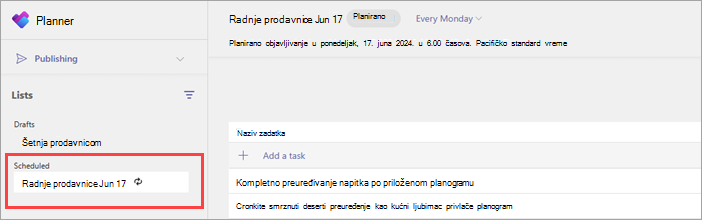
Kada se objavi prvo pojavljivanje, lista zadataka će se takođe pojaviti u okviru "Objavljeno " gde predstavlja grupu periodičnih listi zadataka. Možete da ga razvijete da biste prikazali objavljena pojavljivanja u grupi. Kada se pojavi događaj, sledeće pojavljivanje u grupi se kreira u okviru stavke "Planirano".
Da biste saznali više o objavljivanju listi zadataka, pogledajte članak "Objavljivanje liste zadataka".
Ponovno planiranje pojavljivanja
Predstojeće pojavljivanje periodične liste zadataka možete ponovo da isplanirate. Na primer, možda ćete morati to da uradite ako sledeći datum objavljivanja pada na praznik preduzeća.
Možete ponovo da planirate u bilo kom trenutku, do datuma sledećeg planiranog događaja.
U okviru "Planirano" idite na listu zadataka koju želite ponovo da isplanirate, a zatim izaberite stavku "Još radnji"
 > "Još opcija"Uredi pojavljivanje.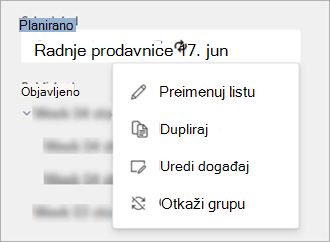
Izaberite padajući meni intervala ponavljanja (na primer, Svaki ponedeljak), a zatim izaberite stavku "Ponovo planiraj ovo ponavljanje".
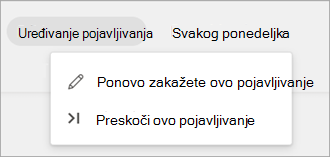
U dijalogu " Ponovo zakazivanje ovog pojavljivanja " odaberite novi datum objavljivanja, vreme objavljivanja i/ili vremensku zonu po potrebi, a zatim kliknite na dugme "Sačuvaj".
Preskakanje pojavljivanja
Predstojeće pojavljivanje periodične liste zadataka možete da preskočite. Na primer, možda ćete morati da to uradite ako su svi zaposleni van posla zato što sledeći datum objavljivanja pada na praznik preduzeća.
U okviru "Planirano" idite na listu zadataka, a zatim izaberite stavku "Još radnji"
> "Još opcija"Uredi pojavljivanje.Izaberite padajući meni intervala ponavljanja, a zatim odaberite stavku "Preskoči ovo ponavljanje".
U dijalogu " Preskakanje pojavljivanja " pregledajte informacije, a zatim izaberite stavku Preskoči pojavljivanje.
Preskočeno pojavljivanje se više ne pojavljuje u okviru "Planirano " i neće biti objavljeno.
Uređivanje ponavljanja za grupu lista zadataka
Ako treba da promenite interval ponavljanja ili neke druge postavke ponavljanja, uredite ponavljanje za grupu liste periodičnih zadataka. Promene se primenjuju na sledeće pojavljivanje i sva buduća pojavljivanja.
Ako je makar jedno pojavljivanje već objavljeno, pronađite grupu liste zadataka u okviru "Objavljeno", izaberite grupu liste zadataka koju želite da uredite, a zatim izaberite stavku "Još radnji"
> "Još opcija"Uređivanje grupe. Uverite se da ste odabrali seriju, a ne neko od objavljenih pojavljivanja u okviru serije.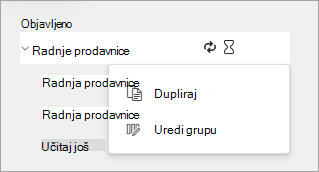
Izaberite padajući meni intervala ponavljanja, a zatim izaberite stavku "Uredi ponavljanje".
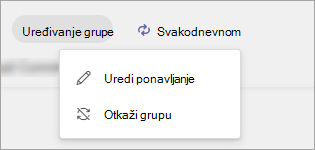
U dijalogu " Ponavljanje liste " izvršite željene promene za grupu liste zadataka.
Pregledajte promene, a zatim kliknite na dugme "Sačuvaj". Kada se lista objavi, promene se primenjuju na sva buduća pojavljivanja liste periodičnih zadataka.
Napomena
Ako prvo pojavljivanje grupe još nije objavljeno, izaberite listu u okviru "Planirano" i odaberite stavku "Otkaži niz". Ako nijedno pojavljivanje nije objavljeno, otkazivanje grupe vraća je u listu "Radne verzije". To vam omogućava da uredite ponavljanje i ponovo objavite grupu liste zadataka.
Otkazivanje ponavljanja za grupu lista zadataka
Kada više ne želite da grupa periodične liste zadataka nastavi da se objavljuje, možete zaustaviti (otkazati) ponavljanje. Nijedno buduće pojavljivanje liste zadataka neće biti objavljeno.
- U okviru "Objavljeno" idite na grupu periodičnih zadataka, a zatim izaberite stavku "Još radnji" > "Još opcija"Uređivanje grupe.
- Izaberite padajući meni intervala ponavljanja, a zatim izaberite stavku "Otkaži grupu".
- U dijalogu "Otkazivanje grupe " potvrdite da želite da otkažete grupu, a zatim odaberite dugme "Da".
- Sledeće planirano pojavljivanje i sva buduća pojavljivanja više se ne pojavljuju u okviru "Planirano".
- Postojeći predložak periodične liste zadataka i njegova odgovarajuća objavljena pojavljivanja i dalje su navedeni u okviru "Objavljeno " i dostupni su za izveštavanje.
- Ako još uvek nije objavljena nijedna lista za seriju, videćete grupu periodičnih lista zadataka u okviru "Radne verzije".
Napomena
Ako prvo pojavljivanje grupe još nije objavljeno, izaberite listu u okviru "Planirano" i odaberite stavku "Otkaži niz". Ako nijedno pojavljivanje nije objavljeno, otkazivanje grupe vraća je u listu "Radne verzije".
Opozivanje objavljivanja grupe liste zadataka
Oprez
Opozivanje objavljivanja grupe lista zadataka uklanja zadatke iz svih timova koji su ih primili. Ovo se odnosi na sve liste zadataka koje su ikada objavljene u okviru grupe periodičnih lista zadataka. Članovi tima će izgubiti pristup svim detaljima zadatka, uključujući komentare i priloge koje su možda dodali. To nije moguće opozvati.
Možda ćete želeti da opozovete objavljivanje grupe lista zadataka da biste uklonili zadatke koji više nisu potrebni ili da biste ispravili grešku prilikom slanja grupe. U slučaju greške, imajte na umu da možete da uredite zadatke na listi planiranih zadataka ili objavljenoj listi zadataka, uključujući pojavljivanja liste zadataka objavljena kao deo periodične grupe. Ako zbog greške treba da opozovete objavljivanje liste zadataka, najbolje je da to uradite što pre kako biste smanjili dodeljivanje i dovršavanje zadataka koji su izbrisani.
Ako želite da opozovete objavljivanje grupe liste zadataka, koristite sledeće korake. Grupa lista zadataka i sve liste u njoj premeštaće se u odeljak "Neobjavljeno" i moći će da se dupliraju, ali da se ne mogu ponovo objaviti.
- U okviru "Objavljeno", pored grupe sa liste zadataka koju želite da opozovete izaberite "Još radnji" > "Još opcija"Opozovi objavljivanje grupe.
- Potvrdite da želite da opozovete objavljivanje serije, a zatim odaberite stavku "Opozovi objavljivanje grupe".
- Kada se grupe liste i povezane liste pojave u okviru "Neobjavljeno", možete da ih izbrišete ili duplirate, uredite kopiju i objavite uređenu kopiju.
Opozivanje objavljivanja liste u grupi lista zadataka
Oprez
Opozivanje objavljivanja liste u grupi lista zadataka uklanja sve zadatke na listi iz svih timova koji su ih primili. Članovi tima će izgubiti pristup svim detaljima zadatka, uključujući komentare i priloge koje su možda dodali. To nije moguće opozvati.
Možda ćete želeti da opozovete objavljivanje određenog pojavljivanja liste zadataka u grupi liste zadataka da biste uklonili zadatke koji više nisu potrebni ili da biste ispravili grešku prilikom slanja liste zadataka. U slučaju greške, imajte na umu da možete da uredite zadatke na objavljenoj listi zadataka, uključujući pojavljivanje liste zadataka objavljeno kao deo periodične grupe. Ako zbog greške treba da opozovete objavljivanje liste zadataka, najbolje je da to uradite što pre kako biste smanjili dodeljivanje i dovršavanje zadataka koji su izbrisani.
Ako želite da opozovete objavljivanje liste u grupi listi zadataka, koristite sledeće korake. Lista zadataka će se premestiti u odeljak "Neobjavljeno" i može se duplirati, ali ne može ponovo objaviti.
- U okviru "Objavljeno" razvijte grupu lista zadataka, idite na listu za koju želite da opozovete objavljivanje, a zatim izaberite stavku "Još radnji" > "Još opcija"Opozovi objavljivanje.
- Potvrdite da želite da opozovete objavljivanje liste, a zatim odaberite stavku "Opozovi objavljivanje".
- Kada se lista pojavi u okviru " Neobjavljeno", možete da je izbrišete ili duplirate, uredite kopiju i objavite uređenu kopiju.
Takođe pogledajte
Objavljivanje listi zadataka radi definisanja i praćenja rada u organizaciji
Postavljanje zahteva za dovršavanje zadataka na listi zadataka