Microsoft je objavio novu verziju aplikacije Fotografije za Windows 11 u oktobru 2022. godine. Ovaj članak se odnosi na prethodnu zastarelu verziju aplikacije "Fotografije" u operativnom sistemu Windows 10 i nekim verzijama Windows 11, detaljno opisujući funkciju grupisanja fotografija po licima. Kartica People i mogućnost grupisanja fotografija i video zapisa po sličnim licima (kada ste vi uključili) nisu dostupni u novoj aplikaciji "Fotografije".
Da biste saznali koju verziju aplikacije Fotografije koristite:
- U polju za pretragu na traci zadataka otkucajte fotografije , a zatim izaberite aplikaciju "Fotografije " iz rezultata.
- Izaberite postavke
 u okviru odeljka "Osnovne informacije " izaberite stavku Osnovni podaci o fotografijama.
- Fotografije: kaže "Ažurirano" u odeljku "Osnovni podaci o postavkama". koristite novu verziju aplikacije "Fotografije". Ova verzija obuhvata funkcije kao što su iCloud integracija na levoj traci za navigaciju.
- Zastarela verzija fotografije: ne piše Ažurirano u odeljku Osnovni podaci o postavkama. koristite prethodnu ili zastarelu verziju aplikacije "Fotografije". Zastarela verzija uključuje funkcije kao što su Video uređivač, kartica People i albumi. Saznajte više o zastareloj verziji aplikacije Fotografije.
Ako vaš računar radi pod novom verzijom aplikacije Fotografije, a želite da se vratite na zastarelu verziju aplikacije Fotografije, otvorite aplikaciju "Fotografije ", izaberite stavku "Postavke" i u okviru odeljka "Osnovni podaci " izaberite stavku "Preuzmi zastarelu verziju fotografija".
Kada ste vi uključili, prethodne verzije aplikacije Fotografije koriste tehnologije grupisanja lica koje vam pomažu da brzo i lako organizujete fotografije i video zapise prijatelja i porodice. Grupisanje lica razlikuje lica od drugih objekata na slici i grupiše slična lica na više fotografija ili video zapisa na osnovu informacija koje ste dostavili aplikaciji o osobama u kolekciji.
Za više informacija o podacima koji se prikupljaju i skladište kada koristite prethodne verzije aplikacije Fotografije, pogledajte odeljak "Zastarela verzija aplikacije Fotografije" u odeljku "Fotografije" u izjavi o privatnosti.
Upravljanje funkcijom People
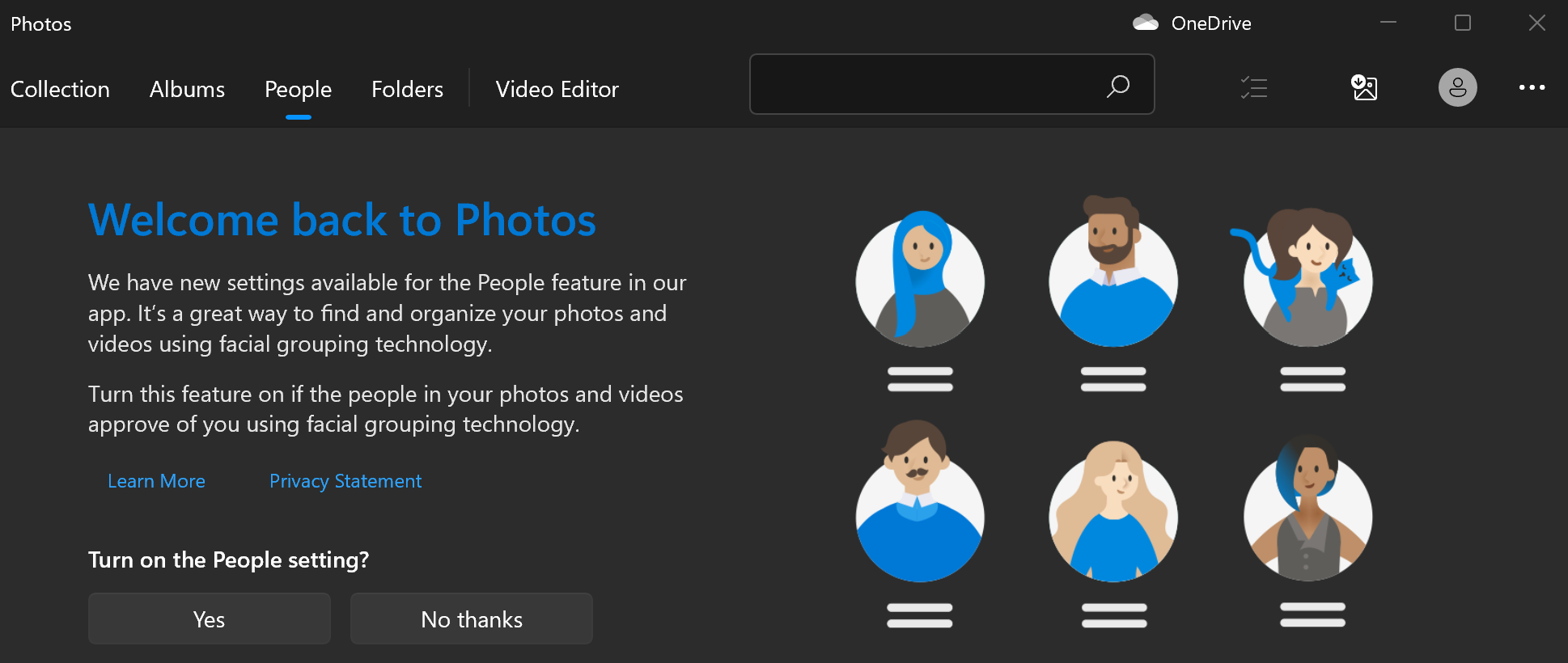
Kada pokrenete prethodnu verziju aplikacije "Fotografije", možda ćete videti ekran dobrodošlice koji vas pita da li želite da koristite funkciju grupisanja lica na kartici People. Možete da odaberete da li želite da funkcija grupisanja lica bude uključena ili isključena pomoću tog ekrana dobrodošlice. Takođe možete da koristite postavke Zastarele verzije aplikacije Fotografije da biste je uključili ili isključili u bilo kom trenutku.
Koristite ekran dobrodošlice da biste uključili ili isključili grupisanje lica
Kada pokrenete aplikaciju "Fotografije", možda ćete biti upitani da li želite da koristite funkciju grupisanja lica.
Napomena
Grupisanje lica je dostupno na sledećim načinima:
- Windows 10 (2019.19061.17310.0, verzija aplikacije "Fotografije" iz jula 2019. ili novija).
- Windows 11 (neke verzije Windows 11 ako koristite Zastarela verzija aplikacije Fotografije).
U polju za pretragu na traci zadataka otkucajte fotografije , a zatim izaberite aplikaciju "Fotografije " iz rezultata.
Izaberite karticu People.
Ako vidite ekran dobrodošlice koji traži dozvolu za uključivanje postavke People u aplikaciji "Fotografije", uradite nešto od sledećeg:
- Izaberite opciju "Da" da biste postavku People ostavili uključenom i očuvali prethodno određena grupisanja lica.
- Izaberite "Ne" zahvaljujući da biste izbrisali sva prethodno utvrđena grupisanja lica. Kada budete upitani da li ste sigurni da želite da isključite ovu postavku, izaberite Da.
Koristite postavke da biste uključili ili isključili grupisanje lica
Svaki put kada želite da uključite ili isključite grupisanje lica, možete da koristite Postavke.
Uključivanje funkcije grupisanja lica
U polju za pretragu na traci zadataka otkucajte fotografije , a zatim izaberite aplikaciju "Fotografije " iz rezultata.
Izaberite karticu People.
U gornjem desnom uglu aplikacije Fotografije izaberite stavku Pogledajte više
 >postavki postavki .
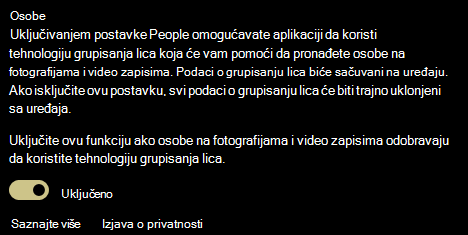
U okviru odeljka "Prikazivanje i uređivanje" prebacite postavku People sa "Isključeno" na "Uključeno".
Isključite grupisanje lica
Isključivanje postavke People uklanja sve postojeće podatke o grupisanju lica generisanih procesom grupisanja lica. Fotografije ili video zapisi neće biti uklonjeni sa uređaja ako se promeni ova postavka.
U polju za pretragu na traci zadataka otkucajte fotografije , a zatim izaberite aplikaciju "Fotografije " iz rezultata.
Izaberite karticu People.
U gornjem desnom uglu aplikacije Fotografije izaberite stavku Pogledajte više
>postavki postavki .U okviru odeljka "Prikazivanje i uređivanje" prebacite postavku People na "Isključeno", a zatim potvrdite da želite da isključite postavku tako što ćete izabrati stavku "Prihvati".
Napomena
Ako odlučite da ponovo uključite ovu postavku kasnije, kolekcija će biti ponovo skenirana i podaci o grupisanju lica će biti ponovo generisani.
Koristite grupisanje lica
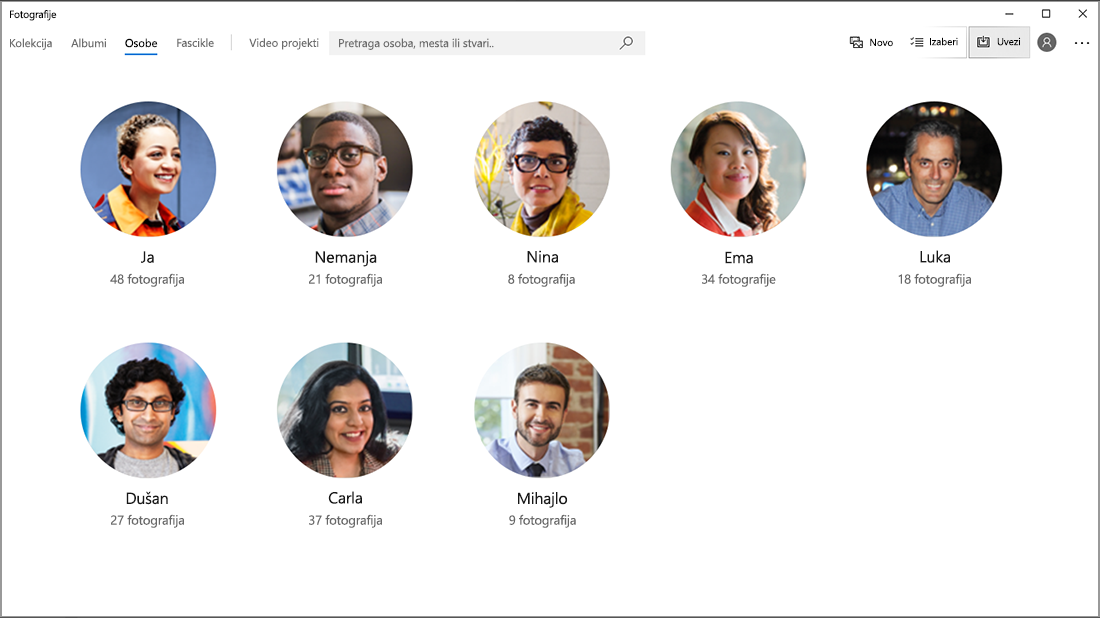
Kada uključite postavku grupisanja lica, kartica People se popunjava grupisanjem lica. Dok se fotografije i video zapisi dodaju u kolekciju fotografija, kartica People može da izgleda otprilike ovako:
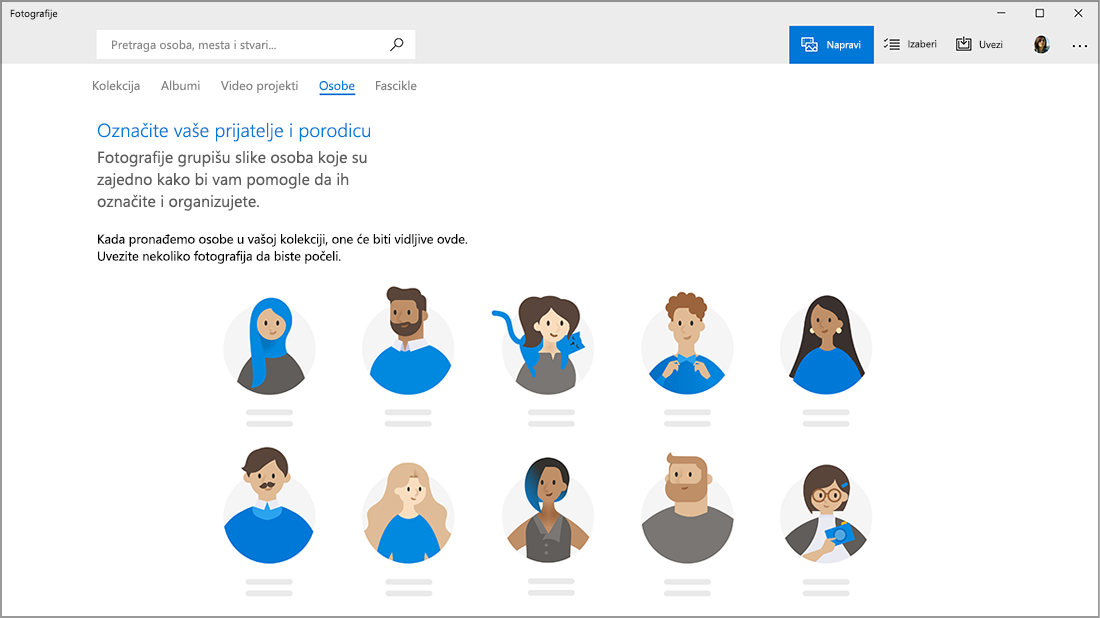
Kako se bude dodavalo više fotografija i video zapisa, grupisanja lica će početi da se pojavljuju na kartici People.
Grupisanja mogu da se povežu sa kontaktima iz aplikacije People u operativnom sistemu Windows.
Povežite grupisanje lica sa kontaktima
Izaberite stavku "Započni označavanje " ako je vidite. Ako je ne vidite, fotografije su verovatno već grupisane i označene, pa možete da preskočite ovaj korak.
Izaberite stavku "Dodaj ime" u okviru grupisanja i izaberite kontakt. Ako za tu osobu još uvek ne postoji nijedan kontakt, uvek možete da ga dodate.
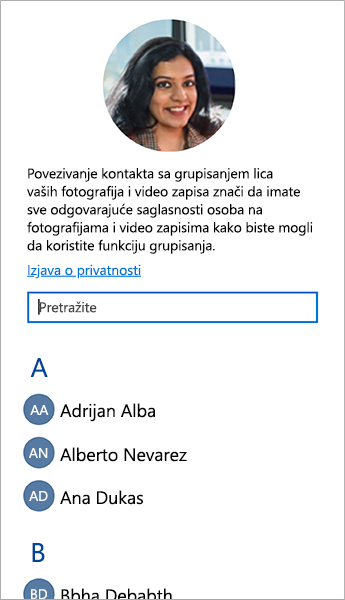
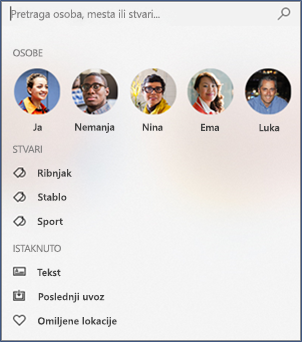
Kada povežete kontakte, možete lako da pronađete prijatelje i porodicu pomoću polja za pretragu na osnovu imena, kontakt informacija ili drugih oznaka koje ste izabrali za ta grupisanja.
Raskidanje veze kontakta sa grupisanjem lica
Izaberite grupu lica koju želite da raskinete. Otvoriće se stranica na kojoj će biti prikazana slika profila kontakta i fotografije kontakta.
Izaberite ikonu olovke
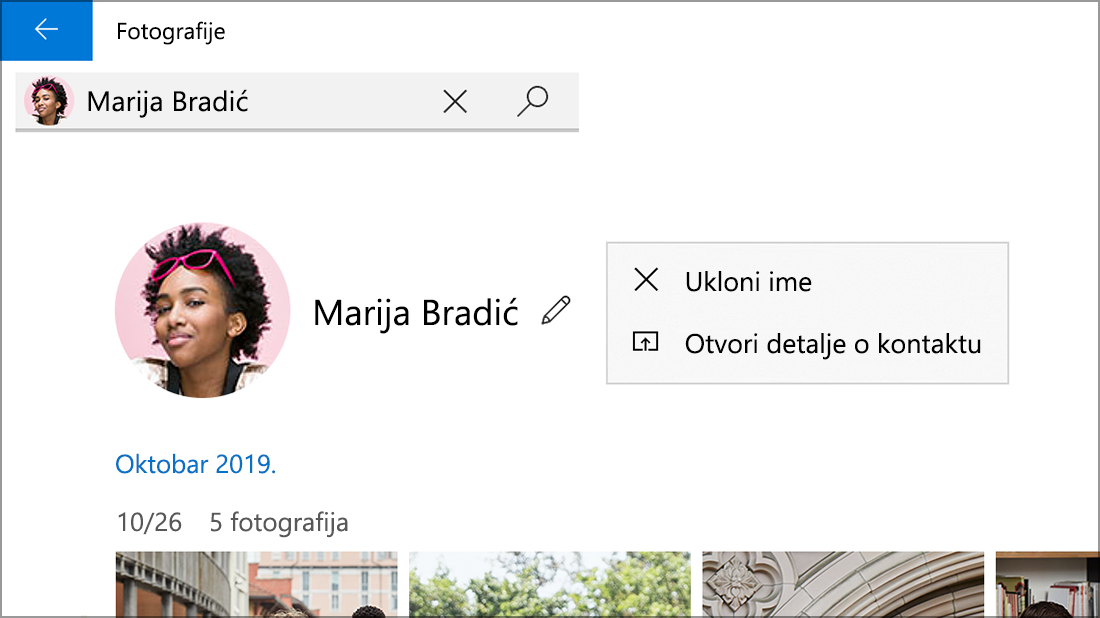
 pored imena kontakta, a zatim izaberite stavku "Ukloni ime " da biste raskinuli vezu kontakta sa grupisanjem lica.
Napomena
Možete da izaberete stavku "Otvori detalje o kontaktu" da biste videli zapis o kontaktu u aplikaciji People u operativnom sistemu Windows.