
Zastarela verzija aplikacije Fotografije je aplikacija za zastarele kolekcije, albume i video uređivač korporacije Microsoft. Zastarele verzije aplikacije Fotografije prikupljaju fotografije sa računara, telefona i drugih uređaja i postavljaju ih na jedno mesto gde ćete lakše pronaći ono što tražite.
Osnažite se da uradite više sa fotografijama i video zapisima. Možete lako da prikazujete, uređujete, upoređujete, kreirate albume i snimate filmove od svojih posebnih uspomena. Filmsku traku možete da koristite da biste pronašli neku drugu fotografiju i prešli na nju dok ostanete uronjeni u iskustvo. Ako želite da uporedite fotografije i video zapise u istom prozoru aplikacije, aktivirajte režim višestrukog prikaza tako što ćete izabrati više stavki iz interfejsa trake za film.
Pored toga, na traci sa alatkama možete da vršite radnje uređivanja, dodavanja u omiljene stavke i deljenja, kao i da imate brz pristup metapodacima i uređivačima fotografija nezavisnih proizvođača. Takođe možete da sakrijete trake sa alatkama da biste uživali u fotografijama od ivice do ivice i bez ikakvih smetnji.
Da biste počeli, otkucajte fotografije u polju za pretragu na traci zadataka, a zatim u rezultatima izaberite Zastarela verzija aplikacije Fotografije.
Kako da preuzmete aplikaciju?
Ako računar radi pod najnovijom verzijom aplikacije Fotografije, a želite da koristite zastarelu verziju aplikacije Fotografije, uradite sledeće:
- U polju za pretragu na traci zadataka otkucajte fotografije , a zatim izaberite aplikaciju "Fotografije " iz rezultata.
-
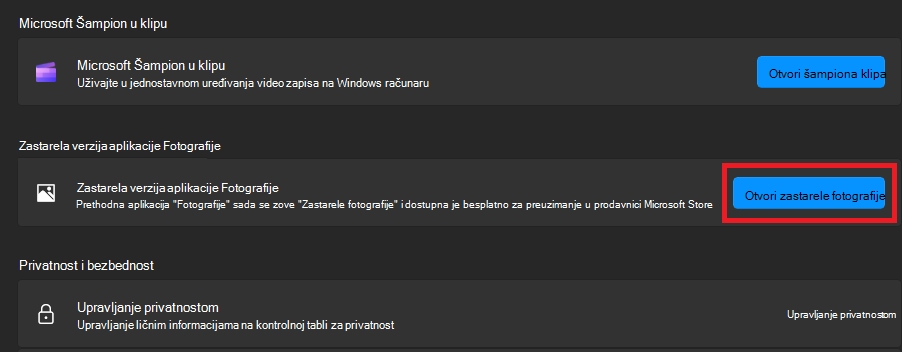
Izaberite Postavke i u odeljku Zastarela verzija aplikacije Fotografije izaberite stavku "Otvori zastarelu verziju aplikacije Fotografije".
Napomena
Možete da pokrenete novu aplikaciju Fotografije  i Zastarelu aplikaciju na računaru u isto vreme.
Prikaz fotografija i video zapisa
Zastarela aplikacija "Fotografije" omogućava korisnicima da besprekorno pregledaju fotografije i video zapise. Podržava širok opseg formata datoteka, uključujući JPEG, PNG, GIF, BMP, TIFF za fotografije i MP4, MOV i AVI za video zapise.
Kada se otvori Zastarela verzija aplikacije Fotografije, videćete listu svih fotografija, što vam omogućava da se pomerate kroz njih i odaberete onu koju želite. Pored toga, možete da koristite funkciju sortiranja da biste rasporedili listu fotografija u skladu sa svojim željama radi lakšeg pronalaženja.
Zastarela aplikacija "Fotografije" podrazumevano prikazuje sve fotografije u fascikli "Slike". Da biste videli fotografije sa drugih lokacija, izaberite karticu "Fascikle" na vrhu, izaberite stavku "Dodaj fasciklu", a zatim izaberite fasciklu koju želite da dodate.
Savet
Da biste brže pronašli fotografiju ili video zapis umesto da ručno pretražujete listu, jednostavno unesite ime, datum, tip ili lokaciju u polje za pretragu na vrhu.
Uvezite fotografije i video zapise
Možete da uvezete fotografije i video zapise koje ste uskladištili na SD kartici fotoaparata, USB disku, telefonu (Android ili iPhone) ili na neki drugi uređaj.
Koristite USB kabl da biste povezali uređaj sa računarom. Uverite se da se fotografije koje želite da uvezete nalaze na uređaju, a ne u oblaku.
Otvorite Zastarela verzija aplikacije Fotografije.
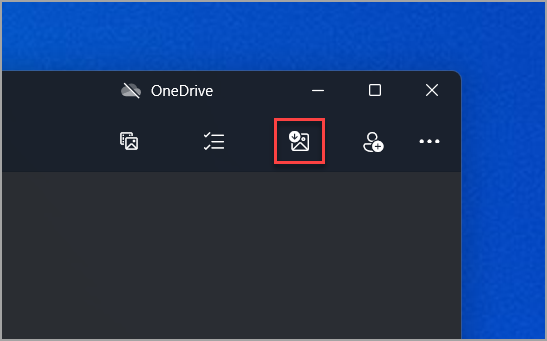
Izaberite stavku "Uvezi>sa povezanog uređaja", a zatim sledite uputstva. Možete da izaberete stavke koje želite da uvezete i gde želite da ih sačuvate. Sačekajte nekoliko trenutaka za otkrivanje i prenos.
Napomena
- Za iPhone: Ako imate problema sa uvozom iPhone uređaja, uverite se da je uređaj otključan i da ste prihvatili dozvole.
- Za Android i druge uređaje: Ako koristite Android telefon ili drugi uređaj, a uvoz ne funkcioniše, možda ćete morati da promenite USB postavke telefona sa "Punjenje preko USB-a" na "Transfer Files" ili "Transfer Photos".
Organizovanje fotografija i video zapisa
Fotografije i video zapise možete da organizujete u albume, što olakšava kategorizovanje i pronalaženje određenih medijskih datoteka.
- Otvorite aplikaciju "Fotografije " i izaberite stavku "Albumi".
- Izaberite +Novi album i odaberite fotografije ili video zapise iz kolekcije pomoću polja za potvrdu i izaberite stavku "Kreiraj".
- Naslov albuma možete urediti prema svojim potrebama.
Uređivanje fotografija i video zapisa
Uređivanje fotografija i video zapisa u Zastarela verzija aplikacije Fotografije je jednostavan proces. Bez obzira na to da li želite da primenite promene koje utiču na kvalitet, doživljaj i izgled fotografije – ili želite da dodate informacije preko fotografija, Zastarela aplikacija "Fotografije" u operativnom sistemu Windows vam pruža raznorazne opcije koje će učiniti da vaše fotografije i video zapisi izgledaju besprekorno.
Da biste dobili više informacija, pogledajte kako da uredite fotografije i video zapise u operativnom sistemu Windows.
Pristup fotografijama i video zapisima sačuvanim u usluzi OneDrive iz aplikacije Fotografije
Zastarela aplikacija "Fotografije" pruža mogućnost da se povežete sa uslugom OneDrive i da iz aplikacije Fotografije pristupite svim medijskim sadržajima koji se nalaze u usluzi OneDrive. Da biste omogućili ovu funkcionalnost, morate da se prijavite na OneDrive nalog ili da se povežete sa njim iz aplikacije "Fotografije".
Automatsko otpremanje fotografija i video zapisa sa mobilnog uređaja u OneDrive
Jedan od najjednostavnijih načina za kopiranje svih fotografija i video zapisa na jedno mesto u Zastarela verzija aplikacije Fotografije jeste da podesite automatsko otpremanje fotografija u uslugu OneDrive sa mobilnog uređaja.
- Uverite se da ste povezani sa uslugom OneDrive u Zastarela verzija aplikacije Fotografije. To omogućava sinhronizovanje OneDrive sadržaja sa aplikacijom.
- Zatim na iOS ili Android uređaju instalirajte aplikaciju OneDrive . Možete da preuzmete najnoviju verziju iz prodavnice aplikacija za Android ili iOS na telefonu.
- U aplikaciji OneDrive na iOS ili Android uređaju uključite otpremanje sa kamere u postavkama aplikacije OneDrive. Najnovije fotografije i video zapisi koje ste snimili počeće da se automatski otpremaju u OneDrive.
Kada se otpremi u OneDrive, te fotografije i video zapisi će se automatski pojaviti u Zastarela verzija aplikacije Fotografije na računaru ako imate OneDrive povezan sa aplikacijom "Fotografije". Za više informacija pogledajte članak Sinhronizacija datoteka sa uslugom OneDrive u operativnom sistemu Windows.
Upravljanje medijima: kopiranje, premeštanje, uklanjanje ili dupliranje fotografija i video zapisa
Zastarela aplikacija "Fotografije" vam omogućava da kopirate, premestite, uklonite ili duplirate fotografije i video zapise. Evo kako:
Kopiranje fotografija i video zapisa: Ako kopirate fotografiju, video zapis ili fasciklu u aplikaciji, sadržaj ostaje na prvobitnoj lokaciji, a duplikat se dodaje na novu navedenu lokaciju.
Premeštanje fotografija i video zapisa: Ako premestite fotografiju, video zapis ili fasciklu unutar aplikacije, lokacija sadržaja na uređaju će takođe biti premeštena. Na primer, stavka se više neće prikazivati na prvobitnoj lokaciji.
Uklanjanje fascikli: Ako više ne želite da se fascikla pojavljuje u aplikaciji, možete da je uklonite iz izvora postavki>. Uklanjanje fascikle iz Zastarele verzije aplikacije Fotografije ne briše sadržaj te fascikle sa Windows računara – samo više neće biti vidljiva u aplikaciji "Fotografije".
Važno
Kada pokušate da izbrišete medijske datoteke, one se šalju u korpu za otpatke operativnog sistema Windows iz fascikle sa Windows uređaja iz koje su došle. Izbrisane datoteke se šalju i u korpu za otpatke usluge OneDrive sa OneDrive naloga.
Da biste saznali više o smernicama za brisanje u usluzi OneDrive, pročitajte članak "Vraćanje izbrisanih datoteka ili fascikli u prethodno stanje u usluzi OneDrive".
Deljenje fotografija i video zapisa
Ako želite da delite fotografiju ili video zapis sa drugima, izaberite željene fotografije, a zatim kliknite desnim tasterom miša i izaberite stavku "Deli". Možete da odaberete da delite putem e-pošte, društvenih medija ili drugih aplikacija instaliranih na vašem računaru.