
Napomena
Podrška za Windows 10 je završena 14. oktobra 2025.
- Posle 14. oktobra 2025. Microsoft više neće pružati besplatne ispravke softvera za Windows Update, tehničku pomoć niti bezbednosne ispravke za Windows 10. Računar će i dalje raditi, ali preporučujemo da se prebacite na Windows 11.
- Saznajte više
Možda ćete morati da promenite postavke pokretanja operativnog sistema Windows da biste rešili probleme, optimizovali procese pokretanja ili promenili ponašanje sistema prilikom pokretanja za određene zadatke.
Na primer, uobičajena opcija za rešavanje problema jeste da omogućite bezbedni režim, koji pokreće Windows u ograničenom stanju, u kojem se pokreću samo osnovne usluge i upravljački programi. Ako se problem ne pojavi ponovo kada pokrenete u bezbednom režimu, možete da uklonite podrazumevane postavke, osnovne upravljačke programe uređaja i usluge kao moguće uzroke.
Ostale postavke pri pokretanju obuhvataju napredne funkcije namenjene administratorima sistema i IT stručnjacima.
Ovaj članak opisuje kako da izmenite ponašanje operativnog sistema Windows pri pokretanju i koje opcije su vam dostupne.
Promena postavki pri pokretanju
Napomena
Ako ste šifrovali uređaj, biće vam potreban BitLocker ključ da biste dovršili ovaj zadatak. Ako ne znate svoj BitLocker ključ, pogledajte članak Pronalaženje BitLocker ključa za oporavak.
Kada budete u Windows RE, izaberite "Rešavanje problema>sa naprednim opcijama>" Postavke> pri pokretanjuPonovo pokreni
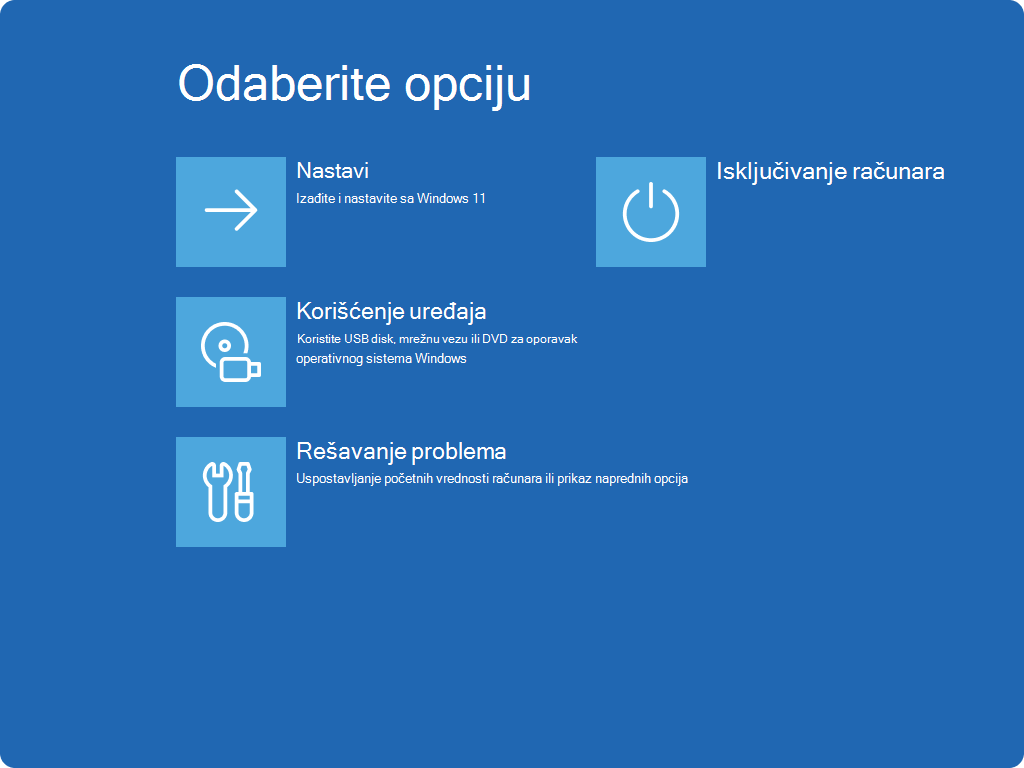
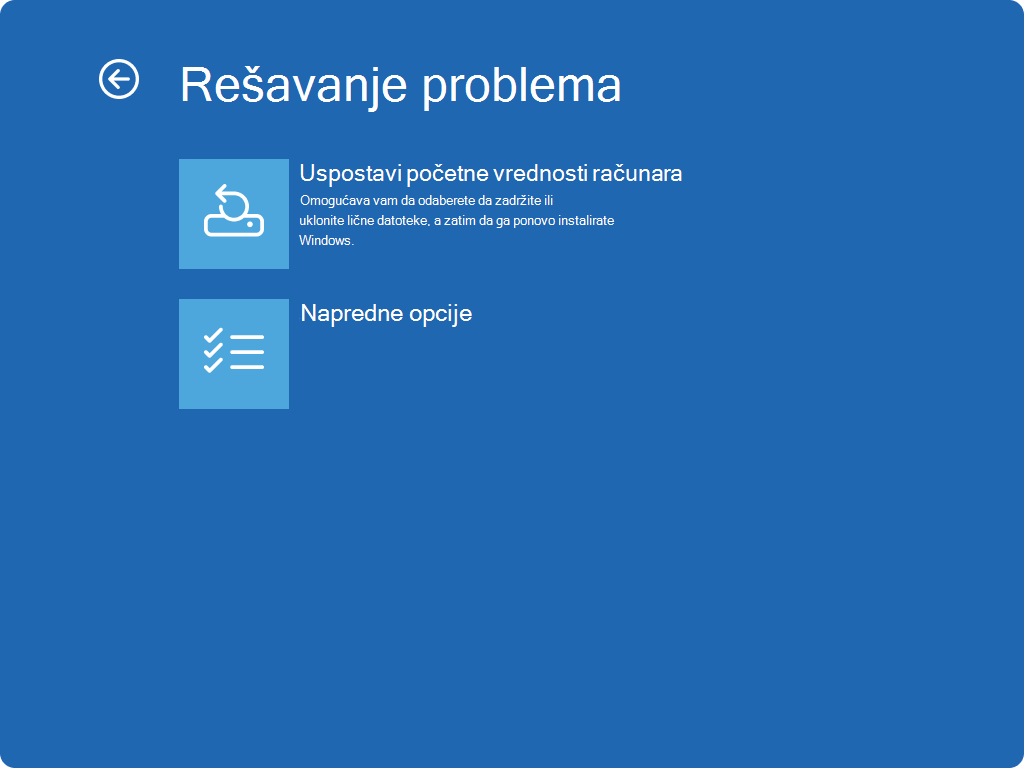

Izaberite stavku "Ponovo pokreni"
Kada se uređaj ponovo pokrene, na ekranu "Postavke pokretanja " izaberite neku od dostupnih opcija ili pritisnite da
Enterbiste normalno pokrenuli Windows
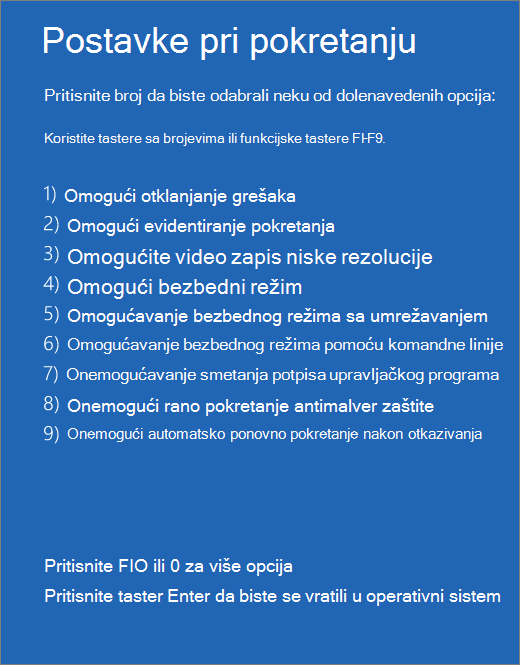
Lista postavki pri pokretanju
Evo liste postavki pri pokretanju koje možete da odaberete. Da biste izabrali neki, koristite numeričke ili funkcijske tastere F1-F9:
- Omogućite otklanjanje grešaka. Pokreće Windows u naprednom režimu za rešavanje problema namenjenom IT stručnjacima i administratorima sistema
- Omogućite vođenje evidencije prilikom pokretanja. Kreira datoteku ntbtlog.txt koja navodi sve upravljačke programe instalirane tokom pokretanja i koji mogu biti korisni za napredno rešavanje problema
- Omogućite video niske rezolucije. Pokreće Windows pomoću trenutnog upravljačkog programa za video zapis i postavki niske rezolucije i učestalosti osvežavanja. Ovaj režim možete da koristite da biste uspostavili početne vrednosti postavki ekrana
- Omogući bezbedni režim. Bezbedni režim pokreće Windows u osnovnom stanju pomoću ograničenog skupa datoteka i upravljačkih programa. Ako do problema ne dođe u bezbednom režimu, to znači da ga ne izazivaju podrazumevane postavke i osnovni upravljački programi uređaja. Posmatranje operativnog sistema Windows u bezbednom režimu omogućava vam da suzite izvor problema i može vam pomoći u rešavanju problema na uređaju
- Bezbedni režim sa umrežavanjem. Bezbedni režim sa umrežavanjem dodaje mrežne upravljačke programe i usluge koje će vam biti potrebne za pristup internetu i drugim računarima na mreži
- Bezbedni režim sa komandnom linijom. Pokreće Windows u bezbednom režimu pomoću prozora komandne linije umesto uobičajenog Windows interfejsa
- Onemogućite nametanje potpisa upravljačkog programa. Omogućava instaliranje upravljačkih programa koji sadrže neispravne potpise
- Onemogući rano pokretanje antimalver zaštita . Antimalver zaštita od ranog pokretanja (ELAM) je bezbednosna funkcija u operativnom sistemu Windows koja omogućava antimalveru da se pokrene pre svih ostalih komponenti nezavisnih proizvođača tokom procesa pokretanja. ELAM osigurava da sistem ne pokrene nepoznate drajvere za pokretanje koji bi mogli biti zlonamerni. Izaberite ovu opciju da biste privremeno onemogućili ELAM
- Onemogućite automatsko ponovno pokretanje prilikom otkazivanja sistema. Sprečava automatsko ponovno pokretanje operativnog sistema Windows ako greška uzrokuje neuspeh operativnog sistema Windows. Odaberite ovu opciju samo ako je Windows zaglavljen u petlji u kojoj Windows ne uspeva, pokušava da se ponovo pokrene i ponovo ne uspeva više puta
Možete da pritisnete taster Enter da biste normalno pokrenuli Windows.
Šta ako Vindovs nastavi da se pokreće u bezbednom režimu?
Ponovno pokretanje uređaja trebalo bi da bude dovoljno za izlazak iz bezbednog režima u normalni režim. Međutim, ako se iz nekog razloga uređaj i dalje pokreće u bezbednom režimu, pokušajte sledeće:
- Pritisnite Windows taster
 + R
+ R - U otvorenom polju otkucajtemsconfig, a zatim izaberite dugme "U redu"
- Izaberite karticu " Pokretanje "
- U okviru "Opcije pokretanja" opozovite izbor u polju za potvrdu "Bezbedno pokretanje sustava"