
Rezime
Više radnih površina u operativnom sistemu Windows omogućava korisnicima da kreiraju više radnih prostora radi efikasne organizacije aplikacija i zadataka. Radne površine možete da pravite, prebacujete i prilagođavate pomoću prikaza zadataka ili tasterskih prečica. Ova funkcija takođe omogućava promenu imena radne površine, prilagođene pozadine i poboljšanu navigaciju. To pomaže u smanjenju pretrpanosti i poboljšanju produktivnosti multitaskinga.
Radna površina u operativnom sistemu Windows je radna oblast koja sadrži različite grupe aplikacija ili sadržaja, otvorene i dostupne za razne zadatke ili aspekte vašeg života. Možete da konfigurišete više radnih površina da biste kreirali zasebne radne prostore za različite aktivnosti, što vam pomaže da ostanete organizovani i poboljšate produktivnost.
Zašto je više radnih površina korisno
Više radnih površina vam omogućava da razdelite zadatke, smanjite pretrpanost i smanjite ometanja. Ovo su neki uobičajeni slučajevi korišćenja:
- Poslovno i lično razdvajanje: Držite poslovne aplikacije i dokumente na jednoj radnoj površini, a lične aplikacije na drugoj, obezbeđujući jasnu granicu između poslovnog i privatnog života.
- Upravljanje projektima: Upravljajte sa više projekata istovremeno tako što ćete svakom projektu posvetiti radnu površinu, što olakšava fokusiranje i održavanje organizacije.
- Priprema sastanka: Brzo se prebacite na radnu površinu sa svim potrebnim aplikacijama i dokumentima otvorenim pre sastanka, obezbeđujući nesmetanu i profesionalnu prezentaciju.
Kreiranje nove radne površine
Evo koraka za kreiranje nove radne površine:
- Zadržite pokazivač iznad ikone prikaza zadataka na traci zadataka ili pritisnite taster sa Windowslogotipom na kartici
 + .
+ . - Izaberite stavku "Nova radna površina".
- Kada je kreirate, možete da izaberete ime radne površine i preimenujete je kako vam se dopada.
Konfigurisanje pozadine za svaku radnu površinu
Prilagođavanje pozadine za svaku radnu površinu može da vam pomogne da vizuelno napravite razliku između različitih radnih prostora. Evo kako to da uradite:
- Zadržite pokazivač iznad ikone prikaza zadataka na traci zadataka ili pritisnite taster sa Windowslogotipom na kartici
+ .
- Kliknite desnim tasterom miša na radnu površinu koju želite da prilagodite i izaberite stavku "Odaberi pozadinu".
- U odeljku "Personalizacija pozadine " izaberite stavku "Slika" iz padajućeg menija i odaberite sliku koju želite da postavite kao pozadinu.
Napomena
Kada koristite više radnih površina, podešavanje prilagođene pozadine za svaku radnu površinu moguće je samo kada koristite sliku. Ne možete da koristite projekciju slajdova ili da imate različitu neprozirnu boju za svaku radnu površinu.
Prilagodite utisak pri radu sa više radnih površina
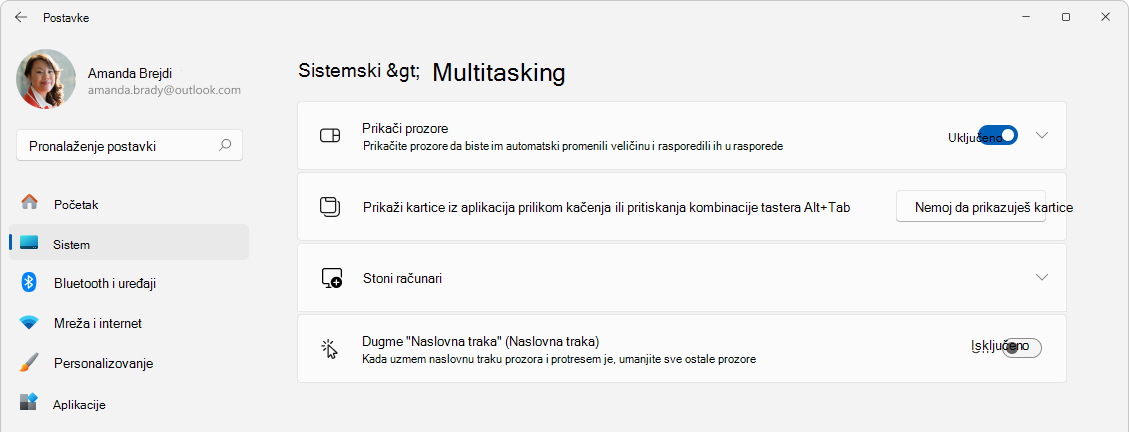
- U aplikaciji
 na Windows uređaju
izaberite sistemski>multitasking ili koristite sledeću vezu:
Razvijanje radnih površina.
U okviru " Na traci zadataka" prikažite sve otvorene prozore možete da konfigurišete kako se otvoreni prozori prikazuju na traci zadataka na više radnih površina. Evo dostupnih opcija:
- Samo na radnoj površini koju koristim: Ova postavka će prikazati samo otvorene prozore sa trenutne radne površine na traci zadataka. To vam pomaže da traka zadataka ostane pretrpana i da se fokusirate na zadatke koje imate na aktivnoj radnoj površini.
- Na svim radnim površinama: Ova postavka će prikazati sve otvorene prozore sa svih radnih površina na traci zadataka, bez obzira na to koju radnu površinu trenutno koristite. Ovo može biti korisno ako želite brz pristup svim otvorenim aplikacijama bez prebacivanja sa jedne radne površine.
U okviru " Prikaži sve otvorene prozore kada pritisnem kombinaciju tastera Alt+Tab" možete da odaberete da li želite da prikažete otvorene prozore sa svih radnih površina ili samo sa radne površine koju trenutno koristite.
Obavljanje više radnji istovremeno sa više radnih površina
Da li želite da saznate više o multitaskingu u operativnom sistemu Windows i kako da efikasno koristite više radnih površina? Pogledajte članak Kako obavljati više zadataka istovremeno u operativnom sistemu Windows.