
Rezime
Virtuelizacija omogućava Windows uređaju da emulira neki drugi operativni sistem, kao što su Android ili Linux. Omogućavanje virtuelizacije omogućava pristup većoj biblioteci aplikacija za korišćenje i instaliranje na uređaju. Ako ste nadogradili uređaj sa Windows 10 na Windows 11, ovi koraci će vam pomoći da omogućite virtuelizaciju.
Napomena
Mnogi Windows uređaji već imaju omogućenu virtuelizaciju, tako da možda ne morate da pratite ove korake.
Pre nego što počnete, utvrdite model uređaja i proizvođača. Ove informacije će vam biti potrebne kasnije u procesu.
1. Pristup UEFI (ili BIOS)
Pre nego što počnete, preporučujemo da otvorite ovu stranicu na drugom uređaju. Evo kako da dođete do UEFI iz operativnog sistema Windows:
U aplikaciji
 na Windows uređaju izaberiteOporavaksistema>.
Napomena
U Windows 10 možete da pristupite putem ažuriranja & bezbednosnog>oporavka.
U okviru "Opcije oporavka", pored stavke Napredno pokretanje, izaberite stavku Ponovo pokreni odmah.
Računar će se ponovo pokrenuti u Windows okruženju za oporavak. Izaberite stavku "Rešavanje problema>sa naprednim opcijama>"UEFI postavke>Restart (Pokreni).
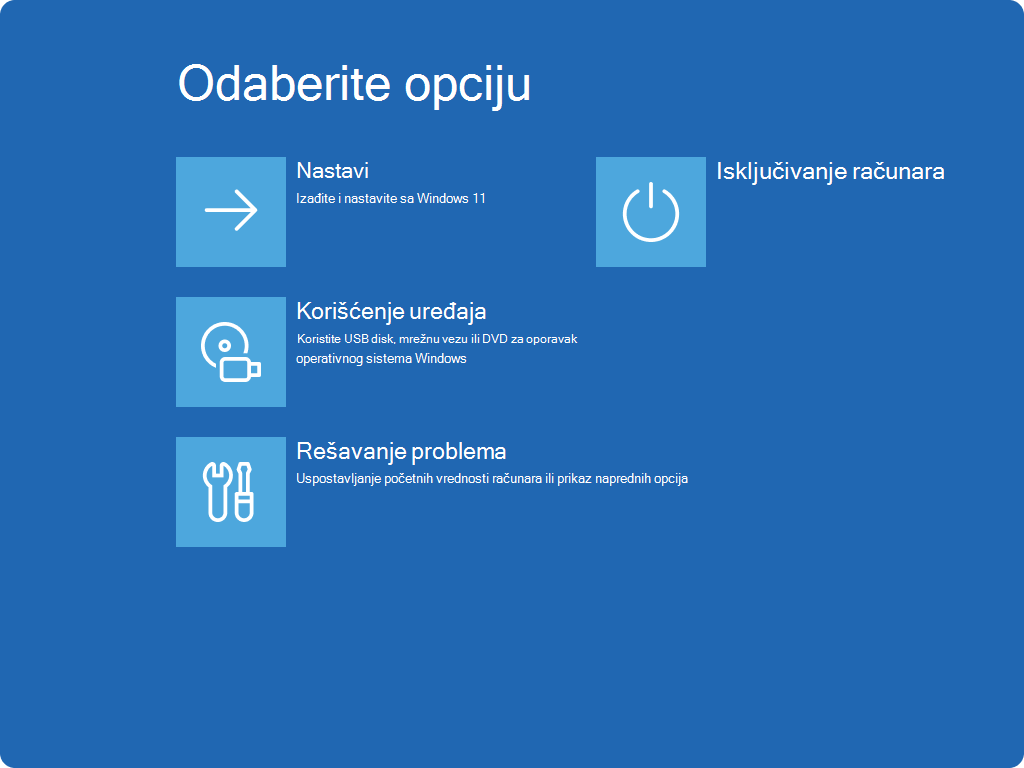
Računar će se ponovo pokrenuti i bićete u UEFI uslužnom programu. U ovom koraku ćete možda videti da se UEFI naziva BIOS na računaru.
KSNUMKS. Napravite promene u UEFI (ili BIOS-u)
Način na koji UEFI (ili BIOS) izgleda zavisi od proizvođača računara. Kada omogućite virtuelizaciju i izađete iz UEFI, računar će se ponovo pokrenuti.
Važno
Promenite samo ono što je potrebno u UEFI (ili BIOS). Prilagođavanje drugih postavki može da spreči pristup operativnom sistemu Windows.
Uputstva zasnovana na proizvođaču računara
Odaberite proizvođača računara za konkretna uputstva o omogućavanju virtuelizacije. Ako ne vidite navedenog proizvođača, pogledajte dokumentaciju uređaja.
Ovo su spoljni linkovi na sajtovima proizvođača.
| Proizvođač računara | Veza |
|---|---|
| Afer | Kako omogućiti tehnologiju virtuelizacije na Acer proizvodima |
| Asus | Za računare sa AMD procesorima: [Beležnica] Kako omogućiti ili onemogućiti AMD Virtualization (AMD-V™) tehnologiju? Za računare sa Intel procesorima: [Matična ploča] Kako omogućiti Intel(VMKS) Virtualization Technologi u BIOS-u? [Beležnica] Kako omogućiti ili onemogućiti Intel® Virtualization Technologi (VT-k)? |
| Dell | Kako omogućiti ili onemogućiti virtualizaciju hardvera na Dell sistemima | Dell SAD |
| Hp | HP PCs - Omogućite tehnologiju virtuelizacije u BIOS-u |
| Srpskohrvatski / srpsko | Kako omogućiti tehnologiju virtuelizacije na Lenovo PC računarima - Lenovo Support US |
| Microsoft | Virtuelizacija je već omogućena na Surface uređajima. |
Uputstva zasnovana na vašem UEFI (ili BIOS-u)
Ako proizvođač računara nije naveden ili niste sigurni ko je to, možda ćete moći da pronađete uputstva za UEFI (ili BIOS). Odaberite programera UEFI firmvera za određena uputstva o omogućavanju virtuelizacije. Ako ne vidite naveden projektant firmvera, pogledajte dokumentaciju uređaja.
| AMI | Pogledajte dokumentaciju firmvera uređaja |
|---|---|
| Feniks | Pogledajte dokumentaciju firmvera uređaja |
3. Uključite platformu virtuelne mašine u operativnom sistemu Vindovs
Napomena
Ova uputstva mogu da se primene na vašu adresu ako ste nadogradili računar sa Windows 10 na Windows 11.
- Izaberite stavku "Pokreni
 ", otkucajte Windows funkcije i sa liste rezultata izaberite stavku "Uključi ili isključi Windows funkcije ".
 - U prozoru Funkcije operativnog sistema Windows koji se upravo otvorio pronađite platformu virtuelne mašine i izaberite je.
- Izaberite dugme U redu. Možda ćete morati ponovo da pokrenete računar.