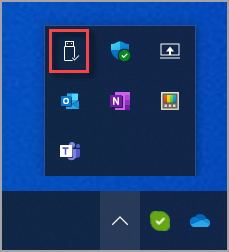
Da biste izbegli gubitak podataka, uvek bezbedno uklonite hardverske uređaje kao što su USB fleš disk jedinice ili eksterni čvrsti diskovi pre nego što ih isključite. U operativnom sistemu Windows možete da koristite bezbedno uklanjanje hardvera kao što je opisano ispod.
Korišćenje ikone sistemske palete
U oblasti sistemske palete na traci zadataka kliknite desnim tasterom miša na ikonu "Bezbedno uklanjanje hardvera" i "Izbacivanje medija ".
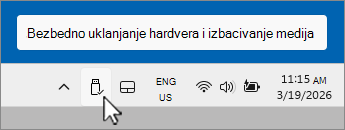
Ako ikona "Bezbedno uklanjanje hardvera i izbacivanje medija" nije vidljiva, prvo izaberite
 "Prikaži skrivene ikone", a zatim kliknite desnim tasterom miša na ikonu "Bezbedno uklanjanje hardvera i izbacivanje medija".
Savet
Ako ikona "Bezbedno uklanjanje hardvera i izbacivanje medija" i dalje nije vidljiva nakon izbora
prikaza skrivenih ikona, pogledajte odeljak Dodavanje ikone "Bezbedno uklanjanje hardvera i izbacivanje medija" na sistemsku paletu u nastavku da biste je dodali na sistemsku paletu.U meniju koji se pojavi izaberite stavku "Izbaci <uređaj> " za hardverski uređaj koji treba ukloniti.
Obaveštenje "Bezbedno uklanjanje" Hardver se prikazuje, a hardverski uređaj nestaje iz menija "Bezbedno uklanjanje hardvera i izbacivanje medija". Hardverski uređaj može bezbedno da se ukloni.
Dodajte ikonu "Bezbedno uklanjanje hardvera i izbacivanje medija" na sistemsku paletu
Kliknite desnim tasterom miša na traku zadataka i izaberite stavku "Postavke" Postavke trake zadataka.

Ili
Izaberite sledeću prečicu za personalizaciju > na traci zadataka :
U prozoru trake zadataka za personalizaciju > izaberite stavku Ostale ikone sistemske palete da biste je razvili.
Pomerajte se da biste pronašli Bezbedno uklanjanje hardvera i izbacivanje medija.
Uverite se da je uključen sadržaj "Bezbedno uklanjanje hardvera i izbacivanje medija".
Ikona " Bezbedno uklanjanje hardvera i izbacivanje medija " trebalo bi da se pojavi u oblasti sistemske palete na traci zadataka.
Napomena
Ikona " Bezbedno uklanjanje hardvera i izbacivanje medija " možda se neće pojaviti u oblasti sistemske palete trake zadataka u sledećim okolnostima:
- Prenosivi hardverski uređaj nije povezan sa Windows uređajem.
- Windows uređaj ne prepoznaje hardverski uređaj koji treba ukloniti.
Uklanjanje uređaja pomoću aplikacije "Postavke"
Izaberite Start
 , a zatim izaberite Postavke
 >Bluetooth & uređaji
 , Bluetooth >uređaji,
  .
.Ili
Izaberite sledeće Bluetooth & uređaje > Prečica za uređaje:
U prozoru prečice za uređaje sa Bluetooth & uređajima>, u okviru odeljka "Drugi uređaji" pronađite hardverski uređaj koji treba ukloniti.
Kada se pronađe željeni hardverski uređaj, izaberite ga da biste ga razvili.
Pored stavke "Ukloni ovaj uređaj" izaberite stavku "Ukloni". Uverite se da se stavka "Ukloni" nalazi odmah ispod hardverskog uređaja koji treba ukloniti.
Kada hardverski uređaj nestane iz odeljka Drugi uređaji , može se bezbedno ukloniti.