Funkcija direktorijuma u programu Word objedinjuje podatke u jedan dokument, kao što je direktorijum članstva, katalog ili lista delova. Pošto možete da objedinite brojne tipove izvora podataka, možete da kreirate izveštaje iz baza podataka kao što je Access koristeći sve funkcije oblikovanja programa Word.
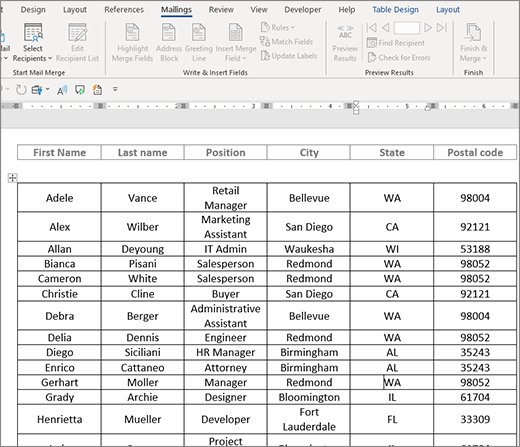
Započinjanje dokumenta
- Otvorite prazan dokument.
- Idite u stavke "Pošiljke","Započni objedinjavanje>> pošte","Započni direktorijum zaobjedinjavanje> pošte".
Izbor primalaca
- Idi u Pošiljke>Započni objedinjavanje pošte Izbor>primalaca.
- Izaberite izvor podataka. Više informacija potražite u izvorima podataka koje možete da koristite za objedinjavanje pošte.
- Izaberitestavku "Čuvanje datoteke>".
Ako treba da uredite listu slanja, idite na objedinjavanje pošte: uređivanje primalaca.
Umetanje kodova polja
Na ovom mestu, nemojte da uključite tekst koji želite da odštampate samo jednom u dobijeni dokument direktorijuma.
Otkucajte tekst koji želite da ponovite za svaku stavku u direktorijumu, na primer Ime: ili Adresa: nalepnice za pojedinačne zapise.
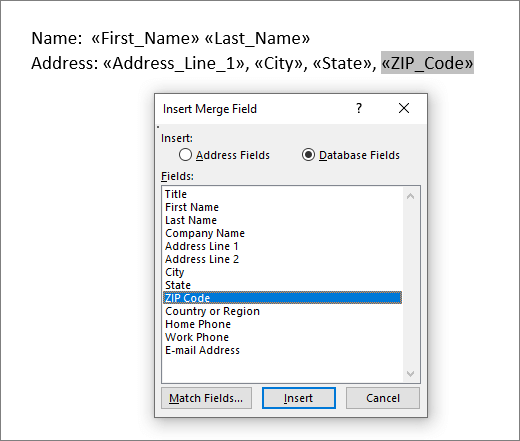
Kliknite ili dodirnite gde u dokumentu želite da stavite polje za objedinjavanje i umetnete polje za objedinjavanje. Dodatne informacije potražite u članku "Polja za objedinjavanje pošte"
Savet
- Da biste napravili tabelu sa jednom oznakom ili redom naslova, napravite zaglavlje dokumenta. Postavite red oznaka tabele u zaglavlje. Zatim postavite polja za objedinjavanje u telo dokumenta.
-

- Ovo dobro funkcioniše za dugačke direktorijume koji se pružaju na više stranica, zato što kreira zaglavlje za svaku stranicu.
Znake polja za objedinjavanje (« ») nije moguće otkucati ručno. Morate da koristite okno zadatka "Objedinjavanje pošte" tako što ćete otići na stavke "Pošiljke>","Pisanje" & "Umetanje polja","Umetanje polja> za objedinjavanje".
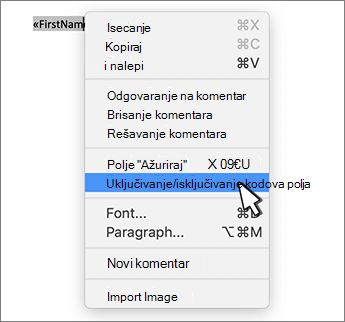
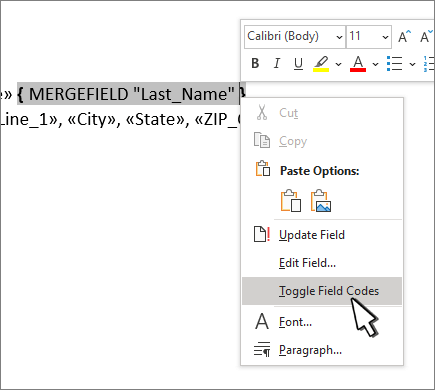
Ako se polja za objedinjavanje pojave u velikim zagradama, na primer { MERGEFIELD City }, onda Word prikazuje kodove polja umesto rezultata polja. Ovo ne utiče na objedinjavanje, ali je teško oblikovati. Kliknite desnim tasterom miša na kôd polja i izaberite stavku " Uključi/isključi kodove polja " u priručnom meniju.
Ako nedostaje bilo koji deo adrese, pogledajte članak Objedinjavanje pošte: Upoređivanje polja da biste to popravili.Ponovite 2. korak po potrebi.
Kada dovršite glavni dokument i umetnete sva polja za objedinjavanje, idite na " Sačuvaj datoteku>kao".
Pregled direktorijuma
- Idite na pregled rezultata "Pošiljke>", "Pregled rezultata>".
- Koristite dugmad "Nazad " i "Napred" za kretanje kroz podatke ili koristite funkciju "Pronađi primaoca " da biste potražili određene zapise
- Ako treba da je uredite, izaberite stavku "Pregledaj rezultate " da biste se vratili u prikaz polja za objedinjavanje.
Dovršavanje objedinjavanja
Izaberite stavke "Pošiljke>", "Završi>","Završi" & "Objedini" i izaberite stavku "Uredi pojedinačne dokumente". Videćete još dve opcije, ali ne možete da ih koristite sa direktorijumom.
Izaberite neku od sledećih opcija:
- Da biste objedinili sve zapise, izaberite stavku "Sve".
- Da biste objedinili samo zapis koji vidite u prozoru dokumenta, izaberite stavku "Trenutni zapis".
- Da biste objedinili opseg zapisa, otkucajte brojeve zapisa u polja "Od" i "Do".
Izaberite dugme U redu.
U novom dokumentu dodajte tekst koji želite da odštampate samo jednom, na primer zaglavlja, podnožja, naslove kolona ili bilo koji drugi tekst.
Sačuvajte ili odštampajte direktorijum kao što biste bilo koji običan dokument.