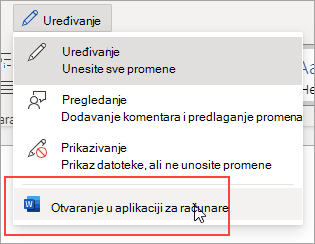
U programu Word možete da automatizujete često korišćene zadatke tako što ćete kreirati i pokrenuti makroe. Makro predstavlja grupu komandi i uputstava koje grupišete u jednu komandu da biste automatski izvršili zadatak.
Da biste uštedeli vreme na zadacima koje često izvršavate, objedinite korake u makro. Najpre snimite makro. Zatim možete da ga pokrenete klikom na dugme na priručnoj traci ili pritiskanjem kombinacije tastera. To zavisi od toga kako ga podesite.
Zapisivanje makroa pomoću dugmeta
Izaberite stavku "Prikaz>makroa", "Zapiši makro".>
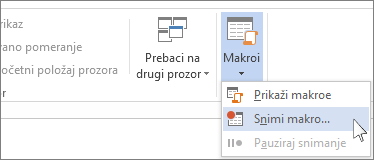
Otkucajte ime za makro.
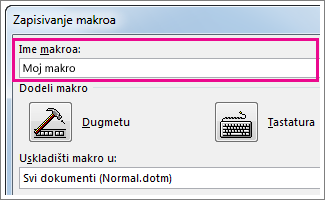
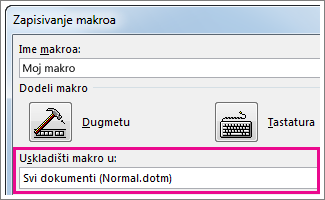
Da biste mogli da koristite ovaj makro u svakom novom dokumentu, uverite se da polje Uskladišti makro u ima vrednost Svi dokumenti (Normal.dotm).
Da biste pokrenuli makro klikom na dugme, izaberite dugme.
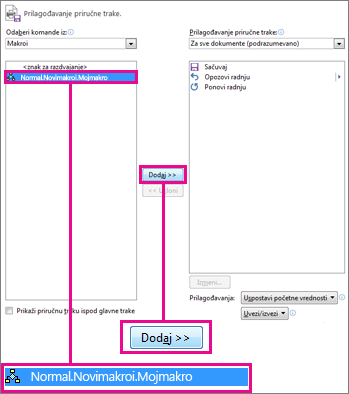
Izaberite novi makro (ime će mu biti nalik na Normal.NewMacros.<ime makroa>) i kliknite na dugme "Dodaj".
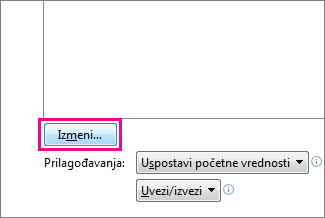
Izaberite stavku Izmeni.
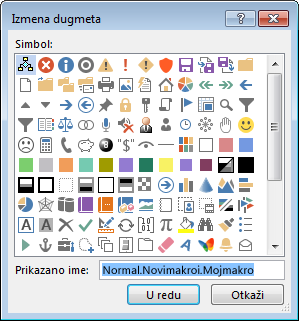
Izaberite sliku dugmeta, otkucajte željeno ime i dvaput kliknite na dugme "U redu ".
Sada je vreme da snimite korake. Izaberite komande ili pritisnite tastere za svaki korak u zadatku. Word snima vaše klikove i pritiske tastera.
Napomena
Koristite tastaturu da biste izabrali tekst dok snimate makro. Makroi ne snimaju izbor napravljen pomoću miša.
Da biste zaustavili snimanje, izaberite stavku "Prikaz>makroa>""Zaustavi snimanje".
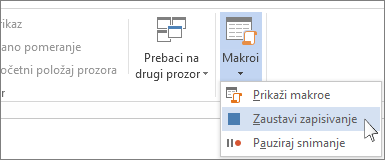
Dugme vašeg makroa se pojavljuje na priručnoj traci.

Kliknite na dugme da biste pokrenuli makro.
Zapisivanje makroa pomoću tasterske prečice
Izaberite stavku "Prikaz>makroa", "Zapiši makro".>
Otkucajte ime za makro.
Da biste mogli da koristite ovaj makro u svakom novom dokumentu, uverite se da polje Uskladišti makro u ima vrednost Svi dokumenti (Normal.dotm).
Da biste pokrenuli makro kada pritisnete tastersku prečicu, izaberite stavku Tastatura.
Otkucajte kombinaciju tastera u polju " Pritisnite novu tastersku prečicu ".
Proverite da li je ta kombinacija već dodeljena nečemu drugom. Ako jeste, pokušajte sa drugom kombinacijom.
Da biste mogli da koristite ovu tastersku prečicu u svakom novom dokumentu, uverite se da polje Sačuvaj promene u ima vrednost Normal.dotm.
Izaberite stavku "Dodeli".
Sada je vreme da snimite korake. Izaberite komande ili pritisnite tastere za svaki korak u zadatku. Word snima vaše klikove i pritiske tastera.
Napomena
Koristite tastaturu da biste izabrali tekst dok snimate makro. Makroi ne snimaju izbor napravljen pomoću miša.
Da biste zaustavili snimanje, izaberite stavku "Prikaz>makroa>""Zaustavi snimanje".
Pritisnite kombinaciju tastera za tastersku prečicu da biste pokrenuli makro.
Pokretanje makroa
Da biste pokrenuli makro, kliknite na dugme na priručnoj traci, pritisnite prečicu na tastaturi ili ga pokrenite sa liste makroa .
- Izaberite stavku "Prikaži>makroe", ">Prikaži makroe".
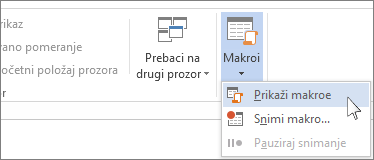
- Sa liste u okviru "Ime makroa" izaberite makro koji želite da pokrenete.
- Izaberite stavku Pokreni.
Učinite makro dostupnim u svim dokumentima
Da biste makro iz jednog dokumenta učinili dostupnim u svim novim dokumentima, dodajte ga predlošku Normal.dotm.
- Otvorite dokument koji sadrži makro.
- Izaberite stavku "Prikaži>makroe", ">Prikaži makroe".
-
Izaberite organizatora.
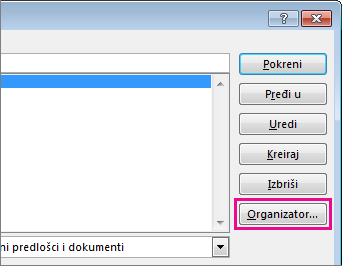
- Izaberite makro koji želite da dodate predlošku Normal.dotm, a zatim izaberite stavku "Kopiraj".
Dodavanje dugmeta makroa na traku
- Izboropcija>datoteke>Prilagođavanje trake.
- U okviru "Odaberi komande" izaberite stavku"Makroi".
- Izaberite željeni makro.
- U okviru "Prilagođavanje trake" izaberite karticu i prilagođenu grupu u koju želite da dodate makro.
Ako nemate prilagođenu grupu, izaberite stavku "Nova grupa". Zatim izaberite stavku "Preimenuj " i otkucajte ime za prilagođenu grupu.
- Izaberite stavku Dodaj.
- Izaberite stavku "Preimenuj " da biste izabrali sliku za makro i otkucajte željeno ime.
- Dvaput kliknite na dugme "U redu ".
Pisanje makroa ispočetka u programu Visual Basic
Na kartici "Projektovanje ", u grupi " Kôd " izaberite stavku "Makroi".
U polju " Ime makroa " otkucajte ime makroa.
Napomena
Ako novom makrou date isto ime kao ugrađenom makrou u programu Word, nove radnje makroa će zameniti ugrađeni makro. Da biste prikazali listu ugrađenih makroa, izaberite stavku Word komande sa padajuće liste "Makroi u".
Sa liste "Makroi u" izaberite predložak ili dokument u koji želite da uskladištite makro.
Da bi makro bio dostupan u svim dokumentima, uverite se da ste izabrali Normal.dotm.Izaberite stavku "Kreiraj " da biste otvorili Visual Basic Editor.
Kada otvorite Visual Basic Editor, možda ćete želeti više informacija o radu sa programom Visual Basic for Applications. Da biste dobili više informacija, izaberite Microsoft Visual Basic pomoć u meniju "Pomoć" ili pritisnite taster F1.