
Ovo poglavlje pruža informacije o tome kako da koristite Brajevi prikaz sa naratorom. Sadrži informacije o tome kako da instalirate Brajevu azbuku na računaru, kako da se krećete po računaru i čitate tekst.
Narator podržava prikaze Brajeve azbuke nekoliko proizvođača. Da biste saznali više o tome koji su prikazi Brajeve azbuke podržani, uključujući određene tasterske komande za svaki ekran, pogledajte Dodatak C: Podržani prikazi Brajeve azbuke.
Napomena
U sklopu izdanja Windows 11, verzija 22H2, dodali smo podršku za više prikaza Brajeve azbuke i dodatnu podršku za korišćenje prikaza Brajeve azbuke sa Naratorom i čitačima ekrana nezavisnih proizvođača. Ako ne pronađete ove nove podržane prikaze Brajeve azbuke nakon nadogradnje podrške za Brajevu azbuku, pogledajte pregled od 28. februara 2023. – KB5022913 (verzija operativnog sistema 22621.1343), koji objašnjava mehanizam isporuke za ove funkcije.
Instaliranje Brajeve azbuke za Narator
Narator radi sa Brajevim ekranima koji koriste USB ili serijski port. Podrška za Bluetooth nije dostupna kada koristite Brajevi ekran sa naratorom. Pregledajte odeljke o instalaciji Brajeve azbuke u nastavku pre nego što nastavite.
Preduslovi: Nadogradite podršku za Brajevu azbuku Naratora
Ako je Brajeva azbuka ranije bila instalirana za korišćenje sa Naratorom na uređaju, sledite ove korake da biste uklonili stariju podršku za Brajevu azbuku.
- Da biste otvorili postavke, pritisnite taster
 sa Windows logotipom + I.
 - Izaberite stavku "Aplikacije", a zatim idite na stavku Opcionalne funkcije>Instalirane funkcije.
- Traženje pristupačnosti – podrška za Brajevu azbuku.
- Razvijte pristupačnost – podrška za Brajevu azbuku, a zatim deinstalirajte funkciju.
Instaliranje podrške za Brajevu azbuku Naratora
Da biste otvorili postavke naratora, pritisnite taster
+ sa Windows logotipom Ctrl N + .Izaberite dugme "Koristi prikaz Brajeve azbuke sa Naratorom " da biste otvorili stranicu Brajeve azbuke.
Kliknite na dugme " Preuzmi i instaliraj Brajevu azbuku " da biste nastavili sa instalacijom. Preuzimanje Brajeve azbuke može da potraje.
Kada se preuzimanje dovrši, bićete upitani da ponovo pokrenete sistem. Ponovo pokrenite, prijavite se na uređaj, a zatim se vratite na postavke Naratora.
Napomena
Ovo je uslov da bi Brajeva azbuka funkcionisala na vašem uređaju.
U odeljku Brajeve azbuke u postavkama Naratora, uključite prekidač Uključi Brajevu azbuku .
Dodajte prikaz Brajeve azbuke. Izaberite stavku "Dodaj prikaz Brajeve azbuke ", a zatim odaberite proizvođača i tip veze (USB ili serijski port).
Ako ne koristite čitač ekrana nezavisnog proizvođača, instalacija podrške za Brajevu azbuku Naratora je sada dovršena. Ako koristite čitač ekrana nezavisnog proizvođača sa Brajevim prikazom, kao što je JAWS za Windows ili NVDA, pređite na sledeći odeljak da biste dovršili instalaciju Brajeve azbuke pomoću Naratora.
Korišćenje Brajevog prikaza sa drugim čitačima ekrana
Napomena
Ako imate verziju 2022 JAWS za Windows, proverite koju verziju 2022 imate. Ako imate aprilsko ažuriranje (JAWS 2022.2204.20) ili novije, uključujući JAWS 2023, možete da preskočite ovu proceduru.
Ako već koristite Brajevi ekran sa drugim čitačem ekrana, možda ćete morati da promenite upravljački program koji Windows koristi za komunikaciju sa vašim ekranom.
- Idite u postavke Naratora, izaberite dugme "Koristi prikaz Brajeve azbuke sa Naratorom ", a zatim izaberite opciju u okviru upravljačkog programa za prikaz Brajeve azbuke.
- Izaberite upravljački program za prikaz Brajeve azbuke koji koristi čitač ekrana nezavisnog proizvođača kako biste se lako prebacivali između Naratora i čitača ekrana nezavisnog proizvođača pomoću prikaza Brajeve azbuke.
Napomena
Upravljački program treba da promenite samo ako je za prikaz Brajeve azbuke instaliran neki drugi upravljački program. Ako niste sigurni, obratite se proizvođaču Brajevog prikaza.
Deinstaliranje Brajeve azbuke
Da biste uklonili Brajevu azbuku Naratora sa računara:
- Da biste otvorili postavke, pritisnite taster sa Windows logotipom + I.
- Izaberite stavku "Aplikacije", a zatim idite na stavku "Opcionalne funkcije>" "Instalirane funkcije".
- Traženje pristupačnosti – podrška za Brajevu azbuku.
- Razvijte pristupačnost – podrška za Brajevu azbuku , a zatim deinstalirajte funkciju.
- Kada uklonite podršku za Brajevu azbuku, ponovo pokrenite uređaj.
Promena postavki Brajeve azbuke
Upravljajte željenim postavkama Brajeve azbuke u postavkama Naratora.
U odeljku Brajeve azbuke u postavkama Naratora kliknite na dugme "Koristi prikaz Brajeve azbuke sa Naratorom " da biste otvorili postavke Brajeve azbuke.
Da biste uključili podršku za Brajevu azbuku, izaberite prekidač Uključi Brajevu azbuku .
Odaberite neku od sledećih opcija da biste konfigurisali prikaz Brajeve azbuke:
- Koristite dugme "Prikaži sve postavke" sa desne strane dugmeta "Dodaj prikaz Brajeve azbuke " da biste proverili koji se prikazi Brajeve azbuke i upravljački programi koriste u vašem sistemu.
- Jezik za unos i izlaz
- Tip tabele za unos i izlaz (razred 1, razred 2 ili računarska brajeva azbuka sa 8 tačaka)
- Vremensko ograničenje obaveštenja
- Kako je kursor prikazan i da li želite da kursor treperi na prikazu Brajeve azbuke
Korišćenje Brajeve azbuke na ekranu za prijavljivanje
Ako želite da koristite serijski prikaz Brajeve azbuke pre prijavljivanja, da biste se uverili da Narator zna za vaš prikaz Brajeve azbuke, uradite sledeće:
- Da biste otvorili postavke naratora, pritisnite taster + sa Windows logotipom Ctrl N + .
- Idite u odeljak "Upravljanje podacima i uslugama " u postavkama Naratora i kliknite na dugme " Sinhronizuj postavke ".
Ovo će unaprediti postavke Naratora za govor i Brajevu azbuku, tako da ove postavke mogu da se koriste pre prijavljivanja u sistem.
Nabavite Brajevu azbuku i tekstualni izlaz na ekranu pomoću prikazivača Brajeve azbuke
U verziji Windows August 2025, Uvedena je nova funkcija, prikazivač Brajeve azbuke, koja pruža tekstualne i Brajeve reprezentacije izlaza na ekranu prikazane na uređaju za Brajevu azbuku koji se može osvežavati. Ova alatka je dizajnirana da podrži nastavnike koji vide, trenere asistivne tehnologije, programere i testere koji ne čitaju Brajevo pismo ili imaju ograničen pristup prikazu Brajeve azbuke.
Nastavnici učenika sa oštećenjima vida mogu da koriste prikazivač Brajeve azbuke kako bi poboljšali veštine Brajeve azbuke učenika ili da prate u učionici jer nastavnici mogu vizuelno da vide tekstualni i Brajevi prikaz na ekranu dok ga učenik čita na povezanom Brajevom ekranu.
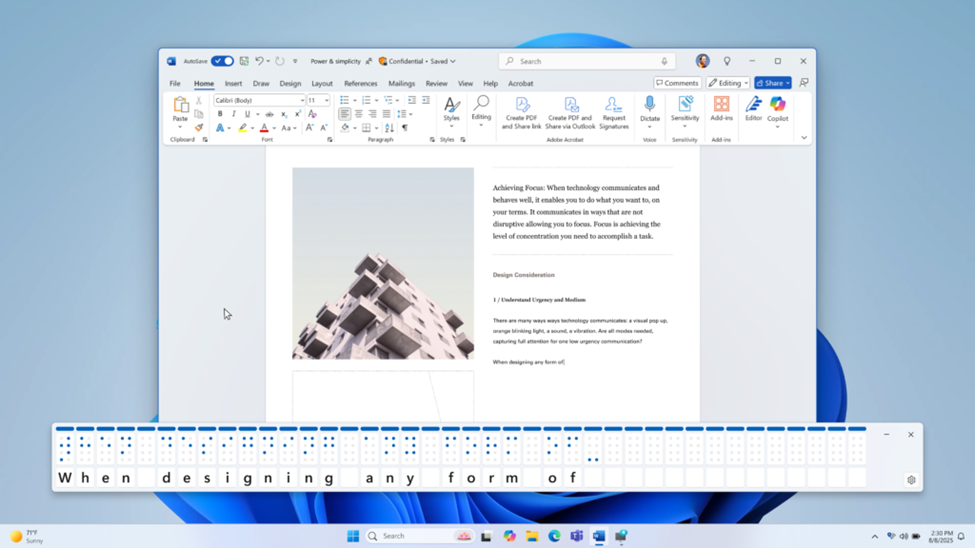
Da biste otvorili prikazivač Brajeve azbuke, pokrenite Narator pomoću kombinacije tastera Win+Ctrl+Enter i pritisnite taster Naratora+Alt+B. Otvara se novi plutajući prozor – sadržaj ovog prozora se ažurira kako nastavite da koristite narator.
Broj ćelija Brajeve azbuke prikazanih u prikazivaču zavisi od veličine osvežavajućeg prikaza Brajeve azbuke. Ako je povezan ekran sa 80 ćelija, prikazivač prikazuje 80 ćelija. Ako nije povezan nijedan ekran, prikazivač podrazumevano prikazuje 40 ćelija. Takođe možete da promenite veličinu prikaza i položaj prikazivača pomoću menija sa postavkama na prikazivaču.
Napomena
Da bi prikazivač Brajeve azbuke radio, proverite da li je Narator podešen da daje Brajevi izlaz. Da biste preuzeli i instalirali Brajev paket, idite na Postavke > Pristupačnost > Narator > Korišćenje Brajevog prikaza sa naratorom.
Osnovne komande Naratora
Većina ekrana Brajeve azbuke može da izvrši 12 komandi naratora za kretanje i interakciju sa aplikacijama. Podržani ekrani sa Brajevom tastaturom mogu da ga koriste za unos teksta ili izvršavanje poznatih komandi za režim skeniranja od jednog slova. Ovih 12 osnovnih komandi su navedene u donjoj tabeli.
Napomena
Da biste brzo odbacili brzu poruku ili obaveštenje pomoću prikaza Brajeve azbuke, pomerajte poruku po dužini poruke. A ako želite da promenite vremenski period tokom kojeg se obaveštenje ili brza poruka prikazuje, to možete da uradite u postavkama.
Savet
Taster naratora je taster za izmenu u komandama Naratora. Taster Caps Lock i taster „Umetanje“ podrazumevano služe kao taster Narator. Više informacija o tasteru Narator , potražite u poglavlju 2: Osnove naratora ili Dodatak B: Komande na tastaturi i pokreti dodira Naratora.
| Narator command | Ekvivalent na tastaturi | Opis |
|---|---|---|
| Primarna radnja | Narator + Enter | Često se opisuje kao "klik". |
| Sekundarna radnja | Shift + Enter u režimu skeniranja | Često "izaberi" ili "razvij", u zavisnosti od kontrole. |
| Prikaz kontekstualnog menija | Shift + F10 ili Windows meni taster | Prikazuje meni sa dodatnim radnjama. |
| Pomeranje Brajeve azbuke nadesno | Nije primenljivo | Prikazuje sledeći skup znakova iz trenutnog reda. Na kraju, sledeći izvodi Brajevo pismo. |
| Pan Brajeva azbuka nalevo | Nije primenljivo | Prikazuje prethodni skup znakova iz trenutnog reda. Na početku, izvodi Brajevo pismo prethodno. |
| Brajevo pismo sledeće* | Narator + nadesno | Prikazuje sledeću stavku u trenutnom režimu navigacije. |
| Brajevo pismo* | Narator + strelica nalevo | Prikazuje prethodnu stavku u trenutnom režimu navigacije. |
| Matična stranica Brajeve azbuke* | Home in scan mode | Prelazak na početak reda |
| Kraj Brajeve azbuke* | Završi u režimu skeniranja | Prelazak na kraj reda |
| Prvo Brajevo pismo* | Ctrl + Home u režimu skeniranja | Prelazak na prvi red. |
| Brajevo pismo poslednji* | Ctrl + End u režimu skeniranja | Prelazak na poslednji red |
| Izbor režima navigacije | Narator + Page Up/Page Down | Izvršite ovu komandu, a zatim koristite Brajevo pismo "Sledeće/Prethodno" da biste odabrali novi režim navigacije i izvršite primarnu radnju da biste izabrali novi režim. |
Imajte na umu da se Brajeva azbuka sledeći, prethodni, početak, kraj, prvi i poslednji menjaju sa trenutnim režimom navigacije. Na primer, sa režimom navigacije pasusa:
- Sledeći/prethodni će preusmeriti na sledeći/prethodni pasus
- Home/end will navigate to the beginning/end of the current paragraph
- Prvi/poslednji će otići na prvi/poslednji pasus.
Mapiranje za određeni prikaz Brajeve azbuke možete da pronađete u Dodatku C: Podržani prikazi Brajeve azbuke.
Komande na Brajevoj tastaturi
Ako vaš prikaz Brajeve azbuke ima Brajevu tastaturu, možete je koristiti za unos teksta ili vršenje sledećih komandi. Komanda za uključivanje tastature je razmaknica + tačke 1-3.
Koristite sledeće komande za unos preko tastature.
| Brajeve tačke | Narator command |
|---|---|
| 1-2-3-4 ili 1-2-3-4-7 | Prelazak na sledeći ili prethodni pasus |
| 1-2-5 ili 1-2-5-7 | Prelazak na sledeći ili prethodni naslov |
| 2-3-4-5 ili 2-3-4-5-7 | Prelazak na sledeću ili prethodnu tabelu |
| 1-3 ili 1-3-7 | Prelazak na sledeću ili prethodnu vezu |
| 2-4 ili 2-4-7 | Prelazak na sledeću ili prethodnu stavku |
| 1-4-5 ili 1-4-5-7 | Prelazak na sledeći ili prethodni orijentir |
| 1-2-4 ili 1-2-4-7 | Prelazak na sledeće ili prethodno polje obrasca |
| 1-2 ili 1-2-7 | Prelazak na dugme "Sledeća" ili "Prethodna" |
| 1-4 ili 1-4-7 | Prelazak na sledeći ili prethodni kombinovani okvir |
| 1-5 ili 1-5-7 | Prelazak na sledeće ili prethodno polje za uređivanje |
| 1-2-3-5 ili 1-2-3-5-7 | Prelazak na sledeće ili prethodno radio dugme |
| 1-3-4-6 ili 1-3-4-6-7 | Prelazak na sledeće ili prethodno polje za potvrdu |
| 1-6 ili 1-6-7 | Prelazak na sledeći ili prethodni nivo naslova 1 |
| 1-2-6 ili 1-2-6-7 | Prelazak na sledeći ili prethodni nivo naslova 2 |
| 1-4-6 ili 1-4-6-7 | Prelazak na sledeći ili prethodni nivo naslova 3 |
| 1-4-5-6 ili 1-4-5-6-7 | Prelazak na sledeći ili prethodni nivo naslova 4 |
| 1-5-6 ili 1-5-6-7 | Prelazak na sledeći ili prethodni nivo naslova 5 |
| 1-2-4-6 ili 1-2-4-6-7 | Prelazak na sledeći ili prethodni nivo naslova 6 |
| 1-2-4-5-6 ili 1-2-4-5-6-7 | Prelazak na sledeći ili prethodni nivo naslova 7 |
| 1-2-5-6 ili 1-2-5-6-7 | Prelazak na sledeći ili prethodni nivo naslova 8 |
| 2-4-6 ili 2-4-6-7 | Prelazak na sledeći ili prethodni nivo naslova 9 |
| Razmak + 1-2-3 | Uključivanje učenja unosa, dvaput pritisnite da biste isključili |
| 2-3-4 ili 2-3-4-7 | Čitanje po rečenici |
Koristite sledeće komande za unos preko tastature.
| Brajeve tačke | Unos sa tastature |
|---|---|
| Prostor + 4-5 | Taster Tab |
| Razmak + 1-2 | Shift + taster Tab |
| Prostor + 2-3-4-5 | Alt + taster Tab |
| Prostor + 2-4-5-6 | Taster sa Windows logotipom
|
| Prostor + 1-2-3-5 | Taster sa Windows logotipom + taster Tab |
| Razmak + taster za usmeravanje od 1 do 12 | Tasteri od F1 do F12 |
| 7 | Taster Backspace |
| 8 | Taster Enter |
| Prostor + 2-6 | Taster Escape |
| Razmak + 3 | Kursor levi taster |
| Prostor + 6 | Kursor desni taster |
| Razmak + 1 | Cursor up key |
| Prostor + 4 | Kursor nadole |
| Razmak + 2-3 | Taster Page up |
| Prostor + 5-6 | Taster Page down |
| Razmak + 2 | Taster Home |
| Razmak + 5 | Taster End |
| Prostor + 3-5 | Taster Insert |
| Prostor + 2-5-6 | Taster Delete |
Sledeće komande vam omogućavaju da unesete i zadržite taster za izmenu iza kojeg sledi drugo slovo ili taster.
| Brajeve tačke | Unos sa tastature |
|---|---|
| Razmak + 1-8 | Hold Windows taster sa Windows logotipom
|
| Prostor + 2-8 | Hold Alt key |
| Prostor + 3-8 | Držite taster Ctrl |
| Prostor + 4-8 | Držite pritisnut taster Shift |
| Prostor + 5-8 | Držite taster AltGr |
| Prostor + 6-8 | Držite taster naratora |
| Prostor + 7-8 | Otpustite sve tastere za izmenu |
Korišćenje kursora osetljivih na dodir na Brajevom prikazu
Ako prikaz Brajeve azbuke ima kursore osetljive na dodir, možete ih koristiti da biste izvršili određene radnje.
Rad sa interaktivnim elementima
Kada je prikazani sadržaj interaktivni element, dodirnite bilo koji kursor dodira iznad tog sadržaja da biste izvršili njegovu primarnu radnju. Dodirnite dva susedna kursora za dodir iznad sadržaja da biste izvršili sekundarnu radnju, ako je dostupan.
Kada prikazani sadržaj nije tekst, dodirnite dva nesusedna kursora dodira iznad sadržaja da biste prikazali kontekstualni meni ako je dostupan.
Uređivanje teksta
Kada uređujete tekst, koristite sledeće komande kursora dodira:
- Da biste premestili mesto za umetanje teksta na određeni znak, dodirnite kursor dodira iznad odgovarajuće ćelije. Takođe možete dodirnuti kursor dodira iznad ćelije koja predstavlja znak ili prethodni modifikator (kao što je veliko slovo ili broj). Predstavljanje karet će biti u ćeliji nakon modifikatora.
- Da biste premestili mesto za umetanje teksta na poslednji znak na ekranu, dodirnite kursor dodira iznad prazne ćelije na kraju prikaza.
- Da biste izvršili sekundarnu radnju, dodirnite dva susedna kursora za dodir na odgovarajućem znaku.
- Da biste prikazali kontekstualni meni, dodirnite dva nesusedna kursora dodira iznad znaka koji je najbliži centru dva nesusedna kursora dodira.
Napomena
Neki ekrani ne podržavaju istovremeno pritiskanje dva kursora dodira. Zato postoje dodatne komande za svaki ekran. Da biste saznali više o određenim tasterskim komandama za svaki ekran, pogledajte Dodatak C: Podržani prikazi Brajeve azbuke.
Sledeće: Dodatak A: Podržani jezici i glasovi